


Партнерка на США и Канаду по недвижимости, выплаты в крипто
- 30% recurring commission
- Выплаты в USDT
- Вывод каждую неделю
- Комиссия до 5 лет за каждого referral
Анализ изображений
Выделение характерных признаков
Сравнение изображений
Сравнение изображений можно выполнить путем:
А) Совмещения изображений.
1. Для этого нужно загрузить оба изображения.
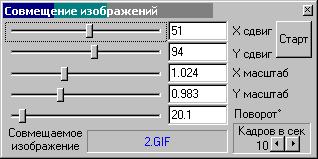 2. Исполнить команды: Инструменты, Совмещение кадров или нажать кнопку
  .
.
3. Появится диалог для наложения ортогонально преобразованного совмещаемого изображения на текущее. Изображение активное на момент появления этого диалога становится совмещамым.
4. Для выбора текущего изображения, просто нажмите на нем левую кнопку мыши и выберите ей область сравнения.
5. Кнопка Старт начинает/окончивает процесс перемигивания совмещаемого и текущего изображений в выбранной области текущего изображения.
6. Выберите коэффициенты преобразования совмещаемого изображения. Их можно использовать для последующего преобразования совмещаемого изображения.
Б) Выполнения аффинного преобразования одного из изображений, для совмещения трех характерных точек каждого из изображений.
Бинаризация изображения
Для превращение полутонового изображения в черно-белое исполните команды: Обработка, Бинаризация или нажмите кнопку  .
.
 В появившемся диалоге выберите приемлимые нижний и верхний пороги и нажмите OK.
Выделение контуров
1. Используйте фильтр среднего (команды: Обработка, Фильтры, Порядковые статистики, Среднее или кнопка  ) для сглаживания шумов.
2. Используйте фильтр Собела или Робертса (команды Обработка, Фильтры, Нелинейные, Собела или Робертса) для выделения контуров.
3. Выполните негативное преобразование изображения (команды: Обработка, Унарные операции, Негатив или кнопка  ).
).
4. Выполните “скелетон” - преобразование (команды Обработка, Скелетон или кнопка  ). Это преобразование уменьшает толщину черных областей до 1 пикселя.
Распознавание точечных объектов
Распознавание точечных объектов полезно, например, для распознавания микросхем по их контактным площадкам.
Для выполнения распознавания нужно:
1. Загрузить изображение с точечными объектами и выделить на нём прямоугольную область с точками.
2. Выполнить последовательность команд Инструменты, Точечные объекты... или нажать кнопку 
3. В появившемся диалоге нажать кнопку Фильтрация объектов.
4. Нажать кнопку Выделение объектов бинаризацией.
5. Выбрать границу черного и белого слайдером.
6. Задать минимальный и максимальный допустимые диаметры точечных объектов.
7. Нажать кнопку Распознать объекты.
8. Если большинство объектов не опознано, следует поменять границы бинаризации и/или отжать кнопку Фильтрация объектов и отжать и снова нажать кнопку Распознать объекты.
9. Для редактирования расположения объектов следует отметить кнопку Редактировать. Далее следует поместить курсор мыши в позицию около редактируемой точки и нажать левую кнопку мыши для вызова меню. Для выхода из режима редактирования снимите отметку с кнопки Редактировать или нажмите правую кнопку мыши.
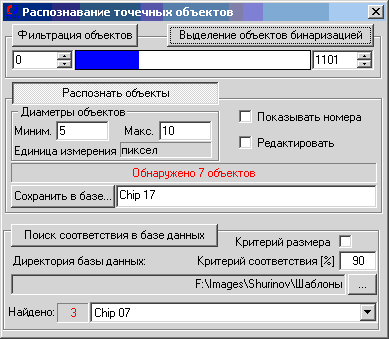 Перед редактированием желательно отжать кнопки Фильтрация объектов и Выделение объектов бинаризацией, чтобы убрать мешающую обработку изображения.
10. Для показа номеров распознанных точек отметьте кнопку Показывать номера.
11. После того, как все точки опознаны их конфигурацию можно сохранить в базе данных - наборе TPL-файлов. Для этого нужно ввести комментарий и нажать кнопку Сохранить в базе....
12. Директорию базы данных можно выбрать нажав кнопку <...>.
13. Для проверки есть ли в базе данных такой набор точек следует задать критерий соответствия и нажать кнопку Поиск соответствия в базе данных. Критерий соответствия равный 90% означает, что соответствующие точки двух сравниваемых наборов находятся друг от друга на расстоянии не превышающем 10% от максимального диаметра набора точек. Если в базе есть наборы точек совпадающие с текущим, то их число и комментарии показываются в нижней строке диалога.
14. При сравнении наборов точек учитываются только метрические соотношения расстояний между точками множества. Повороты, смещения, зеркальные преобразования и масштабирование наборов точек не являются препятствием для сравнения.
15. Если при сравнении наборов точек важен масштаб, то перед сравнением следует отметить кнопку Критерий размера, а перед занесением наборов точек в базу следует задавить их истинный масштаб (смотри Градуировка значений длины).
Контроль BGA
Контроль BGA во многом аналогичен распознаванию точечных объектов. Типичная последовательность действий при контроле:
1. Загрузить изображение и выделить на нём прямоугольную область с BGA.
2. Выполнить последовательность команд Инструменты, Контроль BGA... или нажать кнопку 
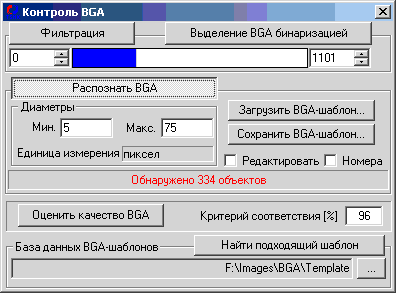 3. В появившемся диалоге нажать кнопку Фильтрация.
4. Нажать кнопку Выделение BGA бинаризацией.
5. Выбрать границу черного и белого слайдером.
6. Задать минимальный и максимальный допустимые диаметры объектов.
7. Нажать кнопку Распознать BGA.
8. Если большинство объектов не опознано, следует поменять границы бинаризации и/или отжать кнопку Фильтрация и отжать и снова нажать кнопку Распознать BGA.
9. Для редактирования расположения объектов следует отметить кнопку Редактировать. Далее следует поместить курсор мыши в позицию около редактируемой точки и нажать левую кнопку мыши для вызова меню. Для выхода из режима редактирования снимите отметку с кнопки Редактировать или нажмите правую кнопку мыши.
Перед редактированием желательно отжать кнопки Фильтрация и Выделение BGA бинаризацией, чтобы убрать мешающую обработку изображения.
Если в базе данных уже есть такой шаблон, то вместо редактирования можно воспользоваться его загрузкой из базы, как это описано в пунктах 13 и 14 ниже.
10. Для показа номеров распознанных объектов отметьте кнопку Номера.
11. После того, как все точки опознаны их конфигурацию можно сохранить в базе данных - наборе TPL-файлов нажав кнопку Сохранить BGA-шаблон....
12. Директорию базы данных можно выбрать нажав кнопку <...>.
13. Если в базе данных уже есть шаблон его можно загрузить нажав кнопку Загрузить BGA-шаблон....
14. Можно также попытаться найти и загрузить наиболее подходящий шаблон из базы шаблонов, нажав кнопку Найти подходящий шаблон.
15. Для успешного выполнения пунктов 13 и 14 очень важно, чтобы были точно опознаны две самые удалённые друг от друга точки BGA. И совершенно не обязательно, чтобы были опознаны все точки. При сравнении наборов точек учитываются только метрические соотношения расстояний между точками множества. Повороты, смещения, зеркальные преобразования и масштабирование наборов точек не являются препятствием для сравнения.
16. Для оценки качества BGA следует задать критерий соответствия и нажать кнопку Оценить качество BGA. Критерий соответствия равный 96% означает, что объект считается качественным, если чёрные пикселя составляют 96% и более от числа всех пикселей, находящихся внутри окружности с максимальным диаметром (75 пикселей в данном случае). Такие объекты метятся синим цветом, а дефектные объекты - красным. Кроме того общее число плохих объектов указывается в информационной строке диалога.
Распознавание материалов методом дуальных энергий
Метод дуальных энергий основан на различном поглощении энергии рентгеновского излучения различными материалами. Он состоит в оценке толщины двух материалов по двум снимкам, сделанным для двух разных энергий рентгеновского излучения. Определив толщину материалов в каждой точке снимка можно использовать псевдо-цвета для выделения областей с преобладанием материалов каждого типа. Наибольший интерес представляет разделение на снимке областей с органическими материалами и металлами.
Калибровка метода дуальных энергий
Автоматическая калибровка метода дуальных энергий реализована для двух типов детекторов рентгеновского излучения: Панели PaxScan4030 фирмы Thales и для камеры tsnkCam.
| 1. Следует выбрать тип рентгеновского аппарата (например Smart фирмы Yxlon) и запустить диалог задания его параметров командами меню Инструменты, Ренген, Настройка... или нажатием кнопки 2. Нажать кнопку Управление излучением и закрыть диалог. |
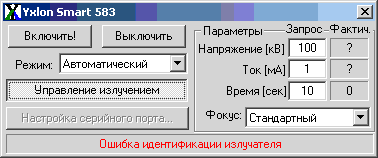
 .
.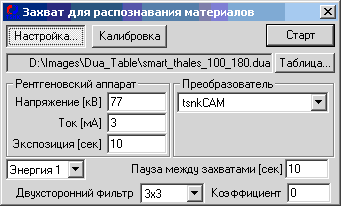 3. Выполнить последовательность команд меню Инструменты, Распознавание материалов, Получить изображения или нажать кнопку
  .
.

|
Из за большого объема этот материал размещен на нескольких страницах:
1 2 3 4 5 6 7 8 9 10 11 12 13 14 15 16 17 18 19 20 21 22 23 |
