


Партнерка на США и Канаду по недвижимости, выплаты в крипто
- 30% recurring commission
- Выплаты в USDT
- Вывод каждую неделю
- Комиссия до 5 лет за каждого referral
AVI-формат (*.AVI)
B16-формат (*.B16)
BIN-формат (*.BIN)
Bitmap Windows (*.BMP)
CSV-формат (*.CSV)
DICOM-формат (*.DCM)
IRTIS-формат (*.DTV)
Flexible image transport System формат (*.FIT)
AutoDesk-формат (*.FLC)
AutoDesk-формат (*.FLI)
CompuServe GIF (*.GIF)
Perkin-Elmer формат (*.HIS)
JPEG-формат (*.JPG)
PC Paintbrush (*.PCX)
Portable Network Graphics (*.PNG)
Бинарые массивы (*.RAW)
последовательности кадров (*.SET)
TIFF-формат (*.TIF)
Текстовые таблицы (*.TXT)
XRD-формат (*.XRD)
XRI-формат (*.XRI)
Duerr-NDT формат (*.XYZ).
Следует отметить, что программа автоматически преобразует цветные изображения в полутоновые с сохранением числа бит на пиксель, если это число не превышает 16.
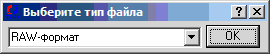
| Если выбран файл с неизвестным расширением имени, то программа пытается самостоятельно определить тип формата файла по заголовку файла. Если это не удаётся, то появится дополнительный диалог, в котором вы можете указать тип загружаемого файла. |
При чтении любого изображения в его папке ищется файл рисунка с именем изображения и расширением WMF. Если такой файл есть, он считывается и рисуется поверх изображения.
Чтение бинарных файлов
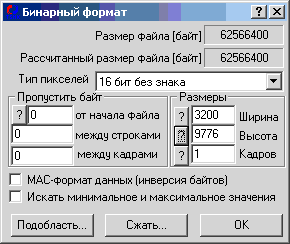
| Для RAW-файлов появляется диалог для ввода дополнительной информации о размере изображений, типе значений пикселей и количестве байтов, не содержащих полезной информации. Отметьте кнопку Искать минимальное и максимальное значение, если желаете отмасштабировать значения, содержащиеся в файле точно в диапазон 0 - 65535. Отметьте кнопку MAC-формат данных - для чтения данных с инверсным порядком байтов, обычным для компьютеров Макинтош. По введённым вами значениям вычисляется Рассчитанный размер файла - его можно сравнивать с истинным размером файла Нажимайте? кнопки для вычисления значений, которые дают размер изображения наиболее близкий к размеру файла. |
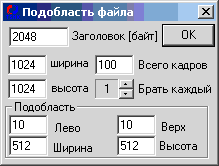
| После нажатия кнопки Подобласть... появляется диалог для задания размеров подобласти, загружаемой из RAW-файла. После нажатия кнопки в этом диалоге OK вы возвращаетесь в исходный диалог с корректно выставленными пропусками байт. |
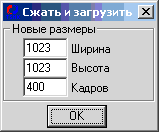
| После нажатия кнопки Сжать... появляется диалог для задания размеров последовательности кадров, полученной сжатием из данных, хранящихся в RAW-файле. При этом все пропуски байт, заданные в исходном диалоге используются. Сжатие выполняется путём усреднения значений пикселей, относящихся к пикселю нового изображения. Эта операция полезна, если компьютер не имеет достаточно оперативной памяти для загрузки всей последовательности кадров. |
Собрать файлы в последовательность
Последовательность команд Файл, Операции, Собрать файлы... или нажатие кнопки  показывает диалог для создания последовательности кадров непосредственно из отдельных файлов кадров.
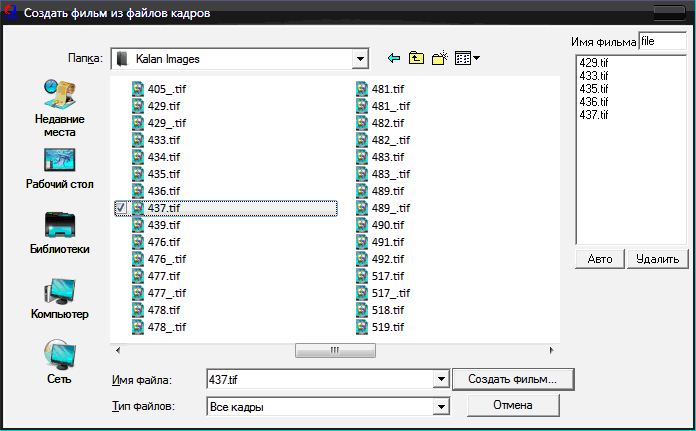
Выбирайте изображения последовательно, нажатием левой кнопки мыши.
Нажатие кнопки Авто автоматически создает список файлов по образцу имени выбранного файла.
Ошибочно добавленные кадры можно удалить, отметив их в списке и нажав кнопку Удалить.
После нажатия кнопки Создать фильм... в текущей директории создается SET-файл с именами файлов, и созданная последовательность кадров загружается в новое окно.
Нельзя создать такой файл, например, на CD-диске, который имеет атрибут только для чтения.
Загрузка данных с плавающей точкой из отдельных файлов
Последовательность команд Файл, Операции, Собрать данные... или нажмите кнопку  для показа диалога, который загружает последовательность кадров непосредственно из отдельных файлов с плавающими точками.
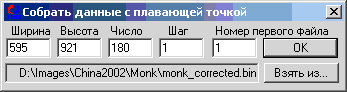 1. Нажмите кнопку Взять из.. для выбора одного из файлов данных. Программа автоматически выделит из него базовое имя. Пожалуйста, не используйте символ "." в именах файлов. Используйте его только перед расширением имени файла.
2. Введите ширину и высоту файлов данных.
3. Задайте номер первого файла данных, приращение (может быть отрицательным) и полное число загружаемых файлов.
4. Нажмите OK.
Работа с видео-камерой
Программа позволяет работать с живым изображением, передаваемым телевизионному каналу на карту видео-захвата.
Команда Видео-камера из меню Файл или нажатие кнопки  показывает или прячет Видео-окно с живым изображением от видео-камеры. Доступ к функциям управления Видео-окна выполняется через системное меню (по нажатию мыши левом верхнем углу окна). Имена устройств захвата видео, зарегистрированных на вашем компьютере - первые пункты системного меню:
AverMedia
Свойства...
Формат...
Выбор канала...
Весь экран
Захват кадра...
Захват видео...
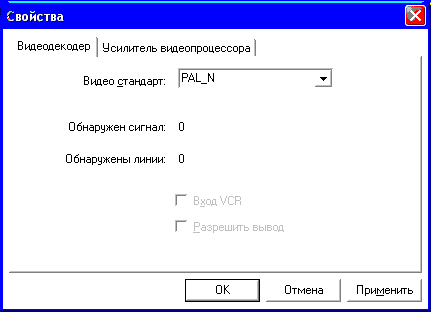
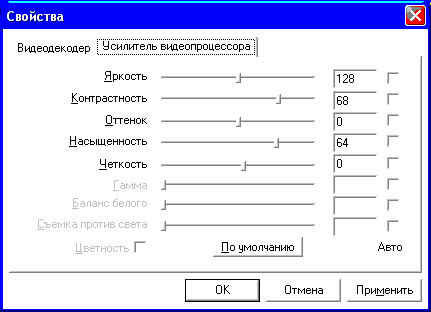
Настройка видео-сигнала
Показывает стандартный диалог видео-драйвера для настойки видео-сигнала.
| Страница Видеодекордер - служит для выбора видео-стандарта. |
| Страница Усилитель видеопроцессора служит для настройки яркости, контраста, насыщенности и цветности. |
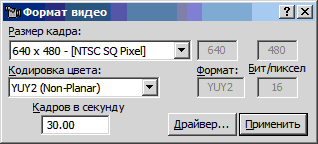
Формат
| Эта команда системного меню показывает диалог Формат видео для выбора формата и размера видео-кадра. |
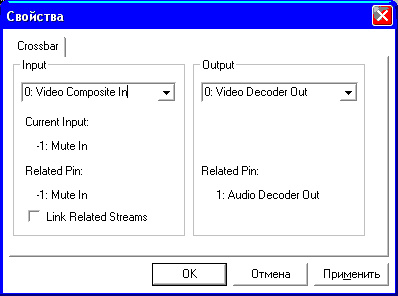
Выбор канала
| Эта команда системного меню показывает диалог для выбора входного канала видео сигнала. |
Весь экран
Эта команда системного меню включает полноэкранный показ видео. Для возврата в исходный режим следует нажать кнопку Esc.
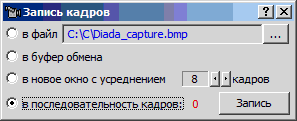
Захват кадров
| Эта команда системного меню показывает диалог Запись кадров... для выбора параметров захвата кадра. 1. Отметьте один из 4х режимов записи кадра. 2. Для первых двух режимов захватывается только один кадр, а для двух других число, в диапазоне от 1 до 256. Причём в случае в новое окно с усреднением захваченные кадры усредняются в один с пониженным уровнем шума. 3. Нажмите кнопку Запись. |
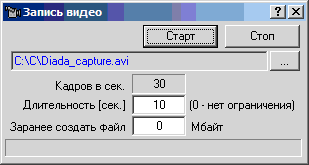
Запись AVI-файла
| Запись AVI-файла... - показывает диалог для выбора параметров захвата последовательности кадров и их записи в AVI-файл. 1. Параметр число кадров в секунду задаётся через пункт Формат системного меню видео-окна. 2. Задание нулевой длительности записи означает, что запись будет производиться до тех пор, пока не будет нажата кнопка Стоп или не кончится место на жёстком диске. 3. Задание размера файла, позволяет ускорить запись AVI-файла для медленных жёстких дисков. |
Работа с цифровыми-устройствами
Перед началом работы с цифровой камерой следует выбрать тип камеры командами меню: Файл, Цифровые устройства, Выбор камеры.... Появится диалог для выбора камеры.
1. Используйте этот диалог для выбора одного из поддерживаемых программой цифровых устройств: камеры tsnkCAM, панелей DRTECH или PerkinElmer или сканеров фирм DuerrNDT или Microtek.
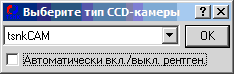 2. Отметьте эту кнопку Автоматически вкл./выкл. рентген для автоматического включения/выключения рентгеновского аппарата во время захвата изображения.
3. Также можно задать автоматическое сохранение захваченного изображения на диск в заданную папку под именем YYYY_mm_dd_HH_MM_SS. TIF, где YYYY_mm_dd - дата захвата, HH_MM_SS - время захвата.
tsnkCAM - камера
1. Для настройки tsnkCAM-камер выполните команды Файл, Цифровые устройства, Настройка... или нажмите кнопку  .
.
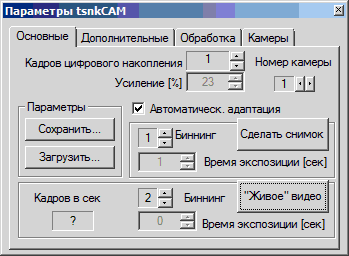
2. Появится следующий диалог для настройки камеры. Его параметры можно выбрать однажды перед выполнением серии захватов изображений.
| 3. Выберите число Кадров цифрового накопления. 4. Выберите Время экспозиции (отдельно для режимов одиночного кадра и живого видео). 5. Если выбран режим Автоматической адаптации экспозиции, то время экспозиции будет определено автоматически. 6. Задайте Усиление для максимального увеличения диапазона яркости захватываемых кадров. (Этот параметр может задаваться отдельно для каждой камеры в многокамерной системе.) 7. Отметьте кнопку "Живое" видео для максимально быстрого показа изображений с камеры в одном окне. Режим полезен при настройке системы. 8. Для ускорения процесса считывания кадров особенно в режиме живого видео можно использовать аппаратный биннинг камеры. 9. Для быстрой загрузки часто используемых наборов параметров камеры удобно пользоваться кнопками Сохранить параметры... и Загрузить параметры... |
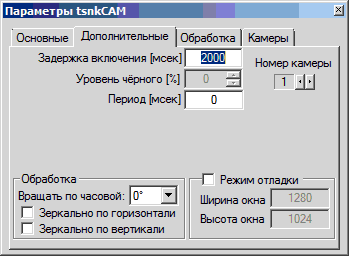
| 10. Задайте Задержку перед включением камеры. 11.Задайте Уровень чёрного для сдвига диапазона яркости захватываемых кадров. (Этот параметр может задаваться отдельно для каждой камеры в многокамерной системе.) 12. Отметьте кнопки Зеркально по горизонтали и Зеркально по-вертикали, а также угол вращения изображения, для получения удобной для вас ориентации изображения. |
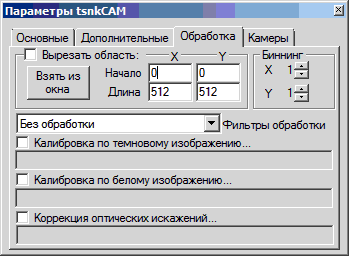
| 13. Отметьте кнопку Вырезать область: для вырезания подобласти захваченного кадра. 14. Нажмите кнопку Взять из окна для взятия из активного окна размеров вырезаемой области. 15. Выберите один из методов пост-обработки захваченного изображения. Соответствующая корректировка обязательно применяется после захвата X-сканнером. 16. Отметьте кнопку Калибровка по темновому изображению... для захвата нового <Черного> изображения или/и загрузки его из файла. 17. Отметьте кнопку Калибровка по белому изображению... для захвата нового <Белого> изображения или/и загрузки его из файла. 18. Отметьте кнопку Коррекция оптических искажений... для задания имени файла с шаблоном искажений. Эта кнопка обязательно должна быть отмечена для многокамерной системы и выбран файл коррекции и сшивки оптических искажений для многокамерной системы. 19. Кнопками Биннинга можно сжать захваченное изображение. |
| 20. Задайте используемый камерой протокол передачи данных TCP/IP или UDP. 21. Задайте число камер. 22. Выберите активную камеру. Последующий захват кадров будет выполняться только ей. Автоматический ввод кадров с нескольких камер осуществляется только в режиме параллельного сканирования для системы сбора данных со сшивкой кадров. Для многокамерных систем с tsnkCAM-камерами следует отметить кнопку Матрица и задать её размеры. Для таких систем не важно какая камера выбрана активной. В этом случае важнее ведущая камера, которой первой подаётся команда захвата изображения. Она сама подаёт команды захвата на остальные (ведомые) камеры. |
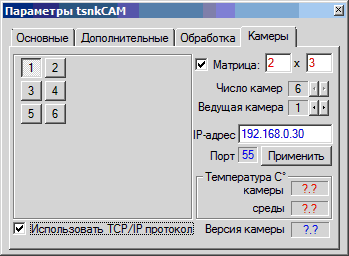
23. Задайте сетевой IP-адрес камеры и нажмите кнопку Применить для установления связи с этой камерой и показа её версии и температур. В случае отсутствия связи в этих полях будут знаки вопроса.

|
Из за большого объема этот материал размещен на нескольких страницах:
1 2 3 4 5 6 7 8 9 10 11 12 13 14 15 16 17 18 19 20 21 22 23 |
