


Партнерка на США и Канаду по недвижимости, выплаты в крипто
- 30% recurring commission
- Выплаты в USDT
- Вывод каждую неделю
- Комиссия до 5 лет за каждого referral
| Для выполнения выравнивания фона: 1. Исполните команды: Обработка, Выравнивание фона. 2. В диалоге выберите тип выравнивания. Для выравнивания вдоль линий введите значение угла наклона линий. 3. Задайте новые значения Среднего и Дисперсии. 4. Нажмите OK. |
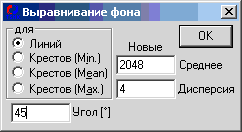
Смотри также тему Фильтры выравнивания фона.
Метод Clahe
| Для коррекции изображения методом Clahe: 1. Загрузите изображение. 2. Исполните команды Обработка, Коррекция фона, Метод Clahe 3. В появившемся диалоге выберите Контраст и число Уровней яркости. 4. Задайте число контекстуальных областей по X и по Y. 5. Нажмите OK. |
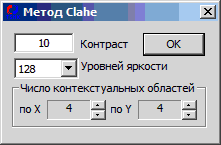
Коррекция изображений, полученных на линейках детекторов
Изображения, полученные линейкой детекторов, характеризуются ярко-выраженными горизонтальными полосами из-за индивидуальных отличий коэффициента усиления и темнового тока для каждого детектора.
А) Первый метод коррекции предполагает, что на изображении есть область, соответствующая темновому току каждого детектора (тёмные столбцы), и/или область где отсутствует объект контроля (белые столбцы).
1. Выделяем на изображении темные столбцы прямоугольной областью. Высота области не имеет значения, т. к. средние темновые значения всё равно будут вычисляться для всех строк.
2. Выполняем команды меню Обработка, Унарные операции, Калибровка строк/столбцов...
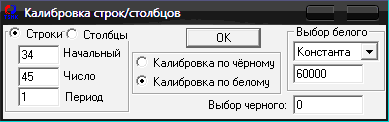 3. Выбираем тип выравнивания Чёрный.
4. Задаем значение черного.
5. Корректируем, если нужно, интервал выделенных столбцов.
6. Выбираем период калибровочных данных, как правило, равным 1.
7. Нажимаем OK.
8. Повторяем эту же процедуру для белых столбцов, если они есть на изображении. Порядок здесь важен - сначала должна выполняться коррекция по-чёрному, а затем по белому.
9. Выбираем, чему будет равно среднее значение белого: Константа, Среднее или Максимум.
10. Если же каждому детектору соответствует вертикальная линия, то следует выбрать радио-кнопку Столбцы вместо Строки.
Б) Второй метод не предполагает наличие на изображении калибровочной информации. Он устраняет вертикальный градиент изображения методом наименьших квадратов. Для этого выполняем команды меню Обработка, Унарные операции, Минимум вертикального градиента.
В) Третий метод предполагает, что изображение однородно по яркости - средняя яркость строк примерно одинакова. В этом случае можно использовать Фильтры выравнивания фона, а именно выравнивание по строкам.
 В линейке детекторов могут присутствовать неработающие детекторы, сигнал от которых постоянен и даёт на изображении горизонтальные линии постоянной яркости. Для устранения таких строк нужно составить список таких строк и записать его в текстовый файл. Каждая строка файла это два целых числа: первое - вертикальная координата начала дефектного участка, второе - высота этого участка.
Далее нужно исполнить команды меню: Обработка, Унарные операции, Маскирование строк по списку и выбрать имя созданного файла. Строки удаляются методом линейной интерполяции по соседям.
Коррекция вертикального смаза
Корректирует вертикальный смаз изображения, возникающий из-за длительности пересылки строк изображения с камеры <Silar> при незакрытом оптическом затворе, когда изображение вышележащих строк накладывается на нижележащие.
Выполняет нелинейное преобразование яркостей вдоль столбцов изображения.
Для его применения:
1. Выполните команды: Обработка, Фильтры, Унарные операции, Коррекция смаза.
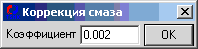 2. Задайте Коэффициент коррекции - масштабный множитель наложения верхних строк на нижние. Чем больше смаз - тем больше должен быть этот коэффициент.
3. Нажмите OK.
Коррекция оптических искажений
Для коррекции оптических искажений используется метод реперных точек:
1. Делается снимок точек в узлах прямоугольной сетки.
2. Затем автоматически распознаются координаты центров этих точек и записываются в файл-шаблона искажений.
3. Далее используя этот шаблон выполняется коррекция изображения аффинным преобразованием каждого треугольника изображения с вершинами в реперных точках.
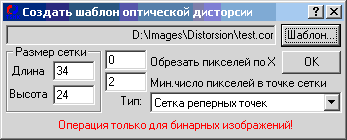
Создание шаблона оптической дисторсии
1. Загрузка изображения реперных точек.
2. Выделяется прямоугольная область с реперными точками.
 3. Удаляется фон изображения.
4. Выполняется бинаризация изображения, выделяющая только реперные точки.
5. Выполняется последовательность команд Обработка, Унарные операции, Оптическая дисторсия, Шаблон....
6. В появившемся диалоге задаётся размер прямоугольной сетки реперных точек.
7. Выбирается тип шаблона: Сетка реперных точек или Прямая полиномиальная.
8. Задаётся мин. число пикселей в точке сетки - этот параметр используется в алгоритме автоматического распознавания реперных точек.
9. Параметр обрезать пикселей по X задать равным 0. Он используется только для создания шаблонов для многокамерных систем и означает на сколько пикселей следует уменьшить горизонтальный размер сетки при создании шаблона. Такое обрезание полезно для коррекции несовпадения плоскости сетки реперных точек и плоскости регистрации изображения.
10. Нажатие кнопки Шаблон... задаёт имя файла шаблона.
11. Нажмите кнопку OK для создания шаблона.
Коррекция оптических искажений
Для выполнения коррекции оптических искажений:
1. Загружается изображение.
2. Выполняется последовательность команд Обработка, Унарные операции, Оптическая дисторсия, Коррекция... или нажимается кнопка  .
.
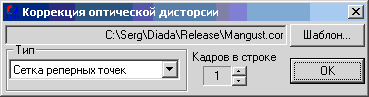
| 3. В появившемся диалоге нажимается кнопка Шаблон... и выбирается файл с шаблоном оптических искажений. 4. Выбирается тип шаблона: Сетка реперных точек или Прямая полиномиальная. 5. Число кадров в строке следует задать 1. 6. Нажмите OK. Будет создано окно с новым изображением. |
Коррекция и склейка изображений для многокамерной системы
Для выполнения коррекции и склейки кадров многокамерной системы:
 1. Загружается последовательность кадров, снятых многокамерной системой.
2. Выполняется последовательность команд Обработка, Унарные операции, Оптическая дисторсия, Коррекция... или нажимается кнопка .
3. В появившемся диалоге нажимается кнопка Шаблон... и выбирается файл с шаблоном оптических искажений для многокамерной системы. Это текстовый файл со списком имен файлов шаблонов оптической дисторсии для каждой из камер многокамерной системы.
4. Число кадров в строке следует задать равным числу камер в одной строке многокамерной системы.
5. Нажмите OK. Будет создано окно с новым изображением.
Цифровая фильтрация
Под цифровой фильтрацией понимается обработка методом скользящего окна, когда вокруг каждого изменяемого пикселя выбирается окно фиксированного размера и формы. Далее от всех пикселей, попавших в это окно вычисляется некая, обычно простая, функция, значение которой и заменяет значение центрального пикселя окна.
Задание размеров и условий применения фильтров
Для выбора размеров и граничных условий цифровых фильтров:
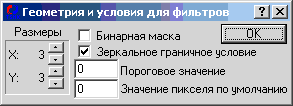 1. Выполните команды: Обработка, Фильтры, Размер и условия...
2. В диалоге задайте ширину и высоту фильтра (они всегда нечетны).
3. Отметьте кнопку Зеркальное граничное условие, если вы хотите, чтобы для обрабатываемых пикселей, близких к границе, оконные пикселя, лежащие вне изображения, восполнялись зеркальным отображением. В противном случае для них будет выбираться Значение пикселя по умолчанию.
4. Задайте Пороговое значение. Операция фильтрации применяется только тогда, когда рассчитанное значение пикселя отличается от текущего на значение порога или более.
5. Если вы отметили кнопку Бинарная маска, то следует определить ее форму позднее, выполнив команды Обработка, Фильтры, Бинарная маска, или нажав кнопку  .
.
6. Нажмите OK.
7. Быстрым альтернативным способом задания размера фильтра служит окно  панели Фильтров. Выберите в нем размер фильтра, или введите новый и нажмите Enter.
Задание непрямоугольных фильтров
Для задания фильтров непрямоугольной формы служит Бинарная маска: матрица из нулей и единиц, в которой единицы соответствуют пикселям входящим в окно фильтра, а нули неиспользуемым пикселям. Для ее задания:

|
Из за большого объема этот материал размещен на нескольких страницах:
1 2 3 4 5 6 7 8 9 10 11 12 13 14 15 16 17 18 19 20 21 22 23 |
