


Партнерка на США и Канаду по недвижимости, выплаты в крипто
- 30% recurring commission
- Выплаты в USDT
- Вывод каждую неделю
- Комиссия до 5 лет за каждого referral
Управление системами сбора данных
Установки для сканирования на базе PCOM-сканнера
1. Для работы такой системы требуется установить в компьютер специальную плату с несколькими дополнительными коммуникационными портами, т. к. каждый привод управляется отдельным портом (если не используется новый протокол передачи команд).
2. Для показа диалога управления системой приводов и устройств захвата кадров с последующей их сшивкой исполните команды Инструменты, Сканирование + сшивка или нажмите кнопку  .
.
| 3. Далее нужно настроить параметры коммуникационных портов для каждого привода 4. Включить и инициализировать приводы. 5. Калибровать перемещения и скорости для каждого привода. 6. Пункты 3-5 можно выполнить один раз перед серией измерений, а перед каждым измерением выполнять только пункт 4. |
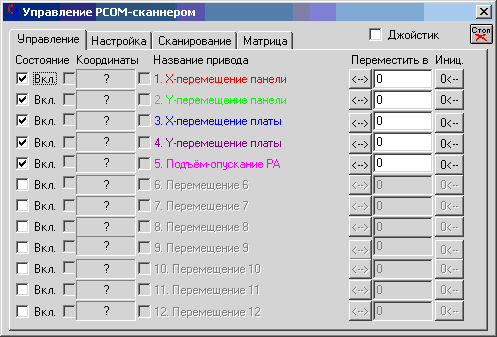
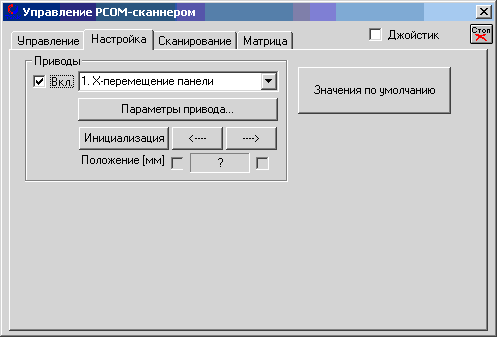
| 7. Для сбора проекционных данных вручную можно воспользоваться страницей Управление. С её помощью можно перемещать приводы и делать снимки. Можно также управлять приводами не компьютером, а джойстиками. Нажатие кнопки Параметры привода показывает диалог для настройки текущего MD-привода. |
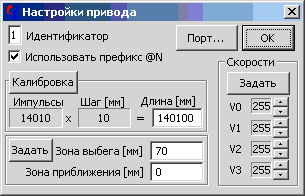
| 8. Диалог Настройка привода задаёт параметры текущего привода. |
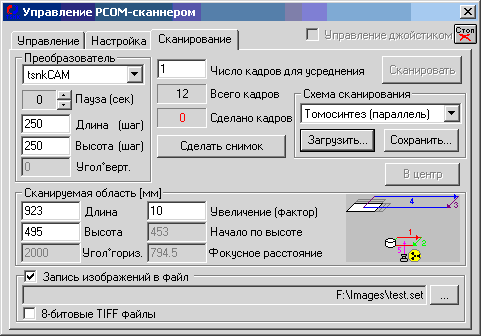
| 9. Для автоматического сбора проекционных данных служит Страница Сканирование. 10. Здесь нужно выбрать схему сканирования и задать ее параметры. 11. Схемы сканирования пояснены в следующем разделе. 12. Нажать кнопку Сканировать для запуска процесса захвата проекционных данных. |
Схемы сканирования PCOM-сканнера
Для схем сканирования используются только те параметры, окна которых доступны для редактирования.
"Сбоку"
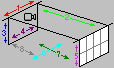 Используется для сканирования больших объектов с целью последующей сшивки полученных кадров.
Объект контроля неподвижен. Преобразователь и рентгеновский аппарат совершают одинаковые движения (1) в двух параллельных плоскостях, между которыми находится объект контроля.
В этой схеме задействованы 4 привода: 1 - перемещение всей системы в целом вдоль объекта, 3 и 4 вертикальное и горизонтальное перемещения РА, 5 - вертикальное перемещение преобразователя.
"Параллельная"
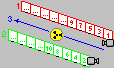 Используется для сканирования протяжённых объектов с целью последующей сшивки полученных кадров.
Объект контроля неподвижен. Преобразователь (один или два) и рентгеновский аппарат (один или два) перемещаются вдоль двух параллельных прямых.
В этой схеме задействованы 2 (или 3) привода: 3 - перемещение РА, 1 и/или 2 - перемещение преобразователя.
"Томосинтез (углы)"
Используется для сбора проекционных данных для томосинтеза по меткам.
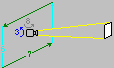 Объект контроля находится практически на преобразователе, а рентгеновский аппарат перемещается по прямоугольнику с двумя поворотами по углу, так чтобы объект всё время оставался в центре излучения.
В этой схеме задействованы 4 привода: 6 и 7 для вертикального и горизонтального перемещений РА, 3 и 8 для разворотов РА по углу, так чтобы он всегда смотрел в центр преобразователя.
"Томосинтез (параллель)"
Используется для сбора проекционных данных для томосинтеза по меткам.
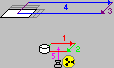 Объект контроля и преобразователь совершают синхронные движения по прямоугольнику в двух параллельных плоскостях. Рентгеновский аппарат можно приближать или удалять от этих плоскостей - задавая тем самым коэффициент увеличения.
В этой схеме задействованы 5 приводов: 1 и 2 для горизотальных перемещений объекта контроля, 3 и 4 для горизонтальных перемещений преобразователя и 5 - для перемещения РА по вертикали.
Установка <Орёл>
Установка <Орёл> состоит из рентгено-защищённого корпуса, внутрь которого помещены: рентгеновский аппарат (РА), система позиционирования из 5 приводов и детектор (ТСНК-камера). РА может перемещаться по вертикали, а предметный столик и детектор имеют по 2 степени свободы в горизонтальной плоскости.
Подготовка к сканированию
Включаем управление рентгеновским аппаратом:
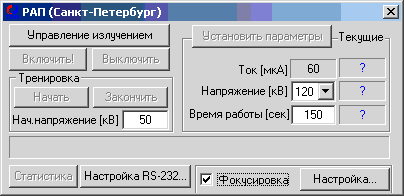
1. Выбираем его тип РАП (Санкт-Петербург), РАП (ТСНК-лаб МИРЭА) или FXE-160.51(61) выполнив команды меню Инструменты, Рентген, Источник излучения.
| 2. Вызываем диалог управления РА командами меню Инструменты, Рентген, Настройка... или нажав кнопку 3. В появившемся диалоге нажимаем кнопку Управление излучением. 4. Задаём время работы достаточное для выполнения сканирования всех зон и закрываем диалог. |
 .
.Задаём параметры захвата кадров для детектора tsnkCAM:
1. Исполняем команды Инструменты, Системы сканирования, Орёл или нажимаем кнопку  .
.
2. Выбираем страницу Cканирование.
3. Выбираем тип преобразователя tsnkCAM.
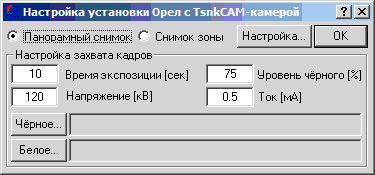
4. Нажимаем кнопку Настройка параметров.
| 5. В появившемся диалоге выбираем последовательно типы снимков: Панорамный и Снимок зоны. 6. Для каждого типа задаём Время экспозиции и Уровень чёрного, Напряжение и ток РА. 7. А также имена файлов для калибровки по белому и чёрному изображениям. 8. Для тонкой настройки геометрических параметров установки <Орёл> нажмите кнопку Тонкая настройка.... |
Диалог тонкой настройки системы доступен только после ввода пароля. Параметры этого диалога может менять только квалифицированный настройщик установки.
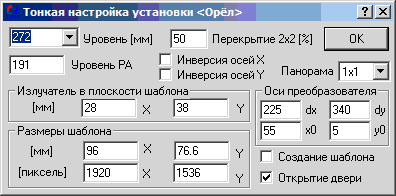 1. Для каждого из 3х форматов панорамного снимка (1х1, 2х2, 3х2)следует подобрать или вычислить шесть значений: координаты излучателя в плоскости шаблона и размеры шаблона.
2. Если положительные направления осей преобразователя и объекта противоположны, то следует отметить кнопки Инверсия осей X или Y.
3. Уровень РА это расстояние от точки фокуса РА до плоскости предметного столика.
4. Уровень [мм] это список из трёх возможных расстояний от предметного столика до преобразователя.
5. Четыре координаты задают рабочий диапазон осей преобразователя. Центр рабочей области задаёт положение детектора при панорамном снимке 1х1.
6. Для создания шаблонов оптической коррекции и сшивки снимков следует отметить кнопку Создание шаблона.
7. Отметьте кнопку Открытие двери, если установка имеет управляемую приводом дверь.
8. И последний параметр - процент перекрытия кадров для сшивки формата 2х2.
Создание и разметка панорамного снимка
1. Закрепляем объект контроля на предметном столике.
2. Для показа диалога управления установкой <Орёл> исполните команды Инструменты, Системы сканирования, Орёл или нажмите кнопку .
| 3. Выберите страницу Управление. Нажмите кнопку Иниц. все приводы - при этом автоматически инициализируются все необходимые 5 (или 6) приводов. |
| 4. Доступ к странице Настройка возможен только после ввода пароля, т. к. эта страница содержит параметры настройки 5 (6) приводов перемещения платы и преобразователя, которые следует менять только квалифицированному настройщику системы. Здесь же можно зафиксировать позицию для всех четырёх приводов, удобную, к примеру, для закрепления объекта контроля около окна установки. Для этого нужно вывести приводы в нужные позиции и нажать кнопку Запомнить текущую позицию как позицию крепления объекта. |
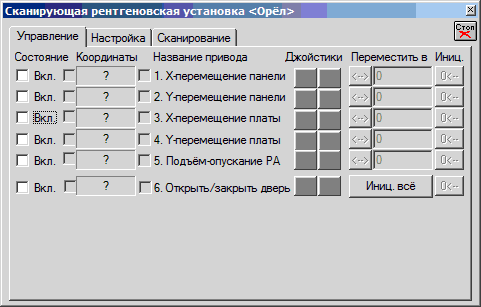
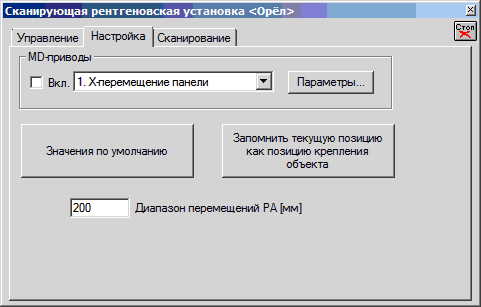
Здесь же можно задать Диапазон перемещений РА - уменьшив который можно контролировать объекты, закрепляемые ниже уровня предметного столика, без риска повреждения РА.

|
Из за большого объема этот материал размещен на нескольких страницах:
1 2 3 4 5 6 7 8 9 10 11 12 13 14 15 16 17 18 19 20 21 22 23 |
