


Партнерка на США и Канаду по недвижимости, выплаты в крипто
- 30% recurring commission
- Выплаты в USDT
- Вывод каждую неделю
- Комиссия до 5 лет за каждого referral
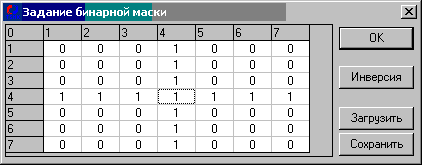 1. Выполните команды: Обработка, Фильтры, Размер и условия...
2. Отметьте кнопку Бинарная маска.
3. Задайте Размеры фильтра так, чтобы они включали в себя ширину и высоту бинарной маски. Нажмите OK.
4. Выполните команды: Обработка, Фильтры, Бинарная маска или нажмите кнопку  .
.
5. Задайте коэффициенты бинарной маски. Выбор текущего значения можно сделать с помощью мыши или клавиш управления курсором. Для смены значения просто нажмите любую символьную клавишу.
6. Для смены всех нулевых значений маски на единичные и наоборот, нажмите кнопку Инверсия.
7. Бинарная маска может быть сохранена в MSK-файле и потом загружена из него кнопками Сохранить и Загрузить.
8. Нажмите OK.
Среднее
Этот фильтр заменяет центральное значение средним значением по окну. Это пример, простейшего сглаживающего фильтра. Он реализуется командами: Обработка, Фильтры, Порядковые статистики, Среднее или нажатием кнопки  .
.
Фильтры порядковых статистик
Фильтры порядковых статистик основаны на упорядочивании всех значений пикселей, попавших в окно фильтра по их величине. Затем центральное значение окна заменяется на значение стоящее в определенной позиции в этом упорядоченном ряду.
1. Для взятия минимального значения выполните команды: Обработка, Фильтры, Порядковые статистики, Минимум, или нажмите кнопку  .
.
2. Для взятия второго по величине минимального значения выполните команды: Обработка, Фильтры, Порядковые статистики, Второй минимум или нажмите кнопку  .
.
3. Для взятия медианного значения выполните команды: Обработка, Фильтры, Порядковые статистики, Медиана или нажмите кнопку  .
.
4. Для взятия второго по величине максимального значения выполните команды: Обработка, Фильтры, Порядковые статистики, Подмаксимум или нажмите кнопку  .
.
5. Для взятия максимального значения выполните команды: Обработка, Фильтры, Порядковые статистики, Максимум, или нажмите кнопку  .
.
Свертка
Свертка - это суммирование с постоянными коэффициентами всех значений из прямоугольного окна фильтра. С помощью свертки можно реализовать многие известные фильтры, например, среднее, нерезкая маска, Лапласа и т. д. Для его выполнения:
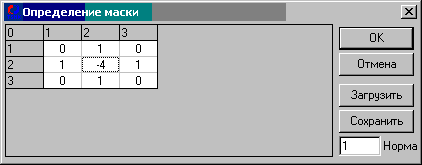 1. Исполните команды: Обработка, Фильтры, Свертка или нажмите кнопку
  .
.
2. Задайте коэффициенты маски. Выбор текущего значения можно сделать с помощью мыши или клавиш управления курсором. Для набора значения нажимайте любую цифровую клавишу или минус. Для стирания используйте клавишу Backspace.
3. Чтобы яркость изображения оставалась неизменной Норма должна быть равна сумме всех коэффициентов маски. Если эта сумма равна нулю, как в выбранном случае фильтра Лапласа, норму можно положить равной 1.
4. Набранные значения можно сохранить и загружать потом из MSK-файлов кнопками Сохранить и Загрузить.
5. Нажмите OK.
Увеличение резкости изображения
Повысить резкость изображения, можно применяя фильтр нерезкой маски. В нем центральное значение окна f заменяется значением f+С*(f - mean). Где C - коэффициент, задаваемый в диалоге, а "mean" - среднее значение по окну.
Побочным эффектом этого фильтра является повышение уровня шумов.
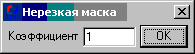 Для применения этого фильтра:
1. Выполните команды: Обработка, Фильтры, Обрезчить... или нажмите кнопку  .
.
2. Задайте коэффициент резкости (C) - чем он больше, тем резче будет изображение.
3. Нажмите OK.
Фильтры выравнивания фона
Фон на изображении можно пытаться выровнять и с помощью фильтров.
Выравнивание по гистограмме выравнивает изображения по локальной гистограмме, полученной по значениям пикселей в окне фильтра. Т. е. она получает изображение, на котором примерно одинаковое число пикселей с любой из яркостей диапазона 0 - PixelMax. Для достижения приемлимых результатов желательно применение фильтра большого размера, содержащего не менее PixelMax+1 пикселей. Поэтому это очень медленно работающий фильтр. Для его выполнения:
1. Задайте размер фильтра.
2. Выполните команды: Обработка, Фильтры, Выравнивание по, Гистограмме.
Выравнивание по среднему выравнивает фон, т. е. центральное значение f окна замеряется значением f - mean+(PixelMax+1)/2. Где "mean" - среднее значение по окну фильтра. Чем меньше размер фильтра, тем более мелкие детали будут выходить на передний план. Для применения этого фильтра:
1. Задайте размер фильтра.
2. Выполните команды: Обработка, Фильтры, Выравнивание по, Среднему.
Смотри также тему Выравнивание фона изображения
Нелинейные фильтры
Фильтр Робертса
Нелинейный фильтр Робертса используется для выделения контуров на изображении и определяется формулой
Fjk = |Fjk - Fj+1k+1| + |Fjk+1 - Fj+1k|
Для его применения выполните команды: Обработка, Фильтры, Нелинейные, Робертса.
Фильтр Собела
Нелинейный фильтр Собела используется для выделения контуров на изображении и определяется формулой
Fjk = sqrt(X2 + Y2), где
X = (Fj-1k+1 + 2Fjk+1 +Fj+1k+1 ) - (Fj-1k-1 + 2Fjk-1 +Fj+1k-1 ),
Y = (Fj-1k-1 + 2Fj-1k +Fj-1k+1 ) - (Fj+1k-1 + 2Fj+1k +Fj+1k+1 )
Для его применения выполните команды: Обработка, Фильтры, Нелинейные, Собела.
Удаление пиков и впадин на изображении
Для удаления шумов был разработан фильтр, избирательно срезающий резкие выбросы в виде вертикальных линий и изолированных точек, и не меняющий остального изображения. Он применяется только по горизонтали.
| Для его применения: 1. Выполните команды: Обработка, Фильтры, Нелинейные, Убрать пики или нажмите кнопку 2. В диалоге выберите размер фильтра: 3x3 или Nx1. 3. Задайте Порог и если выбран фильтр Nx1, то ещё и Ширину пика в пикселях. Порог задает амплитуду, выше которой пики срезаются. 4. Нажмите OK. |
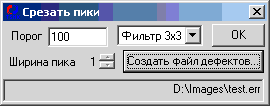
 .
.Этот диалог можно использовать также для создания файлов с координатами прямоугольных дефектов, если нажать кнопку Создать файл дефектов..., выбрать имя такого файла и нажать кнопку OK.
Двухсторонний фильтр
Двухсторонний фильтр применяется для сглаживания изображения с сохранением чёткости границ объектов. Он особенно удобен для предобработки изображений, используемых в методе дуальных энергий.
1. Выделить прямоугольную область изображения для обработки.
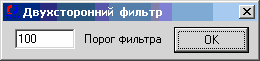 2. Выполнить команды меню Обработка, Фильтры, Нелинейные, Двухсторонний или нажать кнопку
  .
.
3. Выбрать порог фильтра.
4. Нажать OK.
Модуль градиента
Фильтр модуль горизонтального градиента применяется для вычисления модуля изменения яркости в горизонтальном направлении.
1. Выделить прямоугольную область изображения для обработки.
2. Выполнить команды меню Обработка, Фильтры, Нелинейные, Модуль градиента или нажать кнопку  .
.
Модуль градиента по радиусу
Фильтр модуль горизонтального градиента применяется для вычисления модуля изменения яркости в радиальном направлении.
1. Выделить прямоугольную область изображения для обработки.
2. Задать точку отсчёта радиуса.
3. Выполнить команды меню Обработка, Фильтры, Нелинейные, Модуль градиента по радиусу или нажать кнопку  .
.
Фильтр по формуле пользователя
Программа предоставляет пользователю возможность экспериментировать с различными фильтрами и создавать свои. Можно задать свою формулу фильтра, в которую будут входить как переменные различные статистические оценки, вычисленные по окну фильтра и по дополнительному подокну. В выражении для формулы можно использовать ряд математических функций и операций, описанных ниже. Для вычисления по формуле программа использует встроенный интерпретатор формул, поэтому такая фильтрация требует больше времени, чем применение такого же фильтра без интерпретатора.

|
Из за большого объема этот материал размещен на нескольких страницах:
1 2 3 4 5 6 7 8 9 10 11 12 13 14 15 16 17 18 19 20 21 22 23 |
