

Партнерка на США и Канаду по недвижимости, выплаты в крипто
- 30% recurring commission
- Выплаты в USDT
- Вывод каждую неделю
- Комиссия до 5 лет за каждого referral
Описание методических принципов и решений, используемых при построении системы управления организации, дано в методике «Проектирование системы управления» (файл «Методика Проектирование системы управления. doc» в папке «Документация»).
5.1 Начало работы над моделью бизнес-процессов
Элементом справочника «Процессы» является Процесс, как единица измеряемой деятельности предприятия. В зависимости от используемой нотации моделирования Процессы могут быть разных типов. Слева от типа Процесса показано его графическое обозначение в Навигаторе:
| - Процесс IDEF0; |
| - Процесс (BP Flowchart); |
| - Процедура (Cross Functional Flowchart); |
| - Функция, или процесс EPC (Event-Driven Process Chain); |
| - Действие Процедуры – элементарная неделимая единица деятельности; |
| - Решение (условие, определяющее выбор следующего выполняемого действия), неделимая единица деятельности; |
| - Процесс-ссылка – процесс, ссылающийся на типовой процесс. |


Тип Процесса верхнего уровня выбирается в момент создания новой модели бизнес-процесса. По умолчанию, при дальнейшей декомпозиции процессов типы добавляемых подпроцессов будут соответствовать этому типу. Это правило не распространяется на Процедуры – они по умолчанию декомпозируются на Действия.
Нотацию моделирования можно изменять во время работы над моделью. При декомпозиции процесса в Навигаторе программа позволяет определить тип каждого создаваемого подпроцесса. В дальнейшем, при необходимости, тип подпроцесса можно изменить, если он еще не был декомпозирован. Таблица 4.1.1 содержит типы Процессов, которые можно создать с помощью команды Добавить от текущего в контекстном меню процесса в Навигаторе:
Таблица 4.1.1
Тип процесса | Можно создавать от текущего процесса |
Папка | Папка, IDEF0, Процесс, Процедура, EPC |
IDEF0 | IDEF0, Процесс, Процедура, EPC, Ссылка |
Процесс | Процесс, Процедура, Решение, EPC, Ссылка |
Процедура | Процесс, Процедура, Действие, Решение, EPC, Ссылка |
EPC | EPC, Ссылка |
Действие | Ничего |
Решение | Ничего |
Ссылка | Ничего |
Состав набора команд Добавить в контекстном меню Процесса зависит от нотации диаграммы и возможности создания типов Процессов от текущего Процесса. Так, например, для Процесса в нотации IDEF0 на первом уровне модели доступна только команда Добавить от текущего, а в меню Процесса следующего уровня появляются команды Добавить и Преобразовать в.
При использовании клавиш: Ins (аналог команды Добавить) и Shift+Ins (аналог команды Добавить от текущего) – открывается окно для выбора типа процесса. Если на данном уровне возможно создание только одного типа Процесса, то он добавляется автоматически.
Создание первого процесса модели
В начале работы с базой данных справочник Процессов пуст, и в дереве Навигатора существует лишь первый уровень иерархии «Процессы».
Так как в одной базе данных могут создаваться модели для разных предприятий, целесообразно создавать для каждой модели свою «Папку». Новая папка создается вызовом команды Добавить от текущего –> Папка в контекстном меню узла «Процессы» (Рис. 4.1.1).
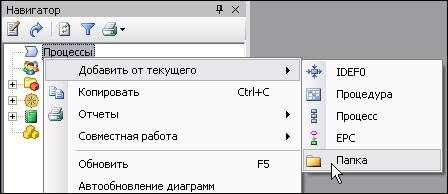
Рис. 4.1.1
Первый процесс модели создается с помощью команды Добавить от текущего –> IDEF0 в контекстном меню папки. При этом в дереве автоматически создается узел «Модель_<N>» и первый процесс модели «A0 IDEF0_<N>», где <N> − это порядковый номер элемента (Рис. 4.1.2). Чтобы ввести название модели, нужно в дереве установить на неё курсор и нажать клавишу F2, либо вызвать команду Переименовать в контекстном меню, либо щелкнуть мышкой по выделенному элементу.
Первый элемент IDEF0, добавленный от любой папки или самого узла «Процессы», представляет собой процесс в нотации IDEF0 (A-0, «А минус ноль»).
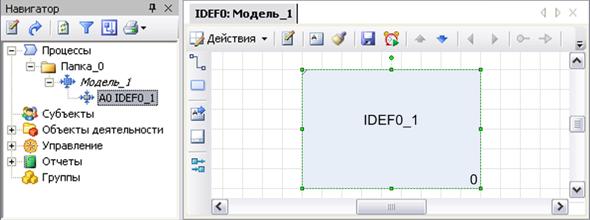
Рис. 4.1.2
Диаграмма уровня А-0 IDEF0 может содержать только один Процесс, который будет декомпозироваться. На нее могут быть добавлены Стрелки, согласно правилам нотации IDEF0 (см. п. 4.4).
Название и код процесса
Новый процесс в нотации IDEF0 добавляется с именем, состоящим из кода и названия. Название вводится пользователем и обозначает производимое действие. Код Процесса формируется автоматически и состоит из заглавной буквы «А», кода Процесса-родителя и кода самого Процесса.
Количество цифр в коде процесса показывает количество уровней декомпозиции. Например, код процесса «А1» говорит о том, что это первый процесс на декомпозиции диаграммы А0 в нотации IDEF0. Если декомпозировать процесс «А1», то первый процесс его диаграммы получит код «А1.1», второй – код «А1.2» и т. д.
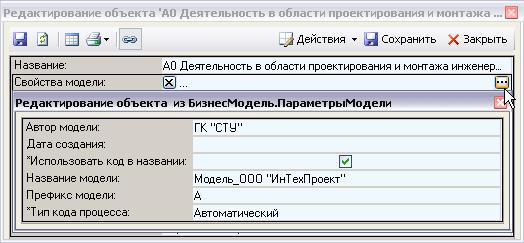
Рис. 4.1.3
Параметр «Свойства модели» по умолчанию не показан, его можно вывести на показ с помощью пункта контекстного меню «Настройка колонок». Свойства модели влияют на всю модель. Для процессов с типом «IDEF0» они задаются в самой модели, для процессов остальных типов – в вышележащей папке.
С помощью параметра «Префикс модели» можно задавать произвольный префикс кода для модели (по умолчанию «А»). Префикс кода модели влияет только на автоматический код.
Параметр «Тип кода процесса» задает формат ввода кода – «Автоматический» или «Ручной». Если выбран ручной тип кода процесса, его нужно вводить в параметре «Код процесса». Параметр «Код процесса» по умолчанию не показывается, вывести его на показ в окне свойств Процесса можно с помощью пункта контекстного меню «Настройка колонок».
Названия и код процессов других типов (Процессы, Процедуры, EPC, Действия, Решения) генерируются аналогично процессу в нотации IDEF0.
Преобразование типа процесса
С помощью команды контекстного меню «Преобразовать в» пользователь может изменить тип процесса при условии, что процесс еще не декомпозирован и не имеет потомков. Для типов Процесс, Процедура, EPC преобразование зависит от типа их родителя. Таблица 4.1.2 содержит исходные типы Процессов и соответствующие им типы преобразования.
Таблица 4.1.2
Тип процесса | Преобразуется в тип |
Папка | Не преобразуется |
IDEF0 не нулевого уровня | Процесс, Процедура, EPC |
Процесс | Процедура, EPC (всегда), IDEF0 (если родитель IDEF0), Действие (если родитель Процедура) |
Процедура | Процесс, EPC (всегда), IDEF0 (если родитель IDEF0), Действие (если родитель Процедура) |
EPC | Процедура, Процесс (если родитель не EPC), IDEF0 (если родитель IDEF0), не преобразуется (если родитель EPC) |
Действие | Процесс, Процедура, EPC |
Решение | Не преобразуется |
Ссылка | Не преобразуется |
5.2 Работа с диаграммой процесса
инструментов Навигатора. К основному интерфейсу диаграммы Visio (см. п. 2.7) добавляются инструменты для работы с процессами.
Таблица 4.2.1 Панель инструментов диаграммы процессов SADT
Кнопка | Назначение |
| Запуск имитации. Открывается окно статистики имитаций. Подробнее см. п. 7.3. |
| Переход на уровень вверх. Открывается диаграмма того уровня, элементом которого является декомпозированный процесс. При переходе на другой уровень выдается запрос о сохранении изменений текущей диаграммы. |
| Переход на уровень выделенного процесса. Открывается диаграмма выделенного процесса. Если на диаграмме расположен один элемент, то переход произойдет автоматически, без выделения элемента. Если диаграмма еще не была создана, то она создается автоматически. Для процесса-ссылки осуществляется переход на диаграмму типового процесса, если он декомпозирован или на диаграмму родителя типового процесса – если не декомпозирован. Для междиаграммной ссылки – переход на диаграмму декомпозиции. Для интерфейса процесса осуществляется переход на диаграмму процесса, если он декомпозирован или на диаграмму родителя процесса, если процесс не декомпозирован. |
| Перейти к началу стрелки. Производит переход на диаграмму, в которой находится начало выделенной стрелки, при этом выделяется стрелка, по которой перешли. |
| Перейти в конец стрелки. Производит переход на диаграмму, в которой находится конец выделенной стрелки, при этом выделяется стрелка, по которой перешли. |
| Туннель начала. Кнопка нажата – включено туннелирование начала стрелки, т. е. стрелка не показывается на вышележащей диаграмме или на диаграмме подпроцесса. |
| Туннель конца. Кнопка нажата – включено туннелирование конца стрелки, т. е. стрелка не показывается на вышележащей диаграмме или на диаграмме подпроцесса. |
| Автосоединение. Для диаграмм процессов в нотациях Процесс, Процедура, EPC. Если кнопка нажата, при наведении курсора мыши на элемент диаграммы показываются возможные соединения с соседними элементами. Функция автосоединения появилась в MS Visio 2007. |


Управление отображением кода в элементах диаграммы, а также отображением кода и названия для междиаграммных ссылок осуществляется с помощью параметров «Параметры диаграммы IDEF0», «Параметры диаграммы Процесс», «Параметры диаграммы Процедура», «Параметры диаграммы EPC» для диаграмм процессов в соответствующих нотациях. Параметры диаграмм задаются в Настройках для всех пользователей Business Studio (пункт Главного меню «Сервис –> Настройки для всех пользователей»).
Автосоединение фигур
В MS Visio 2010 при наведении курсора мыши на треугольник автосоединения можно из списка «быстрых» фигур выбрать элемент, который будет автоматически добавлен на диаграмму и присоединен к концу стрелки (Рис. 4.2.1).
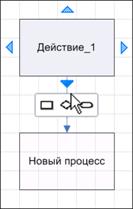
Рис. 4.2.1
Отступы для фигур, создаваемых с помощью Автосоединения, можно изменить в окне «Интервалы для макетов и маршрутов». Чтобы открыть это окно, следует выбрать пункт меню диаграммы «Действия –> Страница –> Параметры страницы». В открывшемся окне на закладке «Макеты и маршруты» необходимо нажать кнопку «Интервал…».
Стрелку из блока фигуры можно нарисовать, нажав на треугольник автосоединения (Рис. 4.2.2, а), и, удерживая нажатой кнопку мыши, перевести курсор в нужное положение (Рис. 4.2.2, б).
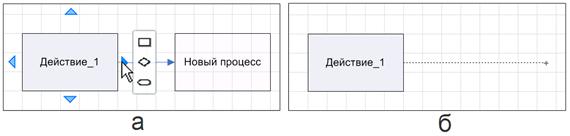
Рис. 4.2.2
Команда «Распределить стрелки»
Стрелки присоединяются к граням процесса. При совмещении конца стрелки с гранью процесса точка соединения выделяется красным квадратом.
Чтобы распределить стрелки равномерно по всей грани процесса, используется команда контекстного меню процесса «Распределить стрелки». На Рис. 4.2.3 слева показан процесс с присоединенными вручную стрелками, справа – с распределенными стрелками с помощью команды «Распределить стрелки».
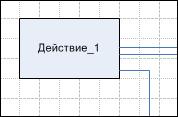
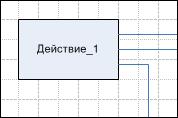
Рис. 4.2.3
Подробнее о работе со стрелками см. п. 4.10.
5.3 Декомпозиция бизнес-процесса
Чтобы декомпозировать процесс, выделите его блок на диаграмме и щелкните по кнопке  на панели инструментов окна Visio. В окне диаграммы будет открыта новая страница. Парная кнопка
  на панели инструментов закрывает диаграмму декомпозиции и открывает диаграмму вышележащего процесса.
Добавлять процессы в структуру модели можно с помощью команд контекстного меню в Навигаторе (см. п. «Создание первого процесса модели» выше), не открывая окно Visio; либо на самой диаграмме Visio с помощью палитры элементов.
5.4 Нотация IDEF0
На диаграмме процесса в нотации IDEF0 процессы нумеруются автоматически слева направо. Номер процесса показывается в правом нижнем углу прямоугольника. В соответствии с этим номером процессы сортируются в дереве Навигатора. В случае если подпроцессы у текущего процесса IDFE0 были созданы в дереве Навигатора, то при первом открытии диаграммы они будут расставлены системой по диагонали сверху вниз и слева направо. На Рис. 4.4.1 показан пример диаграммы процесса в нотации IDEF0.
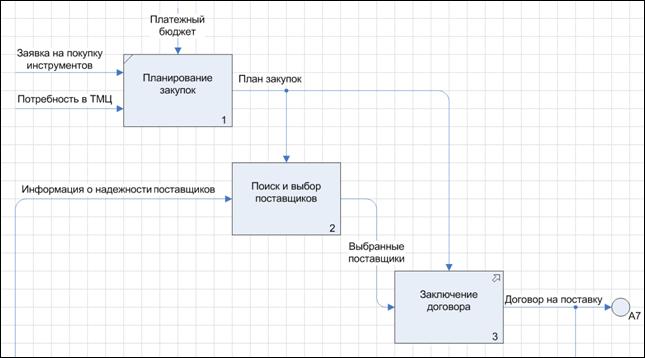
Рис. 4.4.1
Недекомпозированные процессы с типом IDEF0 отмечаются косой линией в левом верхнем углу фигуры процесса.
5.4.1 Используемые графические элементы нотации IDEF0
Элемент | Назначение |
| Добавление новой стрелки. При перетаскивании на диаграмму создается новая стрелка. При нажатии − включается режим рисования стрелок. Подробнее см. п. 2.8.7 «Режим рисования стрелок». |
| Добавление нового процесса IDEF0. Тип процесса можно изменить с помощью команды «Преобразовать в» в контекстном меню процесса IDEF0 в Навигаторе. |
| Добавление сноски. Используется как дополнительный комментарий к объекту. Подробнее см. п. 2.8.8 «Текстовые метки на диаграмме». |
| Создать рамку. На диаграмме создается рамка. Если она уже существует, никаких действий не произойдет. |
| Добавление Внешней ссылки. Откроется окно выбора элемента из справочника «Внешние ссылки». |


5.5 Нотация «Процесс»
На диаграмме процесса в нотации «Процесс» процессы нумеруются сверху вниз. Изменение положения процесса на диаграмме изменяет порядок в навигаторе. В случае если подпроцессы текущего процесса были созданы в дереве Навигатора, то при первом открытии диаграммы они будут расставлены системой сверху вниз. На Рис. 4.5.1 показан пример декомпозиции процесса (нотация BP Flowchart).
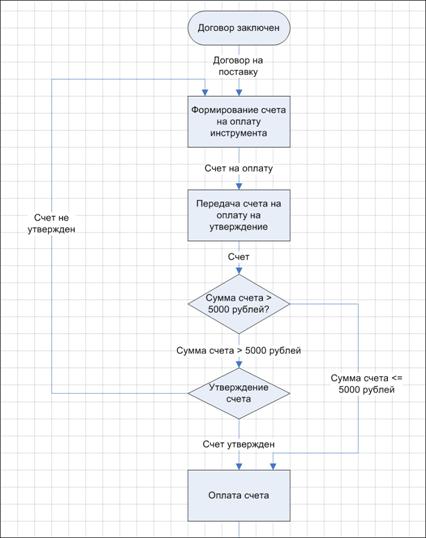
Рис. 4.5.1
На диаграмме процесса в нотации «Процесс» используются Решения и События.
Решение содержит условие, определяющее следующее выполняемое действие. Решение может иметь несколько входов и ряд альтернативных выходов, один и только один из которых может быть активизирован после проверки условия. Выходящие стрелки помечаются как «Да» или «Нет», или другим способом для учета всех возможных вариантов ответов. Вид диаграммы процесса с использованием Решения показан на Рис. 4.5.2.
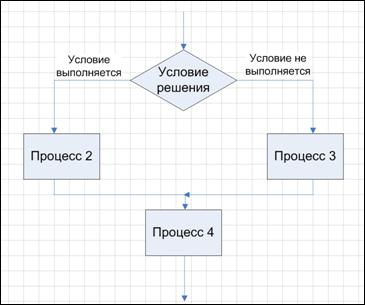
Рис. 4.5.2
Для стрелок, выходящих из блока «Решение» необходимо задать вероятность перехода (см. п. 4.10.3 «Свойства стрелки диаграммы»).
Событие отображает начало/конец процесса. Началом процесса является событие, из которого только исходят стрелки. Концом (результатом) процесса считается событие, в которое только входят стрелки передачи управления. Выбрать другое событие из справочника можно с помощью пункта контекстного меню «Сменить объект».
5.5.1 Используемые графические элементы нотации «Процесс»
Элемент | Назначение |
| Добавление новой стрелки с типом «Связь предшествования». При перетаскивании на диаграмму создается новая стрелка. При нажатии − включается режим рисования стрелок. Подробнее см. п. 2.8.7 «Режим рисования стрелок». |
| Добавление новой стрелки с типом «Поток объектов». При перетаскивании на диаграмму создается новая стрелка с типом «Поток объектов». При нажатии − включается режим рисования стрелок. |
| Добавление нового Процесса. Тип недекомпозированного процесса можно изменить с помощью команды «Преобразовать в» в контекстном меню Процесса в Навигаторе. |
| Добавление нового Решения. |
| Добавление нового События. В справочнике «События» будет создан новый элемент. |
| Добавление сноски. Используется как дополнительный комментарий к объекту. Подробнее см. п. 2.8.8 «Текстовые метки на диаграмме». |
| Создать рамку. На диаграмме создается рамка. Если она уже существует, никаких действий не произойдет. |
| Добавление Внешней ссылки. Откроется окно выбора элемента из справочника «Внешние ссылки». |
| Добавление существующего События. Откроется окно выбора элемента из справочника «События». |


5.6 Нотация «Процедура»
Диаграмма Процедуры (Cross Functional Flowchart) отличается от диаграмм процессов в других нотациях. В ней используются Субъекты и процессы типов Решение, Действие, а также События. Подробнее о решении и событиях см. п. 4.5.

|
Из за большого объема этот материал размещен на нескольких страницах:
1 2 3 4 5 6 7 8 9 10 11 12 13 14 15 16 17 18 19 20 21 22 23 24 25 26 27 |
