

Партнерка на США и Канаду по недвижимости, выплаты в крипто
- 30% recurring commission
- Выплаты в USDT
- Вывод каждую неделю
- Комиссия до 5 лет за каждого referral
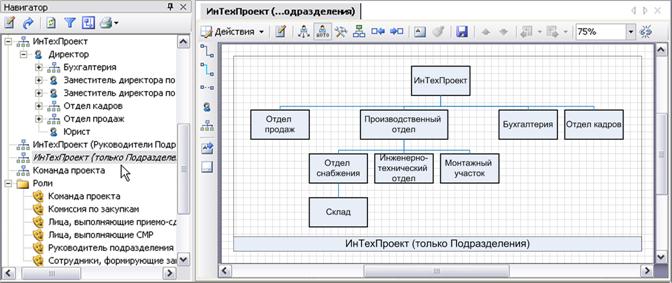
Рис. 5.3.5
Также на диаграмме можно отобразить части структур других ветвей Субъектов (Рис. 5.3.6).
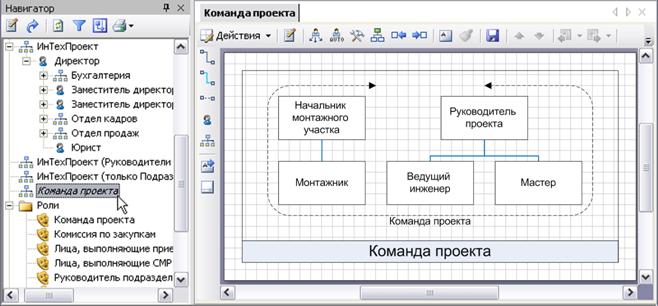
Рис. 5.3.6
Формирование оргдиаграммы
При первом открытии оргдиаграммы, а также при нажатии на кнопку «Формирование оргдиаграммы» выдается диалог настройки автоматического формирования диаграммы (Рис. 5.3.7). В нем необходимо указать глубину дерева (по умолчанию, 5) и настроить опции отображения связей функционального подчинения и автоматического изменения компоновки.

Рис. 5.3.7
При построении организационной диаграммы от субъектов с типом «Подразделение» и «Должность» можно выбрать один из трех вариантов построения:
· Выводить подразделения и должности. На диаграмме будут выведены и субъекты с типом «Подразделение», и субъекты с типом «Должность».
· Выводить только подразделения. На диаграмме будут выведены только субъекты с типом «Подразделение».
· Выводить только должности. На диаграмме будут выведены только субъекты с типом «Должность».
При выборе вариантов построения диаграммы «Только подразделения» или «Только должности» организационная диаграмма будет сформирована с использованием связей вспомогательного подчинения.
Внимание: При формировании оргдиаграммы будет утеряно все пользовательское оформление.
Способ размещения подчиненных узлов
Выбор пункта «Упорядочить подчиненных…» в контекстном меню элемента открывает окно, в котором указывается способ размещения подчиненных узлов диаграммы.
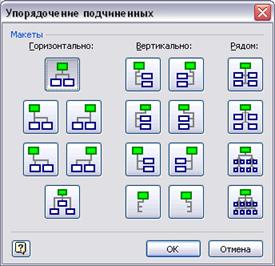
Рис. 5.3.8
Перемещение элементов
Для перемещения элемента диаграммы щелкните по нему, «захватите» мышкой и подвиньте в нужное место страницы. Подчиненные узлы перемещаются вместе с родителем. Для перемещения элемента относительно других элементов одного уровня используйте кнопки  «Переместить элемент влево» и
  «Переместить элемент вправо» на панели инструментов.
Авторазмещение на странице
С помощью пункта контекстного меню диаграммы «Изменить компоновку» выполняется автоматическое расположение элементов (Рис. 5.3.10).
Для автоматического размещения элементов диаграммы на странице служит пункт «Вписать в страницу» в контекстном меню диаграммы (Рис. 5.3.11).
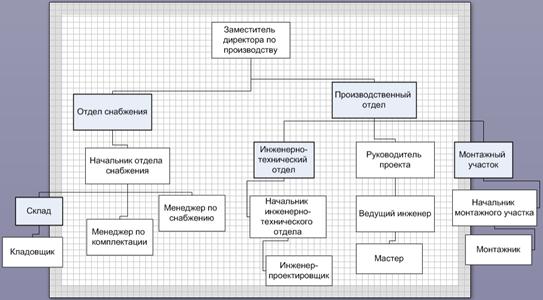
Рис. 5.3.9 Исходная диаграмма
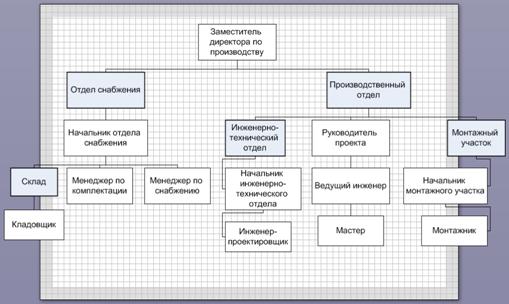
Рис. 5.3.10 Выполнение пункта «Изменить компоновку»
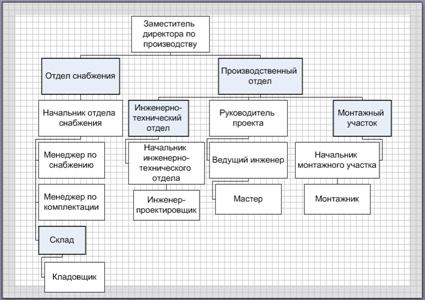
Рис. 5.3.11 Выполнение пункта «Вписать в страницу»
Настройка оргдиаграммы
Настройка оргдиаграммы осуществляется с помощью кнопки  «Параметры оргдиаграммы» на панели инструментов. Задать параметры отображения фигур (ширину, высоту и прочее) можно на закладке «Параметры». Задать размер шрифта элементов можно на закладке «Текст».
На закладке «Поля» задается расположение полей в элементах диаграммы. Здесь можно использовать поля, настроенные в параметрах оргдиаграммы в Настройках для всех пользователей Business Studio (см. п. 5.3.3). Например, на Рис. 5.3.12 в правом нижнем углу элемента (Блок 5) показано поле «СТАВОК» (см. п. «Пример. Отображение параметра «Всего ставок»).
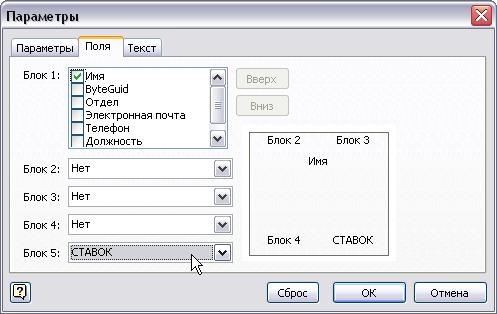
Рис. 5.3.12
6.3.3 Параметры оргдиаграммы
Окно базовых параметров оргдиаграммы вызывается из Главного меню «Сервис –> Настройки для всех пользователей» выбором параметра «Параметры оргдиаграммы».
На закладке «Поля оргдиаграммы» настраивается вывод дополнительных параметров субъекта в элемент диаграммы.
Добавление нового поля осуществляется по кнопке  в колонке Параметр класса.
Если тип выбранного параметра – «Список», необходимо в колонке Параметр списка указать, какое именно поле будет выводиться в список.
В колонке Поле Visio указывается имя поля Visio, в которое будет выводиться указанный параметр. По умолчанию поле называется «NAME<N>» где <N> − номер строки параметра. Название поля может содержать только строчные и заглавные буквы (русские или латинские) и цифры. В нём не должно быть пробелов и управляющих символов. Пример названия поля: «Ставок».
Внимание: Дополнительные поля при формировании оргдиаграммы по умолчанию не показываются. Для отображения полей необходимо настроить их показ с помощью кнопки на панели диаграммы «Параметры оргдиаграммы» на закладке «Поля». Подробнее см. п. «Настройка оргдиаграммы» выше.
Пример. Отображение параметра «Всего ставок»
Допустим, необходимо вывести количество ставок должности в элемент оргдиаграммы. Для этого в Главном меню «Сервис –> Настройки для всех пользователей» выбираем параметр «Параметры оргдиаграммы» и на закладке «Поля оргдиаграммы» в новой строке по кнопке добавим параметр субъекта. Откроется окно выбора параметра. В дереве Источники данных выберем источник «Параметры должности», в списке Параметры выделим параметр «Всего ставок». В список Поля оргдиаграммы добавилась новая строка с указанием системного пути к выбранному параметру, автоматически заполнились поля «Поле Visio» и «Порядок вывода». Введем название для «Поля Visio», например «СТАВОК». Сохраним изменения.
При формировании оргдиаграммы данное поле может быть выведено в элементы диаграммы для должностей на закладке «Поля» в окне «Параметры», которое можно открыть с помощью кнопки на панели диаграммы «Параметры оргдиаграммы». (Рис. 5.3.13).
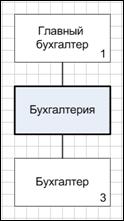
Рис. 5.3.13
Пример. Отображение списка «Сотрудники»
Допустим, необходимо вывести список физических лиц, занимающих должность, в элемент оргдиаграммы. Для этого в Главном меню «Сервис –> Настройки для всех пользователей» выбираем параметр «Параметры оргдиаграммы» и на закладке «Поля оргдиаграммы» в новой строке по кнопке добавим параметр субъекта. Откроется окно выбора параметра. Включим опцию Показывать все, в списке Параметры выделим параметр «Сотрудники». В список Поля оргдиаграммы добавилась новая строка с указанием системного пути к выбранному параметру, автоматически заполнились поля «Поле Visio» и «Порядок вывода». Тип данного параметра «Список», поэтому необходимо указать для него Параметр списка для вывода в элемент диаграммы. По кнопке в поле выберем параметр «ФИО». Введем название для «Поля Visio», например «ФИО». Сохраним изменения.
При формировании оргдиаграммы список физических лиц может быть выведен в элементы диаграммы закладке «Поля» в окне «Параметры», которое можно открыть с помощью кнопки на панели диаграммы «Параметры оргдиаграммы» (Рис. 5.3.14).
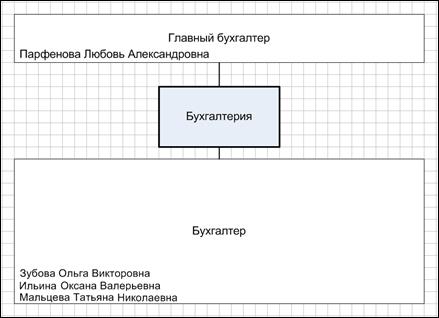
Рис. 5.3.14
Для управления расположением полей в элементе необходимо произвести настройки диаграммы. Подробнее см. п. «Настройка оргдиаграммы» в разделе 5.3.2.
6.3.4 Автоматическое формирование организационных диаграмм субъектов
Организационные диаграммы субъектов должны быть сформированы для вывода в отчете «Положение о подразделении». В программе существует возможность создать и обновить организационные диаграммы субъектов автоматически. Для этого используется пункт контекстного меню субъекта «Автообновление диаграмм».
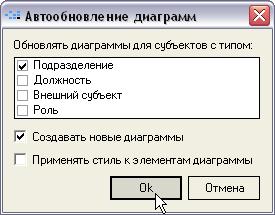
Рис. 5.3.15
При вызове пункта выдается диалог с выбором типов субъектов, для которых будут обновляться оргдиаграммы. При включении опции «Создавать новые диаграммы» будут автоматически формироваться новые диаграммы субъектов. При включенной опции «Применять стиль к элементам диаграммы» для всех элементов диаграммы принудительно будет применены стили из группы стилей диаграммы. В этом случае пользовательское форматирование элементов будет утеряно.
При нажатии кнопки «Да» будет открыто окно настройки умолчаний для оргдиаграмм (см. п. «Формирование оргдиаграммы» выше).
После задания умолчаний запускается формирование организационных диаграмм субъектов выбранных типов. Процесс обновления оргдиаграмм занимает некоторое время, зависящее от количества элементов ветки субъекта.
Для тех диаграмм, у которых отключена опция «Автообновление диаграммы при открытии» (см. п. 5.3 «Работа с организационной диаграммой» выше), автообновление произведено не будет.
6.3.5 Справочник «Категории должностей»
Категории должностей − справочник категорий должностей (рабочие, служащие, руководители и т. п.). Открывается справочник выбором пункта Главного меню «Справочники –> Категории должностей».
При настройке стилей оргдиаграмм можно задать собственные стили для отображения должностей разных категорий. Подробнее о стилях диаграмм см. п. 2.9.
6.3.6 Справочник «Физические лица»
Физические лица – это линейный справочник физических лиц, связанный с должностями или подразделениями. Справочник «Физические лица» связан со справочником «Субъекты» отношением «один ко многим», т. е. одно Физлицо может занимать несколько должностей.
Справочник «Физические лица» открывается из Главного меню программы выбором пункта: «Справочники –>  Физические лица».
6.3.7 Справочник «Типы контактов»
Типы контактов – это пополняемый линейный справочник типов контактной информации, например, «Рабочий телефон», «Сотовый телефон», «Электронная почта», «Домашний адрес» и т. п. Справочник открывается из Главного меню выбором пункта «Справочники –> Типы контактов».
Справочник «Категории контакта»
Категории контакта – пополняемый линейный справочник категорий контактной информации, объединяющих Типы контактов. Например, «Телефон», «Адрес», «Факс», «Почта», «Адрес веб-сайта (Интернет-страницы)» и т. п. Открывается выбором пункта Главного меню «Справочники –> Категории контакта».
6.3.8 Справочник «Субъект или физлицо»
Справочник «Субъект или физлицо» предназначен для работы с уточненными параметрами субъектов. Например, это ответственный за ввод значений показателей. При выборе такого параметра сначала предлагается выбрать Субъект, затем Физическое лицо. При указании субъекта будет предложено выбрать физическое лицо из списка сотрудников данного субъекта. Возможные варианты выбора:
· Субъект – выбор означает, что ответственным является должность вне зависимости от того, кто ее занимает, то есть все сотрудники данной должности. В этом случае необходимо выбирать только субъект, а от выбора физлица отказаться;
· Физлицо – выбор означает, что ответственным является физическое лицо, вне зависимости от того какую должность оно занимает и является ли вообще сотрудником компании. В этом случае необходимо отказаться от выбора субъекта и выбирать только физлицо из всего справочника физлиц;
· Субъект и физлицо – выбор означает, что ответственным является должность, которую занимает указанный сотрудник. В этом случае выбирается субъект, затем выбирается сотрудник этого субъекта.
Если параметр заполнен, то при нажатии на кнопку будет открываться окно свойств данного параметра для уточнения. Чтобы полностью заменить параметр, нужно сначала очистить его.
6.4 Отчеты Субъектов
Отчеты субъектов вызываются выбором пункта «Отчеты» в контекстном меню элемента в Навигаторе или щелчком по кнопке  на панели инструментов. Щелчок по стрелке справа от принтера открывает перечень отчетов субъекта (Таблица 5.4.1).
Таблица 5.4.1
Отчет | Описание |
Должностная инструкция | Должностная инструкция предназначена для формализации должностных обязанностей сотрудника и установления границ его взаимодействия с другими сотрудниками. |
Положение о подразделении | Положение о подразделение предназначено для формализации задач подразделения и установления границ взаимодействия сотрудников подразделения с другими подразделениями. При формировании данного отчета предусмотрена вставка в него организационной диаграммы в том случае, если она была предварительно сформирована и сохранена. |
Описание должности | Отчет содержит краткую информацию о деятельности Должности: перечень структурных единиц, возглавляемых Должностью, список документов, регламентирующих деятельность Должности, а также перечень процессов, для которых Должность является Владельцем, Исполнителем или Участником. |
Описание подразделения | Отчет содержит краткую информацию о деятельности Подразделения: организационную диаграмму Подразделения (если она была сформирована), информацию о Руководителе подразделения и количестве сотрудников Подразделения, список документов, регламентирующих деятельность Подразделения. Отчет также содержит перечень процессов, для которых Подразделение является Исполнителем или Участником и перечень дополнительных процессов, для которых сотрудники Подразделения являются Исполнителями или Участниками. |
Описание внешнего субъекта | Перечень процедур и документооборот всех моделей, в которых участвует внешний субъект. |
Описание роли | Перечень процедур и документооборот всех моделей, в которых участвует роль, а также субъекты роли. |
Список сотрудников | Перечень сотрудников организации с указанием справочной информации. |
Печатать диаграмму и все | Вывод на печать диаграммы дерева субъектов, если они были созданы ранее. |
Глава 7. Объекты деятельности
Объекты деятельности – это иерархический справочник, содержащий Объекты деятельности (документы, ТМЦ, информация, программные продукты, базы данных, термины и проч.) и Наборы объектов. Объекты деятельности используются для описания свойств стрелок – взаимодействия исполнителей процессов, взаимосвязей процессов (см. п. 4.10 «Стрелки»).
7.1 Назначение и виды объектов деятельности
Объекты деятельности делятся на несколько подклассов. Возможные виды объектов деятельности в Навигаторе представлены в Таблица 6.1.1.
Таблица 6.1.1 Виды Объектов деятельности
Название | Назначение |
| Используются для обозначения бумажных и электронных документов. |
| Используется для обозначения товарно-материальных ценностей. |
| Используется для хранения информационных объектов. Например: Уведомление, Информация о поставщике и т. п. |
| Используется для обозначения программных продуктов. |
| Используется для обозначения баз данных. |
| Используется для обозначения статусов элементов справочника «Объекты деятельности» (кроме «Программных продуктов»). Также может использоваться для отображения на диаграмме объектов, сопровождающих выполнение функции. Наименования этих объектов – термины, используемые в организации. |
| Используется для обозначения прочих объектов деятельности, не относящихся к вышеперечисленным категориям. |
| Используется для упрощения работы с устойчивыми комплектами объектов, например, документов. |
 Документы
 ТМЦ
ТМЦ Информация
 Программные продукты
 Базы данных
 Термины
 Прочее
 Наборы объектов
Атрибуты объектов деятельности
Атрибуты объектов деятельности служат для описания свойств и характеристик отдельных категорий объектов деятельности, например Документов и Баз данных. Примеры атрибутов: номер, дата и сумма документа; цвет и размеры материального объекта.
В процессах на закладке «Операции» необходимо будет задать операции с атрибутами, производимые при выполнении процесса. Информацию по операциям с объектом и его атрибутами можно увидеть в отчетах, например, «Жизненный цикл объекта».
Атрибуты заполняются на закладке «Атрибуты» в окне свойств объекта (Рис. 6.1.1).
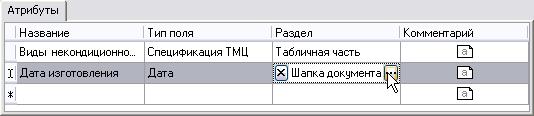
Рис. 6.1.1
Линейные пополняемые справочники «Разделы атрибутов объектов» и «Типы полей объектов» открываются выбором соответствующих пунктов в меню «Справочники» (Главное меню программы). Подробнее о работе со справочниками см. п. 2.4.
7.1.1 Документы
К бумажному и электронному документу может быть прикреплен Файл документа. Файл может храниться в базе данных Business Studio, или может быть размещена ссылка на ресурс, в котором хранится файл. Подробнее о параметре с типом «Файл» см. п. 2.2.14. Для документа может быть указан Тип документа, например, Государственный стандарт, Инструкция, Отчет, и т. д. Тип документа выбирается из соответствующего справочника.
7.1.2 Программные продукты
Программные продукты могут быть следующих типов:  Информационная система;
  Модуль ИС;
  Функция ИС; Папка. В зависимости от типа программный продукт отображается на диаграммах процессов в нотации EPC в виде соответствующей фигуры. Тип программного продукта можно изменить с помощью контекстного меню «Преобразовать в» в Навигаторе.
Для программного продукта может быть указана его Категория, например, «ERP-система», «Система документооборота», «САПР» и т. д. Категория программного продукта выбирается из соответствующего справочника.
Для указания необходимости разработки Информационной системы, ее Модуля или Функции устанавливается опция «Требуется реализация».
Справочник «Категории программных продуктов»
Категории программных продуктов – это линейный пополняемый справочник категорий программных продуктов. Например, «ERP-система», «Система документооборота», «САПР». Открывается выбором пункта Главного меню «Справочники –> Категории программных продуктов».
7.2 Наборы объектов
Для упрощения работы с устойчивыми комплектами объектов существует возможность формирования наборов объектов. Набор объектов − это совокупность элементов класса «Объекты», используемая в процессах как единая сущность. В Набор объектов включаются только конечные элементы класса «Объекты». Один и тот же Объект может состоять в нескольких различных Наборах объектов. В отчетах и в списках связей наборы не разворачиваются до составляющих их объектов, т. е. пользователь видит движение всего набора целиком. Перечисление содержимого наборов выводится в Приложениях к регламентирующим документам.
7.3 Отчеты Объектов деятельности
Отчеты объектов вызываются выбором пункта «Отчеты» в контекстном меню элемента в Навигаторе или щелчком по кнопке на панели инструментов. Щелчок по стрелке справа от принтера открывает перечень отчетов объекта.
Таблица 6.3.1 Отчеты Объектов деятельности
Отчет | Вызывается от | Описание |
Жизненный цикл объекта | Все Объекты, кроме Наборов объектов | Вывод списка процессов, в которых с объектом производится та или иная операция. В рамках процесса перечисляются атрибуты объекта и операции с ними. Может формироваться как для конечного объекта, так и для папки. В последнем случае, в отчете будут перечислены все объекты, входящие в данную папку. |
Операции | Все Объекты, кроме Наборов объектов | Вывод всех операций, производимых над объектом. Для каждой операции показывается список процессов, в которых она производится, в рамках процесса перечисляются атрибуты объекта и операции с ними. Может формироваться как для конечного объекта, так и для папки. В последнем случае, в отчете будут перечислены все объекты, входящие в данную папку. |
Операции | Все Объекты, кроме Наборов объектов | Вывод атрибутов объекта с перечнем операций, производимых над каждым из атрибутов. В рамках операции с атрибутом перечисляются процессы, в которых производится данная операция. Может формироваться как для конечного объекта, так и для папки. В последнем случае, в отчете будут перечислены все объекты, входящие в данную папку. |
Маршруты | Документы | Содержит информацию о документе, его атрибутах и список маршрутов документа. |
ТЗ | Программные продукты | Отчет состоит из основных разделов типового технического задания на автоматизацию и содержит информацию об Информационной системе (ИС), требования к ИС, перечень процессов, действия которых автоматизируются при помощи ИС, информацию о структуре ИС, перечень автоматизируемых рабочих мест, перечень отчетов, формируемых при помощи ИС. Вызывается от элементов справочника «Программные продукты» с типом «Информационная система» и «Модуль ИС». |
Состав набора | Наборы объектов | Отчет содержит информацию о составе и движении набора объектов. |
Стандартный | Все Объекты | Вывод справочной информации по параметрам объекта. |
Иерархическая диаграмма | Все Объекты деятельности | Выводит в MS Visio графическое отображение иерархической структуры дерева справочника, корнем дерева является элемент, от которого был вызван отчет. Перед построением отчета выдается диалоговое окно для выбора количества уровней иерархии, которые будут представлены на диаграмме. |
Глава 8. Имитационное моделирование и Функционально-стоимостной анализ
Имитационное моделирование – метод исследования, основанный на том, что изучаемая система заменяется имитирующей. С имитирующей системой проводят эксперименты (не прибегая к экспериментам на реальном объекте) и в результате получают информацию об изучаемой системе. Метод позволяет имитировать выполнение модели бизнес-процессов так, как оно происходило бы в действительности, с учетом графиков рабочего времени и занятости временных ресурсов и наличия необходимого количества материальных ресурсов. В результате можно оценить реальное время выполнения как одного процесса, так и заданного их множества.

|
Из за большого объема этот материал размещен на нескольких страницах:
1 2 3 4 5 6 7 8 9 10 11 12 13 14 15 16 17 18 19 20 21 22 23 24 25 26 27 |
