

Партнерка на США и Канаду по недвижимости, выплаты в крипто
- 30% recurring commission
- Выплаты в USDT
- Вывод каждую неделю
- Комиссия до 5 лет за каждого referral
Опция «Синхронизировать» включает синхронный показ информации одновременно в нескольких окнах.
Пункт « Настройка колонок» открывает окно для выбора колонок, отображаемых в списке. Подробнее о настройке списка см. п. 2.4.7 «Настройка колонок списка».
3.4.7 Настройка колонок списка
Порядок колонок в списке и их состав можно менять непосредственно в окне списка. Положение колонки в списке меняется «перетаскиванием» её заголовка. Состав колонок меняется с помощью команды «Подбор колонок» в контекстном меню заголовка.
Порядок действий при изменении положения колонки в списке
1) Захватите заголовок колонки: подведите к ней указатель, нажмите и удерживайте левую клавишу мышки. При перемещении указателя его вид изменится на перечеркнутый круг. Следом за указателем будет перемещаться прозрачное изображение заголовка колонки.
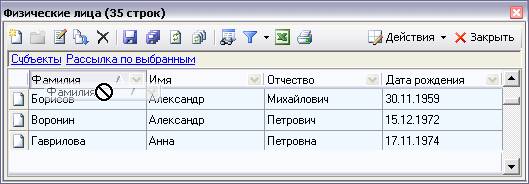
Рис. 2.4.10
2) Установите указатель на заголовок соседней колонки. При этом указатель снова примет вид стрелки, а заголовок колонки будет выделен рамкой.
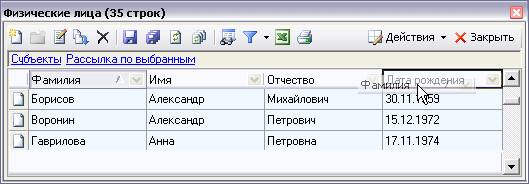
Рис. 2.4.11
3) Отпустите левую клавишу мышки. Колонка переместится в указанное место.
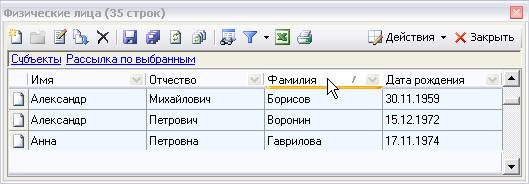
Рис. 2.4.12
Порядок действий при изменении состава колонок списка
1) Вызовите контекстное меню заголовка для любой колонки списка и выберите команду «Подбор колонок». В области окна списка откроется служебное окно «Подбор колонок».
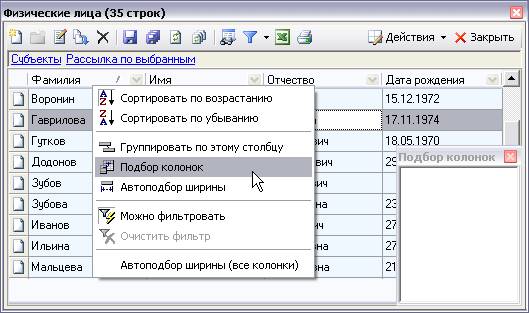
Рис. 2.4.13
2) Положение окна «Подбор колонок» на экране можно изменить, для этого нужно «захватить» и «перетащить» его заголовок. Поместите окно «Подбор колонок» рядом с окном списка.
«Захватите» заголовок одной из колонок списка и «перетащите» его на область окна «Подбор колонок». Заголовок будет перемещен из окна списка в окно «Подбор колонок», колонка перестанет показываться в списке.
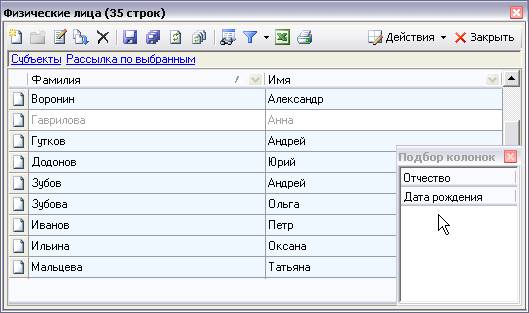
Рис. 2.4.14
Чтобы вернуть колонку в список, «захватите» её заголовок в окне «Подбор колонок» и «перетащите» его на область заголовка списка.
Убрав колонки из списка, окно «Подбор колонок» можно закрыть. Если потребуется вернуть колонку в список, нужно открыть окно «Подбор колонок» и «перетащить» нужный заголовок в список.
Установленный набор колонок сохраняется при закрытии окна списка как в текущем сеансе работы с программой, так и в следующем сеансе работы.
Автоматическая установка ширины колонки списка
Команда «Автоподбор ширины» в контекстном меню заголовка списка выполняется для колонки, в которой было вызвано меню. Устанавливается оптимальная, с учетом значения параметра, ширина колонки.
С помощью команды «Автоподбор ширины (все колонки)» устанавливается оптимальная ширина для всех колонок списка.
3.4.8 Быстрый поиск элементов списка
В форме списка возможен быстрый поиск нужной строки по первым символам. Для быстрого поиска нужно выбрать колонку, в которой будет осуществляться поиск, и начать набирать первые символы. Для поиска по редактируемым колонкам списка необходимо сначала отключить опцию «Редактирование значений колонок» в меню «Опции списка» (см. п. 2.4.6). Набранные символы будут подсвечиваться желтым цветом. Для удаления символов поиска используйте Backspace. Для полной очистки строки поиска используйте «Esc» или перейдите на другой элемент в таблице.
3.5 Заполнение списков и полей ввода перетаскиванием элементов
Интерфейс Business Studio позволяет наполнять списки и поля ввода элементами, используя возможность «перетаскивания» элементов из Навигатора или из форм справочников в поля ввода или в поля списков, содержащие значения с типом «Справочник».
«Перетаскивание» элемента или Drag&Drop – действие, состоящее из двух этапов: «захвата» элемента мышкой и его перемещения. Чтобы «перетащить» элемент, нужно щелкнуть по нему левой клавишей мышки и удерживать эту клавишу нажатой. Затем указатель мыши перенести в нужное место рабочей области окна и отпустить клавишу мыши. Например, чтобы заполнить поле «Перспектива» в окне свойств цели, достаточно перетащить на него Перспективу из Навигатора или справочника Перспектив.
При перетаскивании элемента в список в область последней пустой строки происходит автоматическое добавление новой строки и заполнение соответствующего поля.
Рассмотрим эту возможность на примере наполнения состава Группы. Подробно элемент Группа описан в п. 10.1.9 «Группы».
Создадим в Навигаторе объектов группу «Группа документов», откроем ее с помощью кнопки «Свойства объекта»  . В нижней части окна «Редактирование объекта из: Группы» находится закладка «Состав», на которой показывается список элементов, относящихся к данной группе.
Добавим в состав созданной группы объект «Бумажный документ». На Рис. 2.5.1 показано, как захваченный элемент «перетаскивается» из Навигатора на область списка на закладке «Состав». Заметим, что при переходе границы окна указатель изменяет вид со стрелки на перечеркнутый круг. Стрелка появляется снова, когда указатель достигнет области списка.
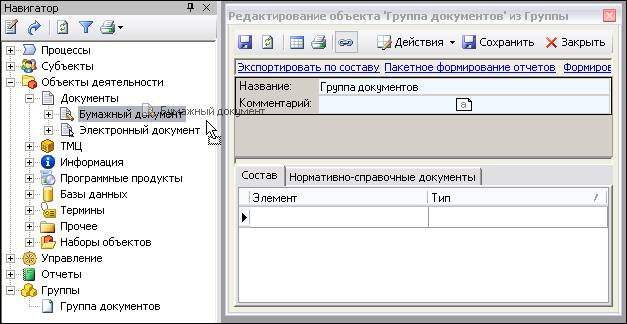
Рис. 2.5.1
Установив указатель на область списка, завершите «перетаскивание» (отпустите левую клавишу мышки). Перетаскиваемый элемент появится в списке состава группы (Рис. 2.5.2). Таким же образом можно перемещать как конечные элементы, так и группы элементов. В данном примере можно было поместить в состав класс «Документы».
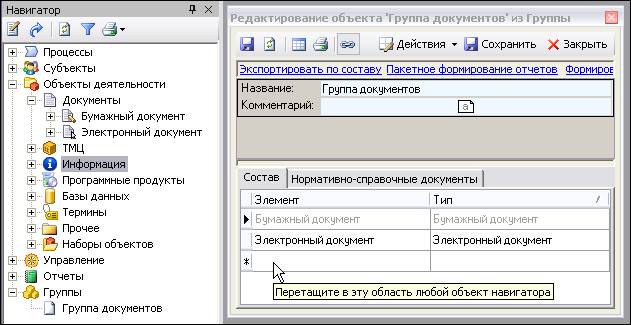
Рис. 2.5.2
3.6 Навигатор системы
Навигатор системы – это инструмент доступа к данным и работы с ними (Рис. 2.6.1). Он обеспечивает быстрый и удобный доступ к основным элементам системы, необходимым для создания моделей и их диаграмм. Только из окна Навигатора можно открыть окно диаграммы Visio: щелчком по кнопке  на панели инструментов или двойным щелчком по названию Процесса в дереве. При закрытии окна Навигатора окно диаграммы Visio также будет закрыто.
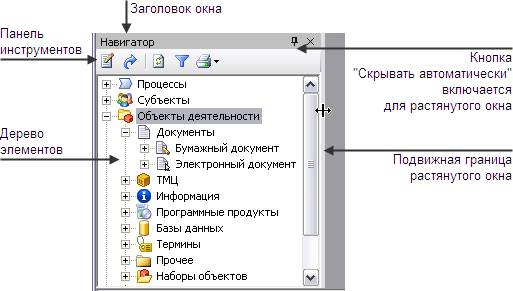
Рис. 2.6.1
В дереве Навигатора показываются иерархические справочники следующих элементов системы: Процессы, Субъекты, Объекты деятельности, Управление, Отчеты, Группы. С помощью элементов справочника Группы или Управление пользователь может изменить состав элементов, показываемых в дереве Навигатора, т. е. задать условия фильтра для элементов. Фильтр может включаться как при запуске программы, так и в процессе работы.
Чтобы фильтр элементов включался при запуске программы, необходимо в настройках пользователя (пункт Главного меню «Сервис –> Настройки пользователя») ввести значение параметра «Группа фильтра». Если значение этого параметра не задано, то в Навигаторе будут показаны все элементы перечисленных выше справочников.
В окне Навигатора с помощью команд контекстного меню добавляются новые элементы, редактируются и удаляются элементы системы. При создании новых элементов количество иерархических уровней в дереве Навигатора ограничено шестнадцатью уровнями для элементов всех типов, кроме Процессов и Субъектов. Для Процессов и Субъектов количество уровней не ограничено.
Сортировка элементов в дереве производится автоматически. Элементы справочника Процессы сортируются по порядку следования в процессах и процедурах, прочие элементы − по алфавиту.
Панель инструментов и контекстное меню Навигатора
Таблица 2.6.1 содержит описание действия кнопок на панели инструментов Навигатора.
Таблица 2.6.1
Кнопка | Описание действия |
| Свойства объекта (Ctrl+E). Открывает окно «Редактирование объекта» для активного элемента в дереве Навигатора. Активным является элемент, на котором в дереве установлен курсор. |
| Переход к узлу дерева по указанному пути, который вводится в специальном окне. Путь, показанный в окне, можно скопировать в буфер обмена и отправить другому пользователю. Если в окне написать или вставить из буфера обмена путь к элементу и нажать «OK», то произойдет переход к узлу дерева по указанному пути. Разделителем элементов пути служит символ «\». Переход осуществляется последовательно по элементам пути. Если один из элементов пути задан некорректно, дальнейший переход прекращается. Выдается соответствующее сообщение, и курсор устанавливается в дереве на том элементе (узле), до которого путь был прописан правильно. |
| Обновление информации в Навигаторе. |
| Включить/выключить фильтр. Нажатие кнопки включает фильтрацию элементов в дереве по выбранному элементу «Группа» или «Управление». Отжатие выключает фильтрацию. Такое же действие вызывается с помощью команды «Фильтровать по группе» в контекстном меню элементов «Группа» и «Управление». |
| Открыть диаграмму. Открывает окно диаграммы «Visio». Кнопка отображается только для элементов, которые содержат диаграмму (Процессы, Субъекты, Стратегические карты, Диаграммы Исикавы). |
| Отчеты. Кнопка появляется на панели, если курсор установлен на элемент, по которому можно сформировать отчет. Стрелка справа от кнопки служит для выбора отчета. Это же действие вызывается с помощью команды «Отчеты» в контекстном меню элемента. |


Таблица 2.6.2 содержит команды контекстного меню для всех типов элементов, показанных в Навигаторе.
Таблица 2.6.2
Команда | Используется для | Описание |
Добавить
Добавить папку от текущего | Все типы элементов | Добавляет новый элемент или папку. Состав блока команд «Добавить» зависит от принадлежности элемента тому или иному справочнику системы. Новый элемент или папка наследует по умолчанию значения параметров группы, в которой создается. Внимание! Элементы класса «Процессы» наследуют по умолчанию значения параметров от элемента «Процессы», а не от группы. Внимание! Элементы подклассов «Цели» и «Показатели» класса «Цели и показатели» раздела «Управление» создаются с пустыми параметрами. |
Преобразовать в | Процессы, Субъекты, | Преобразует тип элемента. Состав набора возможных типов зависит от текущего типа элемента. |
| Процессы | Перемещает лежащий в папке процесс выше. |
| Процессы | Перемещает лежащий в папке процесс ниже. |
| Все типы элементов | Помещает в буфер обмена активный элемент для однократной вставки. См. п. «Перемещение и копирование элементов» ниже. |
| Все типы элементов | Помещает в буфер обмена активный элемент для многократной вставки. См. п. «Перемещение и копирование элементов» ниже. |
| Все типы элементов | Вставляет элемент из буфера обмена. См. п. «Перемещение и копирование элементов» ниже. |
Вставить как ссылку | Процессы | Вставляет ссылку на типовой процесс, помещенный в буфер обмена. См. п. 4.8 «Типовые процессы». |
| Все типы элементов | Удаляет активный элемент. См. п. «Удаление элемента» ниже. |
| Все типы элементов | Вызываются отчеты для активного элемента. Перечень отчетов зависит от принадлежности элемента тому или иному разделу. Это же действие вызывается с помощью кнопки «Отчеты» на панели инструментов. |
Совместная работа | Все типы элементов | Открывается окно для включения пометки на редактирование для активного элемента (см. п. 14.3). |
Совместная работа | Все типы элементов | Открывается окно для выключения пометки на редактирование для активного элемента (см. п. 14.3). |
Совместная работа | Процессы | Открывает окно для создания нового статуса процесса. Подробнее см. п. «Статусы процесса» в разделе 4.9 Свойства Процессов. |
Экспорт процесса в файл… | Процессы | Открывается окно «Экспортировать в файл» для одного процесса или ветки процессов (см. п. 14.4.3). |
Обновить (F5) | Все типы элементов | Команда используется для обновления информации о текущем узле дерева и ниже. Обновление дает возможность увидеть изменения, сделанные другим пользователем в базе данных за то время, когда дерево уже было загружено. |
Автообновление | Процессы, Субъекты, | Открывается окно навигатора с веткой от выделенного элемента. В нем можно отметить элементы, для которых будет происходить обновление. Подробнее см. п. «Автообновление диаграмм». |
| Управление, Группы | Действует для элементов разделов «Группы» и «Управление». Вызов команды включает фильтр элементов в дереве Навигатора по активному элементу «Группа» или «Управление» (см. п. 10.2 «Возможности элементов «Управление» и «Группы»). Это же действие вызывается с помощью кнопки «Включить/Выключить фильтр» на панели инструментов. |
Развернуть дерево | Все типы элементов | Разворачивает все дерево от текущего узла и ниже, при этом открываются все группы дерева вплоть до конечных элементов. |
Свернуть дерево | Все типы элементов | Сворачивает все дерево от текущего узла и ниже, то есть закрывает все группы элементов. |
| Все типы элементов | Открывает описание класса, которому принадлежит выделенный элемент, в объектной модели. |
Найти далее (F3) | Все типы элементов | Поиск производится от текущего элемента в дереве. Подстрока для поиска вводится в специальном окне. |
Переименовать (F2) | Все типы элементов | Переводит курсор в режим редактирования названия активного элемента. В этом режиме действуют следующие комбинации клавиш: Ctrl+C – копирует название в буфер; Ctrl+V – вставляет строку из буфера; Ctrl+Z – отменяет действие. |
Права доступа | Все типы элементов | Открывает окно настройки прав доступа к элементу. Подробнее см. п. 16.10 «Горизонтальные права». |
| Все типы элементов | Открывает окно «Редактирование объекта» для активного элемента. |
 Добавить
 Добавить папку
 Переместить выше
 Переместить ниже
 Вырезать (Ctrl+X)
 Копировать (Ctrl+C)
 Вставить (Ctrl+V)
 Удалить (Del)
 Отчеты
 Фильтровать
  Открыть
  Найти (Ctrl+F)
Перемещение и копирование элементов
Перемещение элемента из одной группы в другую осуществляется либо «перетаскиванием», либо с помощью команд «Вырезать» и «Вставить». При «перетаскивании» подведите указатель к группе, в которую нужно переместить элемент, и отпустите левую кнопку мышки. На экран будет выведено окно диалога для подтверждения перемещения элемента или отказа от этого действия.

|
Из за большого объема этот материал размещен на нескольких страницах:
1 2 3 4 5 6 7 8 9 10 11 12 13 14 15 16 17 18 19 20 21 22 23 24 25 26 27 |
