

Партнерка на США и Канаду по недвижимости, выплаты в крипто
- 30% recurring commission
- Выплаты в USDT
- Вывод каждую неделю
- Комиссия до 5 лет за каждого referral
На Рис. 4.6.1 показан фрагмент диаграммы процесса в нотации Процедура.
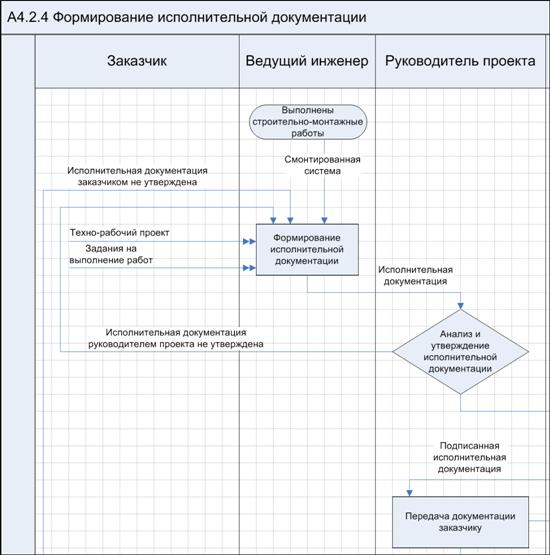
Рис. 4.6.1
Диаграмма Процедуры делится Субъектами на колонки, в которых размещаются Действия. Над колонками Субъектов показывается поле с названием Процедуры, слева от первой колонки находится служебное поле диаграммы.
Колонки Субъектов на диаграмме можно расположить горизонтально или вертикально (рекомендуется использовать вертикальное расположение). Способ расположения выбирается в окне «Блок-схема», которое открывается один раз при добавлении на диаграмму первого Субъекта (Рис. 4.6.2).
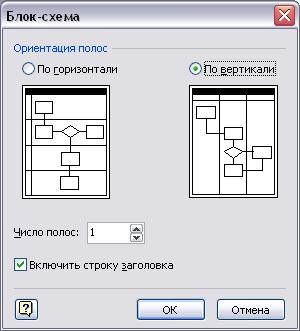
Рис. 4.6.2
Порядок следования подпроцессов в процедуре: сверху вниз – для вертикальных диаграмм, слева направо – для горизонтальных диаграмм. Изменение положения процесса на диаграмме изменяет порядок в навигаторе. В случае если подпроцессы текущей процедуры были созданы в дереве Навигатора, то при первом открытии диаграммы они будут расставлены системой сверху вниз.
5.6.1 Используемые графические элементы нотации «Процедура»
Элемент | Назначение |
| Добавление новой стрелки с типом «Связь предшествования». При перетаскивании на диаграмму создается новая стрелка. При нажатии − включается режим рисования стрелок. Подробнее см. п. 2.8.7 «Режим рисования стрелок». |
| Добавление новой стрелки с типом «Поток объектов». При перетаскивании на диаграмму создается новая стрелка с типом «Поток объектов». При нажатии − включается режим рисования стрелок. |
| Добавление нового Действия. Тип процесса можно изменить с помощью команды «Преобразовать в» в контекстном меню действия в Навигаторе. |
| Добавление нового Решения. |
| Добавление нового События. В справочнике «События» будет создан новый элемент. |
| Добавление нового Этапа. Элемент предназначен для определения этапа в рамках процесса на диаграмме, созданной в нотации «Процедура». |
| Добавление сноски. Используется как дополнительный комментарий к объекту. Подробнее см. п. 2.8.8 «Текстовые метки на диаграмме». |
| Добавление Внешней ссылки. Откроется окно выбора элемента из справочника «Внешние ссылки». |
| Добавление существующего События. Откроется окно выбора элемента из справочника «События». |


5.6.2 Работа с диаграммой процесса в нотации «Процедура»
Действие процедуры добавляется на диаграмму с помощью кнопки  на панели инструментов Visio. Тип процесса «Действие» можно изменить с помощью контекстного меню «Преобразовать в» в Навигаторе. Каждое действие помещается в дорожку субъекта, который его выполняет. При этом автоматически создается связь процесса с субъектом с типом «выполняет». При перемещении действия из дорожки одного субъекта в дорожку другого субъекта значение этой связи изменяется.
Для изменения порядка следования действий в процедуре достаточно переместить на диаграмме действие относительно других действий: выше или ниже для вертикальных диаграмм, левее или правее − для горизонтальных.
Субъекты на диаграмме процедуры
Субъекты на диаграмму процедуры добавляются перетаскиванием из иерархического справочника субъектов, который показывается в дереве Навигатора. Подробнее о перетаскивании элементов на диаграмму см. п. 2.8.3.
Для вставки дорожки субъекта между двумя дорожками, присутствующими на диаграмме, следует переместить курсор мыши чуть выше линии, разделяющей дорожки субъектов, и нажать на появившийся синий треугольник (только для MS Visio 2010). В открывшемся окне необходимо выбрать субъекта, которого требуется добавить на диаграмму (Рис. 4.6.3).

Рис. 4.6.3
Можно добавить новую дорожку субъекта с помощью пунктов контекстного меню, вызываемого от названия дорожки диаграммы (только для MS Visio 2010). Для диаграмм с горизонтальной ориентацией дорожек эти пункты называются «Вставить «Дорожка» перед» и «Вставить «Дорожка» после», а для диаграмм с вертикальной ориентацией дорожек - «Вставить «Дорожка (вертикальная)» перед» и «Вставить «Дорожка (вертикальная)» после».
Можно изменить добавленный ранее субъект на другой с помощью пункта меню «Действия –> Сменить объект». При этом автоматически изменится связь с субъектом с типом «выполняет» для всех действий, находящихся в колодце данного субъекта.
При переименовании дорожки субъекта на диаграмме новое название может совпасть с названием субъекта, уже существующего в справочнике «Субъекты». В этом случае будет предложено выбрать одно из действий: заменить субъект диаграммы на субъект из справочника или переименовать субъект диаграммы, присвоив ему такое же название, как у субъекта из справочника (Рис. 4.6.4).
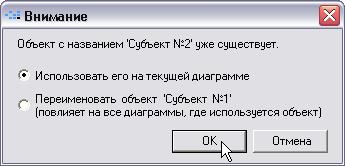
Рис. 4.6.4
В случае выбора опции «Переименовать объект» субъект будет переименован на всех диаграммах, на которых присутствует.
Если в свойствах действия на закладке «Субъекты» заменить субъект с типом связи «выполняет» на другой, то на диаграмме вышележащей процедуры действие переместится из дорожки, где оно находилось, в дорожку выбранного субъекта или за рамку процедуры, если выбранного субъекта нет на диаграмме.
Внимание: Действие считается помещенным в дорожку субъекта по центральной точке фигуры (Рис. 4.6.5).
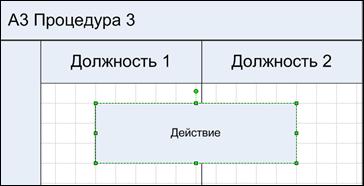
Рис. 4.6.5 Действие помещено в дорожку «Должность 1»
При увеличении ширины элемента диаграммы, расположенного внутри дорожки субъекта, ширина этой дорожки будет также пропорционально увеличиваться (только для MS Visio 2010).
При добавлении очередного Субъекта может оказаться, что страница диаграммы не вмещает новую дорожку (Рис. 4.6.6). Дорожка Субъекта, тем не менее, будет добавлена на диаграмму. Чтобы изменить ширину дорожки, выделите её и подвиньте значок на боковой грани заголовка (см. п. 2.8.4 «Графическая трансформация объектов на диаграмме»). Высоту поля заголовка также можно изменить, передвигая значок на верхней или нижней грани заголовка. При изменении высоты заголовка одной дорожки меняется высота заголовка всех других.
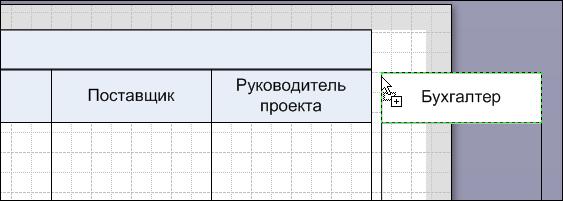
Рис. 4.6.6
Для изменения ширины сразу всех дорожек диаграммы выделите группу дорожек и подвиньте значок на боковой грани контура группы.
Кроме того, можно изменить масштаб диаграммы, чтобы на листе отображалось все содержимое. Подробнее см. п. 2.8.10 «Изменение параметров страницы диаграммы».
Направление текста в заголовках колонок можно изменить, сделав его вертикальным или горизонтальным (см. п. 2.8.8 «Текстовые метки на диаграмме»).
5.7 Нотация EPC
Диаграмма, описанная в нотации EPC, представляет собой упорядоченную комбинацию событий и функций. Для каждой функции могут быть определены начальное и конечное события, ответственные исполнители, материальные и документальные потоки, сопровождающие её, а также проведена декомпозиция на более низкие уровни.
На Рис. 4.7.1 показан пример диаграммы процесса в нотации ЕРС (Event-Driven Process Chain).
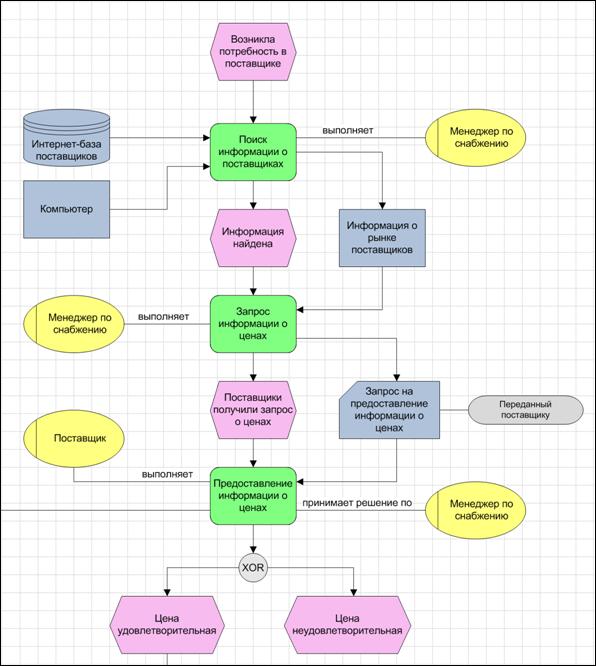
Рис. 4.7.1
На диаграмме процесса в нотации EPC процессы нумеруются автоматически сверху вниз. Изменение положения процесса на диаграмме изменяет порядок в навигаторе. В случае если подпроцессы текущего процесса EPC были созданы в дереве Навигатора, то при первом открытии диаграммы они будут расставлены системой сверху вниз.
В нотации EPC ветвление стрелок осуществляется с использованием Операторов.
Для всех элементов диаграммы можно выбрать другой элемент из справочника с помощью пункта контекстного меню «Сменить объект». Для функции в этом случае будет создан процесс-ссылка на выбранный типовой процесс.
При переименовании субъекта или объекта деятельности на диаграмме ЕРС новое название может совпасть с названием элемента, уже существующего в соответствующем справочнике. При этом дальнейшая работа программы аналогична ситуации, возникающей при переименовании субъекта на диаграмме Процедуры (см. п. 4.6.2 «Работа с диаграммой процесса в нотации «Процедура»).
Таблица 4.7.1 Панель инструментов диаграммы нотации EPC
Кнопка | Назначение |
| Удалить тип связи по умолчанию. Открывает окно с перечнем заданных пользователем умолчаний типов связей для выбора типов, подлежащих удалению. Подробнее см. п. «Создание связей» ниже. |
| Показать/убрать все типы связей на диаграмме. Управляет отображением названий типов связей на стрелках. Подробнее см. п. «Создание связей» ниже. |
| Перенести контекст функции с вышележащей диаграммы. На диаграмме будут созданы все элементы, связанные с декомпозируемой функцией на вышележащей диаграмме. Подробнее см. п. «Контекст функции» ниже. |
| Запуск имитации. Открывается окно статистики имитаций. Подробнее см. п. 7.3. |

5.7.1 Используемые графические элементы
Элемент | Назначение |
| Добавление новой связи элементов на диаграмме. При перетаскивании на диаграмму создается новая связь. При нажатии − включается режим рисования связей. Подробнее см. п. 2.8.7 «Режим рисования стрелок». |
| Добавление новой Функции. |
| Добавление нового События. В справочнике «События» будет создан новый элемент. |
| Добавление оператора «И» (AND). |
| Добавление оператора «ИЛИ» (OR). |
| Добавление оператора «Исключающее ИЛИ» (XOR). |
| Добавление сноски. Используется как дополнительный комментарий к объекту. Подробнее см. п. 2.8.8 «Текстовые метки на диаграмме». |
| Создать рамку. На диаграмме создается рамка. Если она уже существует, никаких действий не произойдет. |
| Добавление интерфейса процесса. Откроется окно выбора элемента из справочника «Процессы». |
| Добавление существующего События. Откроется окно выбора элемента из справочника «События». |
| Добавление существующего Субъекта. Откроется окно выбора элемента из справочника «Субъекты». |
| Добавление существующего Бумажного документа. Откроется окно выбора элемента из справочника «Бумажные документы». |
| Добавление существующего Электронного документа. Откроется окно выбора элемента из справочника «Электронные документы». |
| Добавление существующей ТМЦ. Откроется окно выбора элемента из справочника «ТМЦ». |
| Добавление существующей Информации. Откроется окно выбора элемента из справочника «Информация». |
| Добавление существующего Программного продукта. Откроется окно выбора элемента из справочника «Программные продукты». |
| Добавление существующей Базы данных. Откроется окно выбора элемента из справочника «Базы данных». |
| Добавление существующего Термина. Откроется окно выбора элемента из справочника «Термины». |
| Добавление существующего Набора объектов. Откроется окно выбора элемента из справочника «Наборы объектов». |
| Добавление существующего объекта деятельности с типом Прочее. Откроется окно выбора элемента из справочника «Прочее». |
| Добавление существующей Внешней ссылки. Откроется окно выбора элемента из справочника «Внешние ссылки. |


События
Событие представляет собой состояние, которое является существенным для целей управления бизнесом и оказывает влияние или контролирует дальнейшее развитие одного или более бизнес-процессов. События активизируют функции (то есть передают управление от одной функции к другой) и сами являются результатом выполнения функций. В отличие от функций, которые отражают процесс, протекающий во времени и имеющий определенную длительность, события происходят мгновенно.
В свойствах события можно задать Параметры ФСА, которые будут использоваться при проведении имитации (см. Глава 7).
При задании имени события диаграммы или его переименовании новое название может совпасть с названием события, уже существующего в справочнике «События». В этом случае будет предложено выбрать одно из действий: заменить событие диаграммы на событие из справочника или переименовать событие диаграммы, присвоив ему такое же название, как у события из справочника (Рис. 4.7.2).
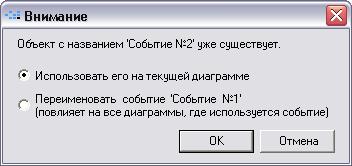
Рис. 4.7.2
В случае выбора опции «Переименовать событие» оно будет переименовано на всех диаграммах, на которых присутствует. В справочнике «События» от любого события можно выполнить «Отчет по событию», который содержит перечень Процессов/Процедур, на диаграммах которых событие является стартовым или конечным, и перечень функций ЕРС, порождающих событие или активизируемых событием. Открыть справочник можно пунктом Главного меню «Справочники –> События».
Операторы
Операторы представляют собой правила разветвления и слияния цепочек событий и функций. Для операторов действуют следующие правила:
· Каждый оператор слияния должен обладать хотя бы двумя входящими связями и только одной исходящей, оператор ветвления – только одной входящей связью и хотя бы двумя исходящими. Операторы не могут обладать одновременно несколькими входящими и исходящими связями.
· Если оператор обладает входящей связью от элемента «событие», то он должен обладать исходящей связью к элементу «функция» и наоборот.
· Операторы могут объединять или разветвлять только функции или только события. Одновременное объединение/ветвление функции и события невозможно.
· Оператор, разветвляющий ветки, и оператор, объединяющий эти ветки, должны совпадать. Допускается также ситуация, когда оператор ветвления «И», оператор объединения – «ИЛИ».
Термины
Термины используются для обозначения статусов элементов справочника «Объекты деятельности», кроме «Программных продуктов» (Рис. 4.7.3). Также термин может использоваться для отображения на диаграмме объектов, сопровождающих выполнение функции. Наименования этих объектов – термины, используемые в организации.
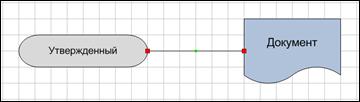
Рис. 4.7.3
Интерфейсы процесса
Интерфейс процесса используется для отображения связи между диаграммами EPC для наглядности отображения информации о том, откуда приходит объект, событие и куда переходит. В качестве Интерфейса процесса рекомендуется использовать функции EPC.
5.7.2 Работа с диаграммой процесса в нотации EPC
Для добавления существующих элементов на диаграмму можно пользоваться механизмом Drag&Drop, то есть «перетаскивать» их из Навигатора или из форм справочников.
Контекст функции
При декомпозиции функции часто возникает необходимость перенести все элементы, связанные с ней на диаграмме вышележащей функции. При первом открытии диаграммы декомпозируемой функции выдается сообщение «Перенести элементы, связанные с декомпозируемой функцией?» Если ответить «Да», то на диаграмме автоматически будут созданы все элементы, связанные с декомпозируемой функцией на вышележащей диаграмме. При этом если события соединены с функцией посредством операторов, то переносятся все операторы и связи, наведенные между событиями и операторами.
Впоследствии можно перенести все связанные элементы с помощью кнопки на Панели инструментов  «Переместить контекст функции с вышележащей диаграммы».
Создание связей
При добавлении связи между двумя элементами на диаграмме будет выдано окно для выбора типа связи между этими элементами (Рис. 4.7.4). Изменить тип связи впоследствии можно в свойствах связи. Если в справочнике типов связей между данными элементами существует только одна запись – будет автоматически создана связь с этим типом.
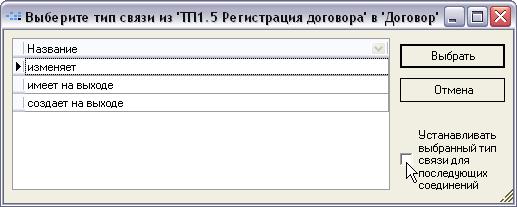
Рис. 4.7.4
При помощи опции «Устанавливать выбранный тип связи для последующих соединений» можно задать автоматический выбор типа связи между объектами соответствующих классов. Удалить заданные умолчания для типов связей можно с помощью кнопки на панели инструментов  «Удалить тип связи по умолчанию». При нажатии на кнопку будет открыто окно для выбора умолчаний типов связей, которые необходимо удалить (Рис. 4.7.5).
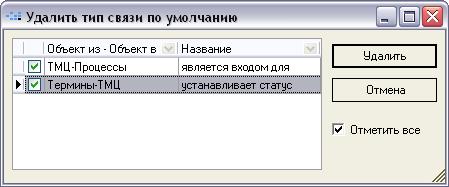
Рис. 4.7.5
На стрелках можно отобразить наименование типа связи с помощью кнопки на Панели инструментов  «Показать/убрать все типы связей на диаграмме».
В справочниках типов связей можно создать собственные типы связей. Вызвать справочник можно с помощью пункта Главного меню «Справочники –> Типы связей».
С помощью параметра «Видимость типа связи» осуществляется управление отображением типа связи на всех диаграммах. Если опция включена, то наименование типа связи будет показано на диаграммах всегда.

|
Из за большого объема этот материал размещен на нескольких страницах:
1 2 3 4 5 6 7 8 9 10 11 12 13 14 15 16 17 18 19 20 21 22 23 24 25 26 27 |
