

Партнерка на США и Канаду по недвижимости, выплаты в крипто
- 30% recurring commission
- Выплаты в USDT
- Вывод каждую неделю
- Комиссия до 5 лет за каждого referral
Опция «Секция активна» работает не только для корневых, но и для вложенных секций. Если опция включена, то при выполнении отчета будут обрабатываться все дополнительные привязки секции.
Если опция «Секция активна» выключена, то при выполнении отчета из него будет полностью удалена часть, ограниченная началом и концом секции. Шаблон отчета при этом не изменяется.
Параметр «Фильтр» задает условие, по которому секция будет вставлена или убрана из отчета автоматически. Подробнее об использовании фильтра в отчете и настройке соответствий см. п. 12.4.10.
В шаблоне системное название привязки «Секция» выбирается в окне «Вставка привязки» на закладке «Секции/Бэнды».
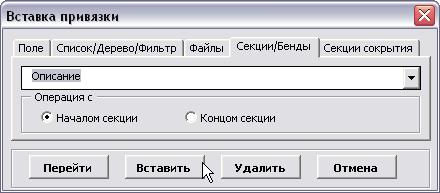
Рис. 12.4.27
Область секции в шаблоне ограничена двумя метками: начала секции и конца секции. Метка показана в шаблоне в виде закладки Word.
Для вставки метки начала секции нужно установить курсор в том месте шаблона, где начинается область какого-либо раздела отчета. Затем открыть окно «Вставка привязки» и в списке на закладке «Секции/Бэнды» выбрать название секции. Включить опцию «Операция с Началом секции» и нажать на кнопку «Вставить».
Для вставки метки конца секции курсор устанавливается в том месте шаблона, где кончается область раздела. Метка конца секции вставляется с опцией «Операция с Концом секции».
Пример. Привязка «Секция»
Пример вставки в шаблон привязки «Секция» можно видеть в динамическом отчете «Регламент процесса IDEF0».
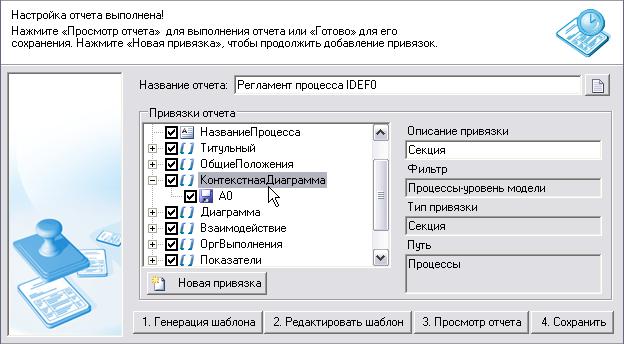
Рис. 12.4.28
В шаблоне отчета в окне «Вставка привязки» на закладке «Секции/Бэнды» перечислены все секции отчета, в том числе вложенные.
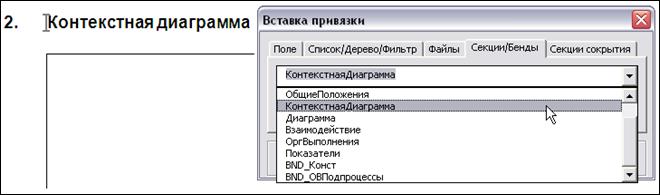
Рис. 12.4.29
13.4.8 Тип привязки «Фильтр»
Тип привязки «Фильтр» используется для вставки в отчет данных, полученных в результате выполнения какого-либо хранимого фильтра в виде таблицы.
Тип привязки выбирается «Фильтр», на странице выбора фильтра выбирается хранимый фильтр. В результате работы хранимого фильтра получается некоторый список объектов какого-либо класса, по этому списку и будет выполняться бэнд. Хранимый фильтр необходимо настроить заранее, до настройки привязки. Вид хранимого фильтра может быть любым. Подробнее о настройке хранимых фильтров см. п. 11.3 «Хранимые фильтры».
Класс элементов системы, для которого настраивается хранимый фильтр, может отличаться от класса объекта привязки. Например, объект привязки принадлежит классу «Субъекты». Хранимый фильтр, указанный в поле «Фильтр», может быть настроен для класса «Параметры должности» (поле «Путь» в разделе подсказок Мастера отчетов на странице настройки фильтра, Рис. 12.4.30). Выбор этого класса для хранимого фильтра обусловлен наличием у класса «Субъекты» параметра, принадлежащего классу «Параметры должности».
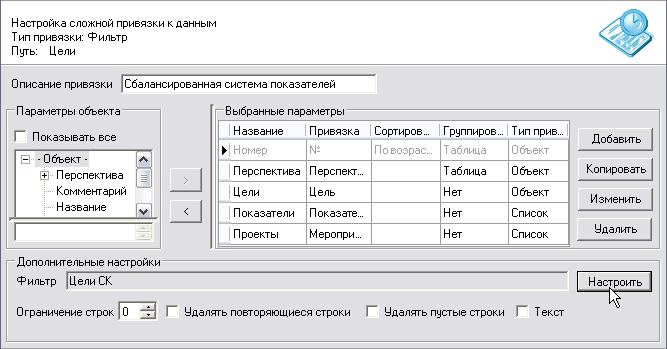
Рис. 12.4.30
Придать динамику фильтру можно, используя настройку соответствий, которая вызывается по кнопке «Настроить» (Рис. 12.4.30). Подробнее о статических и динамических фильтрах см. п. 12.4.10.
Для привязки типа «Фильтр» можно создать дополнительные привязки любых типов к параметрам класса, для которого настроен хранимый фильтр (Таблица 12.2.1).
Во время отладки хранимого фильтра отдельные параметры класса могут быть включены для показа. После отладки фильтра можно отключить показ параметров. Если этого не сделать, то при сохранении структуры привязки «фильтр» параметры, включенные для показа, автоматически будут приняты как объекты привязки и для каждого из них будет создана дополнительная привязка типа «Объект». Дополнительные привязки, добавленные автоматически, можно удалить из структуры привязки по кнопке «Удалить» (Рис. 12.4.30).
В шаблоне для привязки «фильтр» создается такая же таблица, как и для привязки «список». Привязка «фильтр» выбирается в окне «Вставка привязки» на закладке «Список/Дерево/Фильтр».
Пример. Привязка «Фильтр»
Пример привязки типа «Фильтр» можно видеть в отчете «Стратегическая карта». Системное название привязки: «Система_показателей».
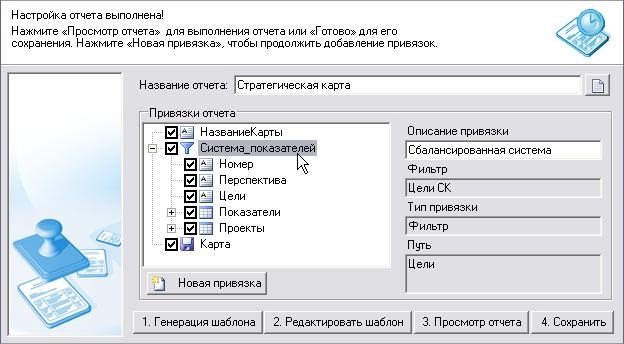
Рис. 12.4.31
На странице настройки сложной привязки (Рис. 12.4.30) в разделе «Фильтр (выбор фильтра и настройка соответствий)» указан хранимый фильтр «Цели СК».
Посмотреть настройку фильтра можно, открыв его в справочнике фильтров (Главное меню –> Отчеты –> Хранимые фильтры). Чтобы узнать в какой папке находится фильтр, щелкните кнопку  на странице настройки фильтра. При этом открывается окно выбора фильтра, и курсор устанавливается на выбранный фильтр. Просмотреть основное условие фильтра можно с помощью соответствующего пункта контекстного меню привязки на конечной странице мастера.
В шаблоне для вставки привязки создана таблица «Сбалансированная система показателей». Привязка «Система_показателей» выбирается на закладке «Список/Дерево/Фильтр».
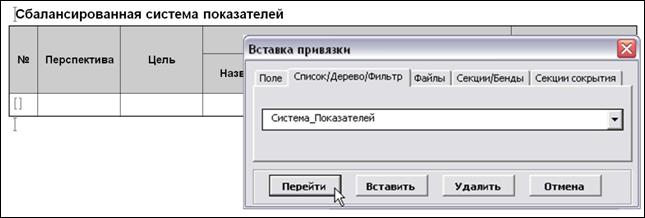
Рис. 12.4.32
В результате выполнения отчета для стратегической карты «Стратегическая карта ИнТехПроект» (раздел «Управление/Цели и показатели/Стратегические карты», демонстрационная база данных) в таблице будет приведена сбалансированная система показателей.
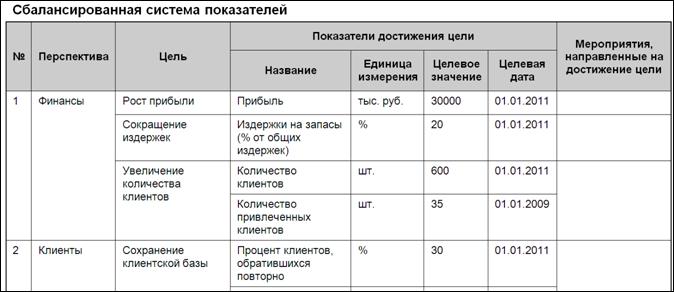
Рис. 12.4.33
Пример. Фильтр по классу «Физлица»
В отчете с помощью привязки «фильтр» можно вывести список элементов любого класса. Рассмотрим это на примере с классом, который не показан в Навигаторе, например «Физические лица». Допустим, в отчете нужно получить список физических лиц и их контактных телефонов.
Сначала необходимо создать хранимый фильтр по классу «Физические лица». Откройте справочник хранимых фильтров: Главное меню –> Отчеты –> Хранимые фильтры. Щелкните по значку  на панели инструментов окна справочника. Выберите класс «Физические лица» (Класс –> Физические лица –> Выбрать). В окне названия нового фильтра введите, например, «Фильтр для списка физлиц». В окне «Фильтр» на закладке «Показ» включите показ для следующих параметров: Фамилия, Имя, Отчество, Все контакты. Условия фильтра не задаются, так как предполагается получить список всех физических лиц без исключений. Сохраните фильтр. В поле «Вид результата» выберите «Форма справочника». Сохраните фильтр. Подробнее о создании фильтров см. п. 11.3 «Хранимые фильтры».
Проверьте результат выполнения фильтра. Для этого установите на него курсор в справочнике и щелкните по гиперссылке Выполнить фильтр. На экране должно открыться окно справочника «Физические лица» с полным списком физических лиц.
Теперь создайте новый статический отчет в Навигаторе (группа «Отчеты»). Назовите его, например: «Список физлиц и их контактов». Двойным щелчком на элементе откройте Мастер отчетов. На странице выбора типа отчета оставьте «Статический отчет». На странице выбора типа привязки выберите «Фильтр». Затем выберите ранее созданный хранимый фильтр «Фильтр для списка физлиц». Далее настройка соответствий фильтра не требуется. На странице сложной привязки автоматически заполнятся поля списка, включенные для показа в хранимом фильтре (Рис. 12.4.34).
Поменяйте порядок следования полей в структуре привязки с помощью кнопок «Вверх» и «Вниз». Для параметра Фамилия в колонке «Сортировать» установите «По возрастанию», чтобы получить список, сортированный по алфавиту.
В поле «Описание привязки» введите «Список физических лиц», это описание автоматически вставится в отчет при использовании автоматической генерации шаблона.
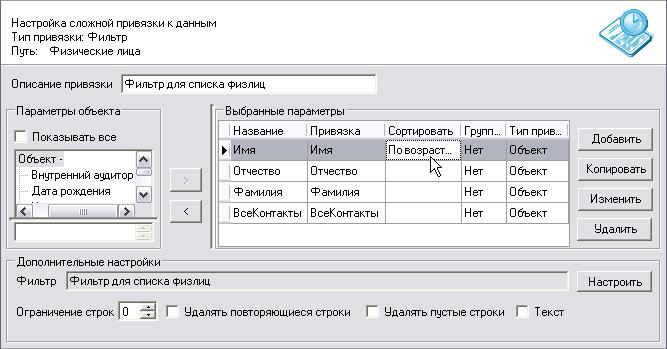
Рис. 12.4.34
Далее, на конечной странице мастера переименуйте привязку, введите «СписокФЛ» – это системное название привязки.
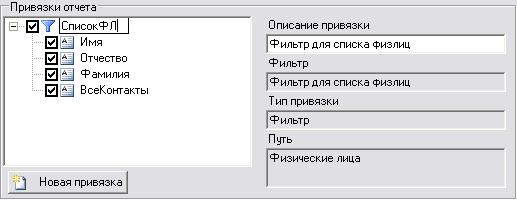
Рис. 12.4.35
Затем создайте шаблон отчета, используя автоматическую генерацию. Для этого просто нажмите на кнопку «1. Генерация шаблона».
Затем откройте шаблон отчета, щелкнув по кнопке «2. Редактировать шаблон» в мастере отчетов. В шаблоне Word создана таблица из четырех колонок и двух строк. В первой строке можно изменить заголовки колонок.
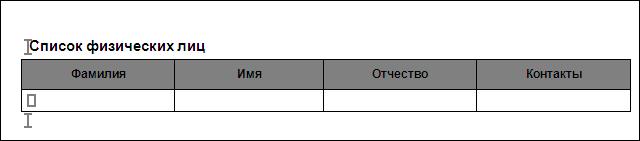
Рис. 12.4.36
Отчет готов, теперь его можно выполнить. Для этого выберите команду «Выполнить» либо в меню «Действия» (кнопка Действия в окне отчета), либо щелкните по кнопке  на панели Навигатора.
Ниже показан фрагмент таблицы, полученной в результате выполнения отчета.
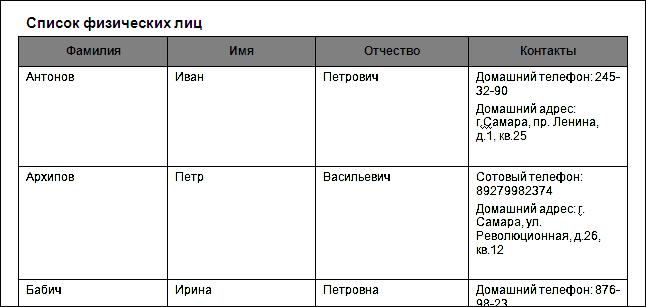
Рис. 12.4.37
13.4.9 Тип привязки «Шахматка»
Тип привязки «Шахматка» служит для вывода в отчете таблицы, в которой по горизонтали и вертикали показаны сгруппированные значения двух дополнительных привязок, а в ячейках на их пересечении – значение третьей дополнительной привязки или символ, отмечающий наличие данных.
В качестве исходных данных для построения привязки можно использовать:
1. фильтр с типом «Шахматка»;
2. табличные данные, полученные с помощью:
· фильтра;
· списка;
· фильтрованного списка;
· дерева.
Для задания порядка вывода колонок шахматки необходимо открыть свойства привязки, в параметре «Порядок колонок шахматки» выбрать нужный. Х – положение первой доппривязки, Y – положение второй доппривязки, Z – положение третьей доппривязки. Первая позиция – первый столбец, вторая позиция – первая строка, третья позиция – элемент данных. По умолчанию задается порядок «X-Y-Z», т. е. первая привязка выводится в левый столбец таблицы, вторая привязка – в верхнюю строку таблицы, третья привязка – в ее ячейки.
В шаблоне отчета для привязки типа «Шахматка» необходимо создать таблицу, состоящую из двух ячеек и двух столбцов. В первой ячейке первого столбца вводится название данных. Во второй ячейке второго столбца вставляется закладка привязки. При выводе данных в отчет в первый столбец и первую строку таблицы будут выведены данные указанных привязок.
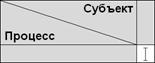
Рис. 12.4.38
13.4.10 Вставка в шаблон отчета Секции сокрытия пустых привязок
Распространена ситуация, когда надо скрыть пустые таблицы или часть документа с незаполненным полем. Для этого не обязательно вставлять привязку в секцию и накладывать на секцию условие. В шаблон отчета можно вставить разделы, вывод которых будет зависеть от заполнения данными определенной таблицы или переменной. Если в результате выполнения отчета данные останутся незаполненными, то такой раздел будет полностью удален из отчета. Для этого в шаблоне создается специальная Секция сокрытия (далее в тексте просто секция). Область секции ограничивается метками начала и конца секции. Начало и конец секции добавляются с помощью закладки «Секции сокрытия» в окне «Вставка привязки».
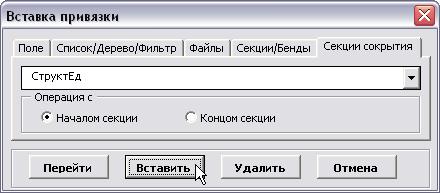
Рис. 12.4.39
Между метками начала и конца секции может размещаться не только таблица для вывода данных, но и текст, и любые другие привязки к данным для вывода различной информации.
Пример секции сокрытия можно видеть в шаблоне отчета объектов «Положение о подразделении». Здесь системные названия закладок начала и конца секции выглядят так:
«С_СтруктЕд_Н», «С_СтруктЕд_К».
Где «СтруктЕд» – это системное название привязки типа «Список». Выберите название привязки и нажмите на кнопку «Перейти». Курсор будет установлен на закладку в таблице, специально созданной для данной привязки.
Если эта таблица останется не заполненной при выполнении отчета для какого-либо субъекта, то вся область отчета, включая статический текст, ограниченная закладками начала и конца секции, будет удалена из отчета. В отчете «Положение о подразделении» в этом случае будет полностью удален пункт «Структурные единицы».
13.4.11 Параметр «Фильтр» в структуре привязки
Параметр «Фильтр» может использоваться в привязках типа «Список», «Дерево» и «BAND», а для привязки типа «Фильтр» он является основным параметром. С его помощью в отчете можно получить список элементов, удовлетворяющих заданному условию.
Фильтром в структуре привязки служит хранимый фильтр, который должен быть настроен заранее, до настройки привязки. Фильтры создаются в справочнике хранимых фильтров (Главное меню –> Отчеты –> Хранимые фильтры). Для фильтра привязки можно использовать любой доступный вид фильтра (см. п. 11.3 «Хранимые фильтры»).
В дополнительных привязках привязки «Список» (или Дерево, Бэнд, Фильтр) также может быть задан фильтр. Другими словами, для параметров каждого вложенного списка может быть задан свой фильтр.
Фильтр привязки может быть статическим или динамическим. Результат выполнения статического фильтра не зависит от выбора элемента, для которого формируется отчет. При работе же динамического фильтра параметры элемента, от которого вызван отчет, подставляются в фильтр и служат условиями отбора данных. Таким образом, в зависимости от выбора элемента в отчете будет получен тот или иной результат.
Настройка статического фильтра
Чтобы настроить статический фильтр, необходимо создать хранимый фильтр, и затем на странице настройки сложной привязки по кнопке «Фильтр» выбрать этот хранимый фильтр.
Пример. Статический фильтр
Рассмотрим работу статического фильтра на базе отчета по физическим лицам, создание которого описано в п. 12.4.8 «Тип привязки «Фильтр». В этом отчете у привязки «СписокФЛ» есть четыре дополнительных привязки. Последняя привязка «ВсеКонтакты» обеспечивает вывод в отчете список всех контактов физического лица. На этот список можно наложить условие, например: должны выводиться только рабочие телефоны.
Откройте справочник хранимых фильтров: Главное меню –> Отчеты –> Хранимые фильтры. Щелкните по значку на панели инструментов окна справочника. Выберите класс «Контакты физлиц» (Элементы списков –> БизнесМодель. КонтактыФизЛиц). В окне названия нового фильтра введите, например, «Фильтр списка контактов». В окне «Фильтр» на закладке «Условия» для параметра «Тип контакта» выберите значение «Рабочий телефон». Сохраните фильтр. В поле «Вид результата» выберите «Форма справочника». Сохраните фильтр. Подробнее о создании фильтров см. п. 11.3 «Хранимые фильтры».
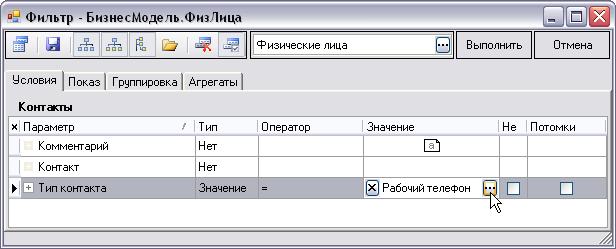
Рис. 12.4.40
В мастере отчетов на странице настройки привязки «СписокФЛ» установите курсор на привязку «ВсеКонтакты» и удалите её (кнопка «Удалить» или пункт «Удалить строку» в контекстном меню). Затем по кнопке «Добавить» создайте новую привязку типа «Фильтр», выберите ранее созданный хранимый фильтр «Фильтр списка контактов».
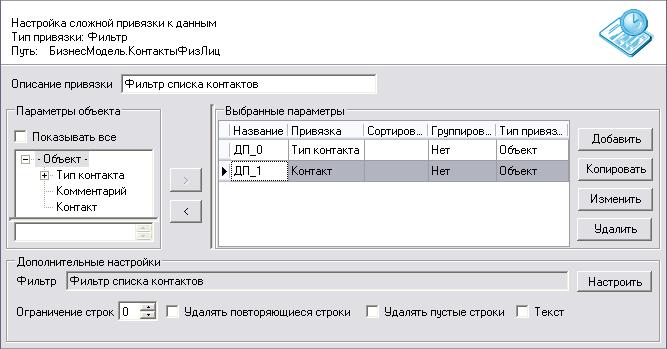
Рис. 12.4.41
Далее на странице настройки сложной привязки добавьте две привязки:
· «Тип контакта»: тип привязки «объект», параметр «ТипКонтакта»;
· «Контакт»: тип привязки «объект», параметр «Контакт».
Добавить эти привязки можно либо перейдя по кнопке «Добавить», либо из дерева «Параметры объекта» по кнопке  , либо перетащив мышью.
Когда на странице настройки сложной привязки «СписокФЛ» появится вложенный список, можно переименовать его в «Контакты».
Колонки вложенного списка необходимо учесть в шаблоне отчета. Откройте шаблон отчета щелчком по кнопке «Редактировать шаблон» на конечной странице отчета. В таблицу добавьте после колонки «Контакт» добавьте колонку, теперь таблица должна содержать не четыре, а пять колонок. Объедините заголовок двух последних колонок. Сохраните шаблон.

Рис. 12.4.42
Также можно перегенерировать шаблона по кнопке «Генерация шаблона» для применения внесенных в настройку привязок изменений.
Запустите отчет на выполнение. Это можно сделать из мастера отчетов щелчком по кнопке «Просмотр отчет» на конечной странице. В результате будет получен список физических лиц и их рабочих телефонов.

Рис. 12.4.43
Настройка динамического фильтра
Чтобы настроить динамический фильтр, необходимо создать хранимый фильтр определенного класса элементов и заполнить данные на странице настройки соответствий с фильтром в структуре привязки.
Если динамический фильтр будет работать в привязке типа «Фильтр», то хранимый фильтр настраивается для любого класса.
Если динамический фильтр будет работать в привязке типов «Список», «Дерево» или «BAND», то хранимый фильтр настраивается для класса, к которому принадлежит параметр объекта привязки.
Если динамический фильтр будет работать в привязке типа «Секция», то хранимый фильтр настраивается для класса вышележащей привязки. Если секция корневая – для любого класса.
В поле «Название условия фильтра» вводится название условия сложного фильтра, по которому настраивается соответствие. Для фильтров, не содержащих дополнительных условий это поле можно оставить пустым. В поле «Параметр класса» нужно выбрать параметр, значение которого будет подставляться в условие фильтра. В поле «Параметр фильтра» выбирается тот параметр, на который наложено условие фильтра в хранимом фильтре.
Описание использования зарезервированных слов [Объект] и [ГруппаФильтра] дано на странице настройки соответствий фильтра (Рис. 12.4.44).
Внимание: Нельзя использовать в отчете один и тот же фильтр с разной настройкой соответствий. В этом случае соответствия в фильтре могут объединяться, и результат отчета будет получен неверный.
Например, отчет «Положение о подразделении» настроен для класса «Субъекты». Список субъектов в нем получается с помощью фильтра «Субъекты-подразделения». В отчете требуется получить число ставок по каждому субъекту. Для этого создана привязка «Всего ставок», её тип «фильтр», класс объекта привязки – «Субъекты».
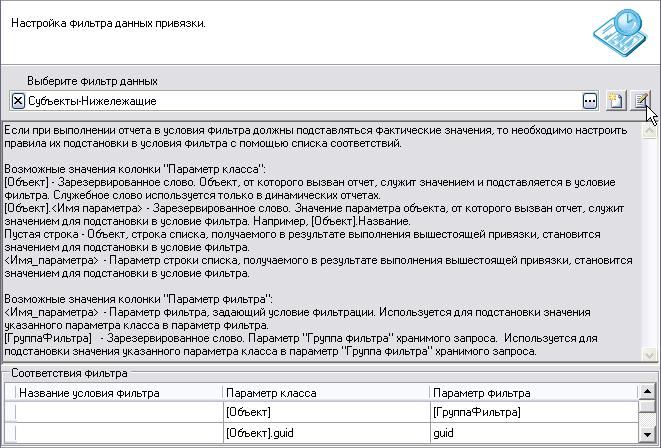
Рис. 12.4.44
С помощью кнопки  «Создать фильтр с учетом класса привязки» производится создание нового фильтра для данной привязки.
По кнопке  «Открыть свойства хранимого фильтра» можно просмотреть свойства выбранного фильтра.
Пример. Использование зарезервированных слов в динамическом фильтре
Используемый в отчете «Положение о подразделении в привязке «Действия» хранимый фильтр «Запрос по классу: Субъекты-Нижележащие» настроен для класса «Субъекты» (класс показан в поле «Путь» на странице настройки сложной привязки фильтра).
В условии фильтра задано, что параметр «guid» должен быть не пустым (Рис. 12.4.45).

Рис. 12.4.45
При выполнении отчета в это поле будет подставляться guid Субъекта, от которого вызвали отчет. На странице настройки соответствий фильтра задано два соответствия: первое – объект, от которого вызвали отчет (обозначен словом [Объект]), подставляется в группу фильтра (обозначена словом [Группа фильтра]); второе – идентификатор объекта, от которого вызвали отчет (слово [Объект].guid) должен быть равен идентификатору элемента фильтра (guid). На Рис. 12.4.44 показана страница настройки данного фильтра.
Пример. Вывод сервисных настроек с помощью фильтра
В отчете с помощью привязки «фильтр» можно вывести параметры Сервисных настроек. Например, в отчете «Значения показателя за период» выводится значения дат параметра «Тип периода» (пункт Главного меню «Сервис –> Настройки пользователя», гиперссылка Дополнительно).
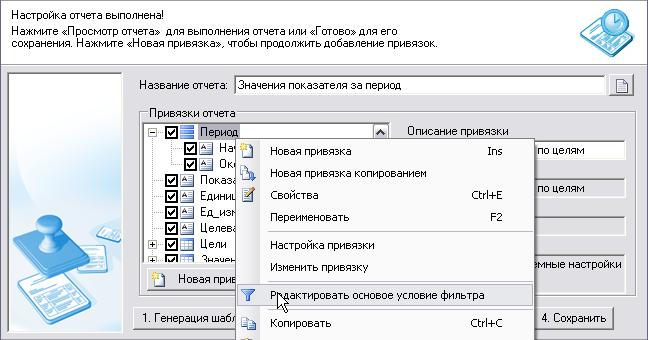
Рис. 12.4.46
В контекстном меню привязки «Период» выбрать пункт «Редактировать основное условие фильтра» для просмотра условия фильтра. На закладке Условия задано условие выбора текущего пользователя, Значение параметра «Пользователь» равно константе [База. Пользователь]. Подробнее о подстановке констант в условия фильтра см. п. «Использование системных констант в фильтре» в разделе 11.1.
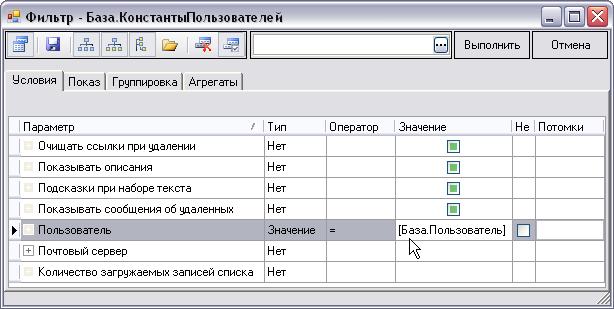
Рис. 12.4.47
На закладке «Показ» отмечены для показа параметры «Дата начала периода», «Дата конца периода».
Привязка «Период» настроена как BAND по фильтру «Интервал дат для отчета по целям», список соответствий пуст. На странице свойств привязки «Период» настроены дополнительные привязки по параметрам, выбранным на закладке «Показ» в фильтре.
В шаблоне отчета привязки вставлены по их системным названиям: «BND_Период_Начало» и «BND_Период_Окончание». Их можно увидеть в окне «Вставить привязку» на закладке «Поля».
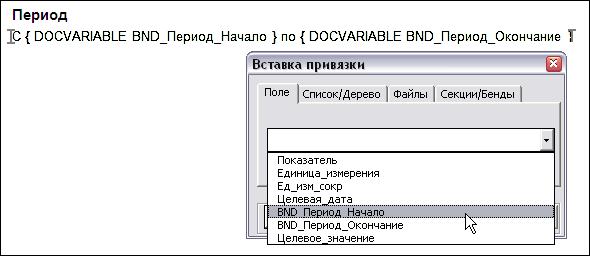
Рис. 12.4.48
При выполнении отчета от любого показателя, в этот отчёт будут выводиться даты начала и окончания «Типа периода». Например, в параметре «Тип периода» выбрано «За это полугодие».

Рис. 12.4.49
13.4.12 Опция «Группировать»
Опция «Группировать» используется в дополнительных привязках типа «Объект». Причем привязка-владелец должна иметь тип: «Список», «Фильтр» или «Дерево».
Опция «Группировать» служит для группировки строк списка по значениям какого-либо параметра. Другими словами, список будет объединен в группы по выбранному параметру. Группировка может быть включена одновременно для нескольких дополнительных привязок.
Возможны два вида группировки:
1) BAND – дополнительная привязка преобразуется в бэнд, то есть выносится за пределы таблицы;
2) Таблица – группировка внутри таблицы, то есть объединяются ячейки таблицы по дополнительной привязке.
Тип группировки BAND
Тип дополнительной привязки, для которой установлен тип группировки «BAND», автоматически преобразуется из типа «Объект» в тип «BAND». При этом параметром дополнительной привязки-бэнда останется параметр, ранее выбранный в привязке «Объект».
Списком для выполнения бэнда будет являться список вариантов значений параметра.
Для привязки-владельца типа «Список» («Фильтр», «Дерево») дополнительные привязки служат для вывода параметров списка в табличной форме. Если для дополнительной привязки списка включена группировка бэндом, то этот параметр списка будет выводиться вне таблицы как отдельное поле.
Оставшиеся дополнительные привязки списка будут выводиться в табличной форме внутри бэнда. Тип группировки «BAND» можно включить одновременно для нескольких параметров списка. Такая группировка называется линейной. Количество колонок списка уменьшается на число дополнительных привязок с группировкой бэндом. Вставить бэнд в таблицу нельзя.
В шаблоне отчета в окне «Вставка привязки» название дополнительной привязки с группировкой выбирается на закладке «Поле». Это название будет составным:
«BND_<СистемноеНазваниеБэнда>_<НазваниеГруппы>», где системное название бэнда и название группы – это одно и то же системное название дополнительной привязки с группировкой. Таким образом, название поля в шаблоне может выглядеть, например, так: «BND_Группировка_Группировка».
Название привязки-владельца для списка выбирается на закладке «Список/Дерево/Фильтр». Оно также будет составным:
«BND_<СистемноеНазваниеБэнда>_<СистемноеНазваниеПривязкиВладельцаСписка>».
Пример. Группировка BAND
Пример дополнительной привязки с группировкой BAND можно видеть в отчете объектов «Должностная инструкция» (демонстрационная база данных). Системное название привязки: «ВыпДействия».
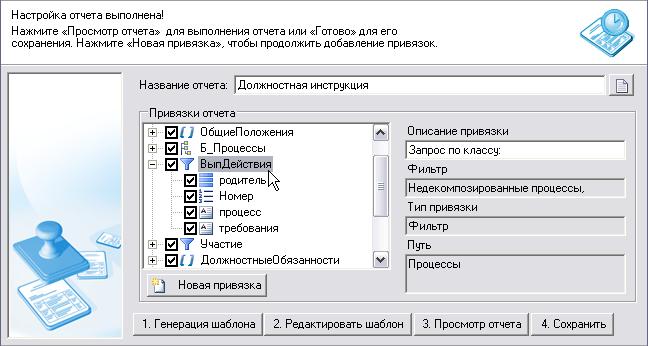
Рис. 12.4.50
Перейдите на страницу настройки сложной привязки (пункт контекстного меню «Настройка привязки»). Тип привязки: «Фильтр». Путь: «Процессы» − это фильтр недекомпозированных процессов, у которых Субъект является исполнителем.
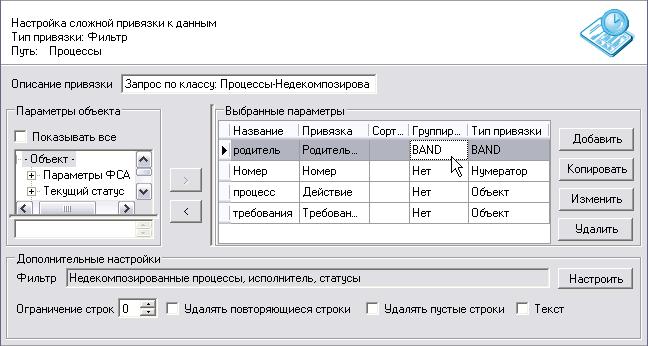
Рис. 12.4.51
Для вывода в отчете значений параметров списка созданы дополнительные привязки.
Для привязки «Родитель процесса» установлен тип группировки «BAND». При этом тип дополнительной привязки автоматически изменен на тип BAND. Для этой дополнительной привязки обязательно вводится системное название в колонке «Название». В данном случае системное название «родитель».
Откройте шаблон отчета и нажмите кнопку «Вставить привязку». В окне «Вставка привязки» на закладке «Секции/Бэнды» выберите привязку бэнда – «BND_родитель» и нажмите кнопку «Перейти». Курсор будет установлен на начало бэнда.
На закладке «Список/Дерево/Фильтр» находится привязка «Список» − «BND_родитель_ВыпДействия». Это привязка-владелец для дополнительной привязки «родитель». В название привязки-владельца вставлено название привязки-бэнда. Список будет выводиться внутри бэнда.
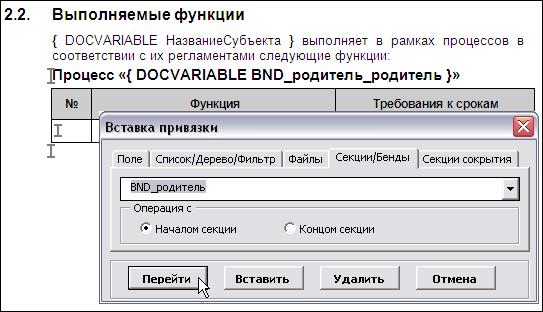
Рис. 12.4.52
В структуре привязки «список» есть четыре дополнительных привязки, но для вывода списка создана таблица, состоящая из трех колонок. Дополнительная привязка «родитель», по которой установлена группировка типа «BAND», будет выводиться в отдельном поле. Название этой привязки выбирается на закладке «Поле». В название привязки вставлено название бэнда.
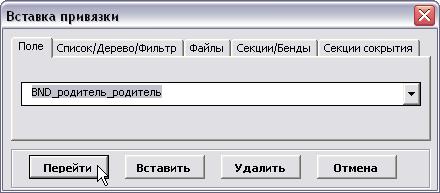
Рис. 12.4.53
Тип группировки «Таблица»
Дополнительная привязка, для которой установлен тип группировки «Таблица», объединяет остальные дополнительные привязки в группы. По дополнительной привязке, для которой установлен тип группировки «Таблица», устанавливается сортировка «По возрастанию». При необходимости вид сортировки можно изменить. Количество колонок в таблице соответствует общему количеству привязок в списке, включая привязки, по которым установлена группировка.
Группировка таблицей может быть линейной, то есть одновременно по нескольким параметрам списка. Группировка может быть многомерной (или вложенной). Если у объекта привязки, для которого включена группировка, есть параметр «список», то для любого параметра этого списка, в свою очередь, можно включить группировку Таблицей.
В шаблоне отчета название привязки для списка выбирается в окне «Вставка привязки» на закладке «Список/Дерево/Фильтр» в виде: «<СистемноеНазваниеПривязкиСписка>».
Пример. Группировка таблицей
Пример дополнительной привязки с группировкой Таблицей можно видеть в отчете объектов «Регламент процесса IDEF0» (демонстрационная база данных). Системное название привязки: «Выходы» в секции «Взаимодействие».
Перейдите на страницу настройки сложной привязки. Тип привязки: «Список». Путь: «Процессы. Связи процесса по стрелкам». Для привязки настроен фильтр.
Для вывода в отчете значений параметров списка созданы дополнительные привязки.

Рис. 12.4.54
Для привязки-объекта «Стрелка» установлен тип группировки «Таблица». Дублирующие ячейки в колонке этой привязки будут объединены. Для дополнительной привязки-списка «Объекты» установлен тип группировки «Таблица», а на странице настройки данного списка установлен дополнительный параметр «Текст». Строки вложенного списка «Объекты» будут объединены в одну ячейку.
Откройте шаблон отчета и нажмите кнопку «Вставить привязку». В окне «Вставка привязки» на закладке «Список/Дерево/Фильтр» находится привязка-список «Выходы». Количество колонок равно количеству дополнительных привязок списка.
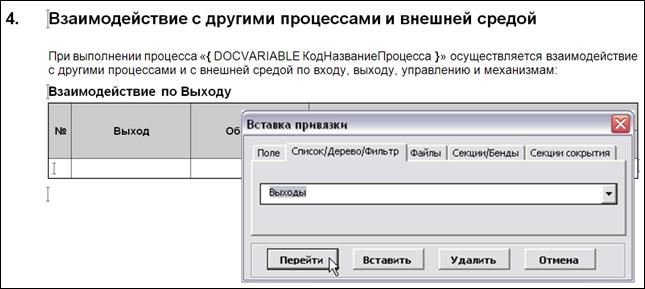
Рис. 12.4.55
При выполнении отчета «Регламент процесса IDEF0» от процесса «А4.2 Реализация проекта» будет получена таблица с объединением дублирующих ячеек в колонке «Выход» и объединением строк вложенного списка в колонке «Объекты».
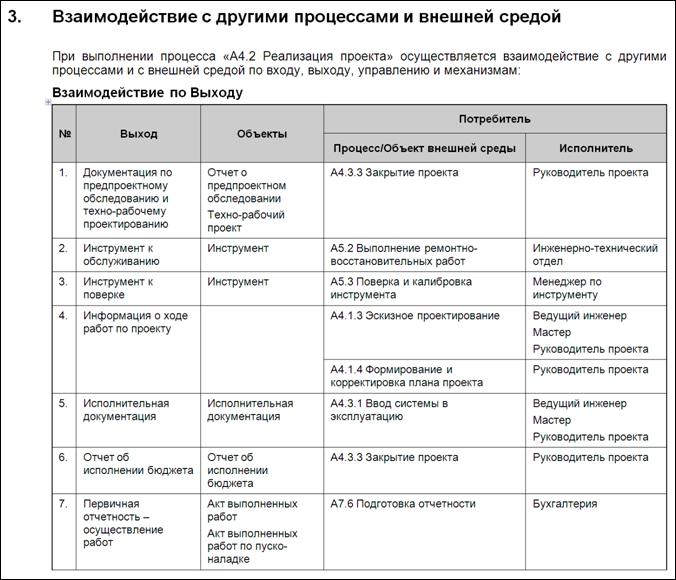
Рис. 12.4.56
13.5 Генерация шаблона отчета
При автоматической генерации шаблона отчета привязки вставляются с определенным стилем. При необходимости эти стили можно изменить.
Основные шаблоны отчетов в формате Word «NormalByte.dot» и в формате Excel «NormalByte.xlt» находятся в справочнике «Файловые шаблоны». Открывается справочник из пункта меню «Справочники –> Все справочники». Справочник виден при нажатой кнопке «Показывать все».
С помощью гиперссылки Редактировать файл шаблон открывается на редактирование. Можно изменить стили или добавить собственные. Окно форматирования стилей вызывается пунктом меню «Формат –> Стили и форматирование». Чтобы добавить собственные стили, необходимо выбрать пункт меню «Сервис –> Шаблоны и надстройки», нажать кнопку «Организатор». Откроется окно Организатора. На закладке «Стили» открыть файл с созданными ранее стилями и копировать их в шаблон.
Внимание: Название стиля должно быть системным.
Внимание: При добавлении собственных стилей необходимо изменить названия в параметре «Стили шаблона, используемые при генерации».
«Стили шаблона, используемые при генерации» задаются в Системных настройках для всех пользователей в соответствующем параметре (пункт Главного меню «Сервис –> Настройки для всех пользователей», гиперссылка Дополнительно). В окне задаются названия стилей MS Word, которые будут использоваться при генерации шаблона. Стили должны быть заведены в файловом шаблоне NormalByte.dot. При необходимости можно не выводить титульный лист с названием отчета при генерации, отключив в этом окне опцию «Добавлять титульный лист».
13.6 Свойства отчета
Работа со свойствами отчета предназначена для продвинутых пользователей Business Studio. По умолчанию права на вызов свойств отчета отключены. Для вызова свойств необходимо дать права на выполнение действия Редактирование объекта в справочнике «Отчеты объектов» (см. п. 16.9.2 «Категории прав»). Тогда Свойства отчета можно вызвать с помощью гиперссылки Редактирование объекта в окне списка «Отчеты объектов» – для динамических отчетов. В Навигаторе объектов для статических отчетов окно свойств открывается выбором пункта контекстного меню «Свойства (Ctrl+E)» для выделенного отчета.
13.7 Пакетное формирование отчетов
Для пакетного формирования отчетов используется пункт Главного меню «Файл –>  Пакетное формирование отчетов». При пакетном формировании отчетов формируется набор документов по всем элементам, показанным на данный момент в дереве Навигатора, и по всем отчетам, у которых установлена опция «Пакетное формирование».
Чтобы ограничить список элементов в Навигаторе, используйте фильтрацию с помощью Группы (см. п. 10.1.9). Также можно сформировать пакет отчетов из свойств самой группы по гиперссылке Пакетное формирование отчетов.
Внимание: Пакетное формирование отчетов может занимать длительное время.
Внимание: Во время пакетного формирования нельзя работать с MS Word, MS Excel, MS Outlook и другими приложениями, использующими MS Word, MS Excel и буфер обмена. Рекомендуется закрыть эти приложения. Рекомендуется использовать компьютер, на котором в данный момент не ведется другая работа (например, сервер) или оставлять формирование на ночь.
После вызова пункта меню выдается окно «Формирование отчетов Word» для выбора объектов, участвующих в пакетном формировании. При изменении набора объектов будет предложено сохранить его в списке «Сохраненные пометки» для последующего использования. Способ вывода отчета управляется опциями «Сохранить» и «Печатать». Выбор опции «Сохранить» приводит к открытию окна для выбора или создания папки, в которую будут записаны документы; выбор опции «Печатать» − к открытию окна выбора принтера. Затем откроется окно «Обработка». С помощью кнопки «Прервать» в этом окне можно прервать процесс формирования. При этом только часть сформированных отчетов будет обработана: сохранена в указанной папке на диске или распечатана на принтере, в зависимости от выбранной опции.
При массовом формировании отчетов на многопроцессорных (или многоядерных) компьютерах увеличение количества потоков позволяет ускорить процесс формирования. Количество потоков задается с помощью параметра «Количество потоков при массовом формировании отчетов» в Системных настройках для всех пользователей (пункт Главного меню «Сервис –> Настройки для всех пользователей», гиперссылка Дополнительно). Рекомендуется указывать количество потоков, равное количеству процессоров (количеству ядер) компьютера. Изменения вступают в силу после перезагрузки программы.
Глава 14. Рассылки по электронной почте
Рассылки по электронной почте используются для создания сообщений с помощью Business Studio и отправки их по электронной почте, указанной в контактах объекта.
14.1 Создание рассылки
Создание рассылки осуществляется в справочнике «Рассылки». Справочник открывается из пункта Главного меню «Справочники –> Все справочники». Пример создания рассылки приведен в п. «Сбор значений показателей» в разделе 3.1.3.
14.1.1 Текст рассылки
При выполнении рассылки текст письма подставляется из отчета, указанного в поле «Отчет» рассылки. Подробное описание создания отчетов содержит Глава 12 «Отчеты».
Чтобы в текст письма подставить статический текст, необходимо создать статический отчет, в шаблоне отчета набрать нужный текст и выбрать данный отчет при создании рассылки.

|
Из за большого объема этот материал размещен на нескольких страницах:
1 2 3 4 5 6 7 8 9 10 11 12 13 14 15 16 17 18 19 20 21 22 23 24 25 26 27 |
