

Партнерка на США и Канаду по недвижимости, выплаты в крипто
- 30% recurring commission
- Выплаты в USDT
- Вывод каждую неделю
- Комиссия до 5 лет за каждого referral
Отчет | Описание |
Матрица ответственности процесса | Матрица с указанием процессов, являющихся потомками рассматриваемого процесса, и субъектов, с которыми они связаны при помощи типов связей «является владельцем», «выполняет» и т. д. Если в качестве субъекта встречается Роль, то в отчете она не детализируется по субъектам. Отчет формируется в формате MS Excel. |
Матрица ответственности процесса с ролями | Матрица с указанием процессов, являющихся потомками рассматриваемого процесса, и субъектов, с которыми они связаны при помощи типов связей «является владельцем», «выполняет» и т. д. Если в качестве субъекта встречается Роль, то в отчете она детализируется по субъектам. Отчет формируется в формате MS Excel. |
Таблица 9.6.3 Отчеты Субъектов
Отчет | Описание |
План корректирующих и предупреждающих | Перечень мероприятий, ответственными за внедрение которых указано рассматриваемое подразделение. |
Матрица ответственности субъекта | Матрица с указанием субъектов, являющихся потомками рассматриваемого субъекта, и процессов, с которыми они связаны при помощи типов связей «является владельцем», «выполняет» и т. д. Отчет формируется в формате MS Excel. |
Таблица 9.6.4 Отчеты Показателей
Отчет | Описание |
Контрольная карта для количественного | Контрольные карты для количественного признака (карта средних и размахов, карта средних и среднеквадратичных отклонений) по списку измерений значений показателя за указанный период. Период задается в Системных настройках пользователя (пункт Главного меню «Сервис –> Настройки пользователя», гиперссылка Дополнительно). |
Контрольная карта для альтернативного | Контрольные карты для альтернативного признака (числа несоответствующих единиц, числа несоответствий, долей несоответствующих единиц и числа несоответствий на единицу продукции) по списку измерений значений показателя за указанный период. Период задается в Системных настройках пользователя (пункт Главного меню «Сервис −> Настройки пользователя», гиперссылка Дополнительно). |
Таблица 9.6.5 Отчеты Диаграмм Исикавы
Отчет | Описание |
Отчет по проведенному анализу несоответствия | Отчет по проведенному анализу несоответствия с указанием всех выявленных последствий и причин несоответствия, а также мероприятий, внедрение которых позволит устранить причины рассматриваемого несоответствия. |
Ранжирование | Перечень последствий несоответствия, анализируемого при помощи диаграммы Исикавы. При формировании данного отчета предусмотрена вставка в него гистограммы рангов значимости последствий. Для корректной работы отчета в параметрах макросов должна быть выбрана опция включения всех макросов, и установлено доверие к проектам Visual Basic. Подробнее см. п. 17.3. |
Ранжирование | Перечень причин возникновения несоответствия, анализируемого при помощи диаграммы Исикавы. При формировании данного отчета предусмотрена вставка в него гистограмма приоритетных чисел риска, рассчитанных для рассматриваемых причин. Для корректной работы отчета в параметрах макросов должна быть выбрана опция включения всех макросов, и установлено доверие к проектам Visual Basic. Подробнее см. п. 17.3. |
Таблица 9.6.6 Отчеты Аудитов
Отчет | Описание |
Программа аудита | Программа аудита с указанием информации о том, какое подразделение будет проверяться, что будет проверяться, о сроках проведения аудита, о том, кто будет проводить аудит. |
Отчет о результатах | Отчет по результатам проведенного аудита. |
Таблица 9.6.7 Отчеты Несоответствий
Отчет | Описание |
План корректирующих и предупреждающих | Перечень мероприятий, направленных на устранение рассматриваемого несоответствия. |
Отчет по проведенным анализам несоответствия | Перечень анализов, проведенных для рассматриваемого несоответствия. |
Таблица 9.6.8 Статические отчеты
Отчет | Описание |
Диаграмма Парето | Отчет с выводом диаграмм Парето, построенных по количеству несоответствий, выявленных на объектах различных классов: Процессы, Стандарты, Бумажные документы, Электронные документы, ТМЦ. Для корректной работы отчета в параметрах макросов должна быть выбрана опция включения всех макросов, и установлено доверие к проектам Visual Basic. Подробнее см. п. 17.3. |
Глава 11. Элементы справочника «Управление»
Элементы справочника «Управление» – это формализованное описание основных механизмов и технологий воздействия на финансово-хозяйственную деятельность предприятия.
По умолчанию Business Studio позволяет хранить и обрабатывать сведения о следующих подразделах:
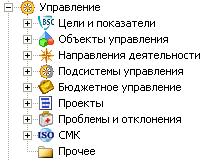
Каждый из элементов Раздела «Управление» может быть связан с любым из организационных элементов (Процессом, Субъектом, Объектом) или любой их комбинацией на закладке «Состав».
Задание связи организационного элемента модели с элементом справочника «Управление» описано в п. «Добавление элемента в группу» в разделе 10.2.
11.1 Назначение и виды элементов управления
11.1.1 Цели и показатели
 Сбалансированная система показателей (CCП) – это система стратегического управления компанией на основе измерения и оценки ее эффективности по набору оптимально подобранных показателей, отражающих все аспекты деятельности организации, как финансовые, так и не финансовые. Название системы отражает то равновесие, которое было сохранено между краткосрочными и долговременными целями, финансовыми и нефинансовыми показателями, основными и вспомогательными параметрами, а также внешними и внутренними факторами деятельности. Подробнее см. Глава 3 «Сбалансированная система показателей».
11.1.2 Объекты управления
 Объекты управления – класс предназначен для описания объектов управления. Для каждого объекта управления указывается его начальное и конечное состояние. Задачей системы управления компании является перевод объектов управления из начального естественного состояния в конечное, необходимое для получения заданных результатов деятельности и достижения целей организации. В соответствии с выделенными объектами управления выделяются бизнес-процессы верхнего уровня.
11.1.3 Направления деятельности
 Направление деятельности – бизнес, совокупность или отдельный объект деятельности компании или ее организационных единиц. Используется:
1) для описания направлений деятельности компании;
2) в Ролях в качестве значения параметра «Предмет деятельности» конкретного субъекта роли.
11.1.4 Подсистемы управления
 Подсистемы управления – это обособленная область деятельности, определяющая особенности применения конкретных технологий и механизмов управления. Является частью всей системы управления. Например, подсистема управления движением товарно-материальных ценностей.
11.1.5 Бюджетное управление
 Бюджетное управление – раздел описывает бюджетную модель компании (структуру центров финансовой ответственности (ЦФО) и бюджетов). Для моделирования иерархии ЦФО используется ветка «Финансовая структура». Для моделирования структуры и иерархии бюджетов – «Бюджетная структура».
Бюджетная структура
 Бюджетная структура может быть представлена в виде диаграммы. Чтобы построить диаграмму, выберите пункт контекстного меню «Отчеты –> Иерархическая диаграмма». Принципы работы с диаграммой бюджетной структуры описаны в п. «Формирование диаграммы бюджетного управления».
От корневого объекта класса «Бюджетная структура» можно построить отчет «Положение о бюджетной структуре». Положение о бюджетной структуре описывает структуру бюджетов предприятия: сводных бюджетов (Бюджета доходов и расходов, Бюджета движения денежных средств), функциональных бюджетов и операционных бюджетов центров финансовой ответственности (ЦФО).
Финансовая структура
Финансовая структура может быть представлена в виде диаграммы. Чтобы построить диаграмму, выберите пункт контекстного меню «Отчеты –> Иерархическая диаграмма». Принципы работы с диаграммой финансовой структуры описаны в п. «Формирование диаграммы бюджетного управления».
От корневого объекта класса «Финансовая структура» можно построить отчет «Положение о финансовой структуре». Положение о финансовой структуре описывает состав, права и обязанности центров финансовой ответственности (ЦФО).
Формирование диаграммы бюджетного управления
Для структур бюджетного управления может быть сформирована диаграмма Visio. Открытие диаграммы осуществляется вызовом отчета «Иерархическая диаграмма». Отчет может быть вызван пунктом контекстного меню «Отчеты» либо в списке, открывающемся с помощью кнопки  «Отчеты» на панели инструментов Навигатора.
Если для данной структуры диаграмма создается впервые, то при запуске отчета на экран выводится окно «Формирование новой диаграммы» (Рис. 10.1.1).
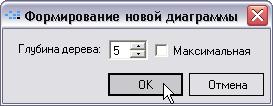
Рис. 10.1.1
В нем необходимо указать глубину дерева (по умолчанию 5).
После формирования диаграммы открывается окно «Microsoft Visio», в котором диаграмму можно редактировать и сохранить.
Если для данного элемента организационная диаграмма уже была создана, то при вызове отчета выдается диалог: «Построить диаграмму заново?» Действия при выборе ответа:
· ответ «Да» – построение диаграммы производится аналогично тому, как если бы она для данного элемента строилась впервые. При перегенерации теряются все изменения, сделанные на диаграмме в окне «Microsoft Visio»;
· ответ «Нет» открывает ранее сохраненную диаграмму структуры;
· ответ «Отмена» прекращает вызов отчета.
Сохранение диаграммы
При закрытии окна «Microsoft Visio» выдается окно с вопросом о сохранении диаграммы. Чтобы сохранить диаграмму в базе данных Business Studio, нужно ответить «Да». Если диаграмма структуры была сохранена, то при следующем вызове отчета может быть открыта сохраненная диаграмма или построена новая диаграмма.
Редактирование диаграммы
Для перемещения элемента диаграммы щелкните по нему, «захватите» мышкой и подвиньте в нужное место страницы. Подчиненные узлы перемещаются вместе с родителем.
Для автоматического размещения элементов диаграммы на странице служит пункт «Вписать в страницу» в контекстном меню страницы.
Чтобы скрыть подчиненные элементы узла диаграммы, нужно выбрать пункт «Скрыть подчиненных» в контекстном меню узла диаграммы. Если подчиненные узлы (элементы) были скрыты, в контекстном меню узла появится пункт «Показать подчиненных», выбор которого включает показ подчиненных узлов (элементов).
Выбор пункта «Упорядочить подчиненных» в контекстном меню узла открывает окно, в котором указывается способ размещения подчиненных узлов диаграммы (Рис. 10.1.2).
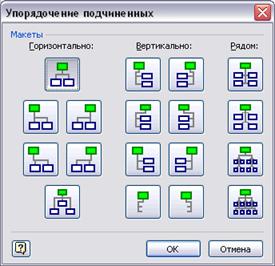
Рис. 10.1.2
Настройка диаграммы осуществляется с помощью пунктов меню «Организационная диаграмма» (главное меню Visio). Задать размер шрифта элемента можно в меню «Параметры…» на закладке «Текст».
11.1.6 Проекты
 Проекты – это последовательность работ, направленная на получение уникального результата за заданное время при заданном бюджете.
11.1.7 Проблемы и отклонения
 Проблемы и отклонения – все существующие (выявленные) проблемы в компании, которые требуют решения, и связаны, в первую очередь, с организацией деятельности.
11.1.8 СМК
 Система менеджмента качества (СМК) – это система менеджмента для руководства и управления организацией применительно к качеству. Объектами менеджмента в СМК являются качество продукции/услуг, качество процессов, выходом которых является продукция, качество управления, среды, в которой организовано выполнение процессов. Подробнее см. Глава 9 «Система менеджмента качества».
11.1.9 Группы
 Группы - сервисные элементы системы Business Studio.
Элемент класса «Группа» служит:
· для фильтрации отображения элементов в дереве Навигатора;
· для пакетной выгрузки отчетов по заданному набору элементов;
· для формирования HTML-Навигатора по заданному набору элементов;
· для экспорта заданного набора элементов в другую базу данных в формате XML;
· в качестве шаблона для заполнения объектов стрелки на диаграммах SADT.
В состав Группы можно включать как конечные элементы справочников, так и папки. Если в Группу включена папка справочника, то в результате работы фильтра в Навигаторе будут показаны все элементы-потомки этой папки. С помощью Группы в Навигаторе могут быть показаны справочники, не включенные в дерево объектов по умолчанию.
Новая Группа создается выбором пунктов «Добавить» или «Добавить от текущего» в контекстном меню справочника «Группа».
Введите название новой Группы и откройте её свойства (кнопка  или клавиши «Ctrl+E»). В окне «Редактирование объекта из: Группы» заполните список «Состав» (Рис. 10.1.3).
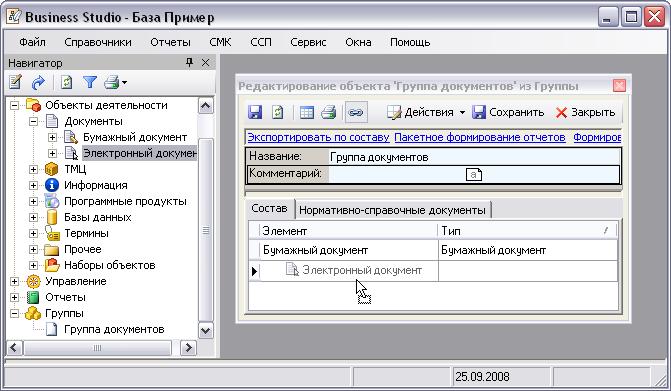
Рис. 10.1.3
На практике не редки случаи, когда к разным стрелкам привязываются одни и те же объекты, составляющие некую устойчивую группу, например, пакет документов: накладная, доверенность, счет и т. п. Механизм включения в группу объектов позволяет делать такую привязку «одним движением», перетаскивая группу из Навигатора в окно свойств стрелки диаграммы. Подробнее см. п. «Привязка группы объектов» в разделе 4.10.3.
11.2 Возможности элементов «Управление» и «Группы»
Добавление элемента в группу
Новый элемент добавляется в группу «Управление» перетаскиванием из Навигатора или формы справочника объектов на закладку «Состав» в окне «Редактирование объекта из: <Название Группы>». Подробнее о «перетаскивании» элементов из Навигатора см. п. 2.5.
В список объектов группы «Управление» могут быть добавлены элементы или группы элементов любого справочника. Помимо элементов, показанных в дереве Навигатора, можно перетащить также элементы из любого окна справочника.
Другим способом задания состава группы является заполнение списка «Группы объекта» из окна свойств объекта. Для этого в окне свойств необходимо выбрать пункт контекстного меню «Списки –> Группы объекта». В открывшемся окне «Группы объекта» в столбце «Группа» выбрать элемент из справочника «Управление», или перетащить элемент на область списка (Рис. 10.2.1).
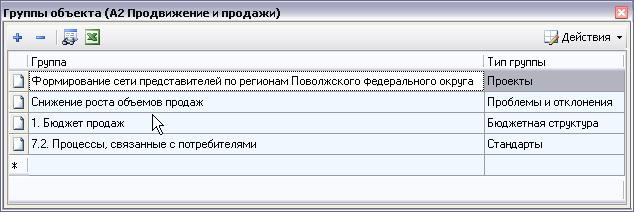
Рис. 10.2.1
Удаление элемента из группы
Для удаления элемента из списка Группы нужно установить на него курсор и выбрать в контекстном меню команду «Удалить из группы».
11.2.1 Фильтрация элементов в дереве по группе
Для фильтрации элементов в дереве по Группе «Управление» установите на неё курсор и нажмите кнопку  на панели инструментов либо выберите в контекстном меню команду «Фильтровать по группе».
Фильтрация осуществляется по элементам, входящим в группу. В фильтр включаются потомки элементов и весь уровень иерархии от конечного элемента до верхнего уровня.
Если требуется, например, включить все Объекты деятельности, то в Группу «Управление» нужно включить сам справочник «Объекты» (весь справочник целиком обозначается папкой с названием «Объекты»).
Чтобы выключить фильтр, отожмите кнопку , щелкнув по ней мышкой.
Задать группу фильтра по умолчанию можно в Настройках пользователя Business Studio с помощью параметра «Группа фильтра» (пункт Главного меню «Сервис –> Настройки пользователя»).
11.2.2 Экспорт элементов группы
Для экспорта элементов группы используется гиперссылка Экспортировать по составу в окне свойств группы (Рис. 10.1.3). В файл будут выгружены данные элементов, находящихся в списке «Состав». Подробнее об экспорте данных см. п. 14.4. Затем данные можно импортировать в другую базу с помощью пункта Главного меню «Файл –> Импорт из файла…».
11.2.3 Пакетное формирование отчетов по группе
Для пакетного формирования отчетов по элементам группы используется гиперссылка Пакетное формирование отчетов в окне свойств группы (Рис. 10.1.3). Будут сформированы отчеты по элементам, входящим в Состав группы. Подробнее см. п. 12.7 «Пакетное формирование отчетов».
11.2.4 Формирование HTML-навигатора по группе
По составу группы можно сформировать HTML-навигатор. Это осуществляется с помощью гиперссылки Формирование HTML-навигатора в окне свойств группы (Рис. 10.1.3). Будет сформирован HTML-навигатор по элементам, которые входят в Состав группы. Глава 15 «HTML-Навигатор» содержит подробное описание.
11.3 Отчеты по элементам «Управление» и «Группы»
Отчеты вызываются выбором пункта «Отчеты» в контекстном меню элемента в Навигаторе или щелчком по кнопке на панели инструментов. Щелчок по стрелке справа от принтера открывает перечень отчетов элемента «Управление».
Отчет «Иерархическая диаграмма» выводит в MS Visio графическое отображение иерархической структуры дерева справочника, корнем дерева является элемент «Управление», от которого был вызван отчет. Перед построением отчета выдается диалоговое окно для выбора количества уровней иерархии, которые будут представлены на диаграмме.
Стандартные отчеты описывают справочную информацию по параметрам элементов «Управление» и «Группы».
Глава 12. Фильтры элементов и запросы к базе данных
Фильтр – это запрос к системе с целью выбрать определенную информацию из базы данных, отвечающую заданным условиям, а также произвести некоторую ее обработку: отсортировать, сгруппировать, вычислить агрегатные функции.
В Business Studio пользователь с помощью простого интерфейса настраивает фильтр, задает условия, группировки и агрегаты.
12.1 Фильтр элементов
Окно Фильтра (Рис. 11.1.1) открывается с помощью кнопки или с помощью комбинации клавиш «Ctrl+D». Фильтр можно открыть из окна с любым списком элементов.
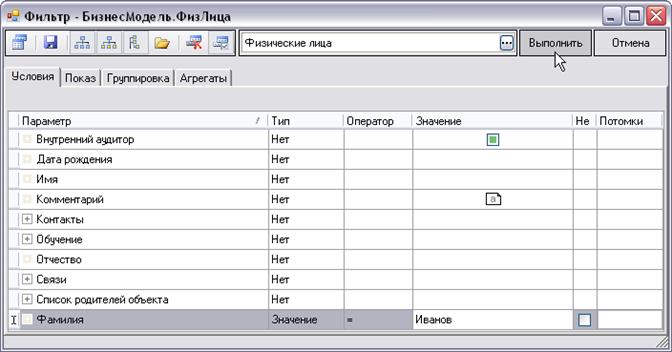
Рис. 11.1.1
Ниже в таблице показаны кнопки панели инструментов окна фильтра, которые могут находиться в нажатом или отжатом состоянии.
Таблица 11.1.1
Кнопка | Состояние и действие | |
Кнопка нажата | Кнопка отжата | |
| В списках фильтра будут отображены все параметры, по которым возможна фильтрация. | В списках фильтра будут отображены только параметры по умолчанию. |
| Все подгруппы класса войдут в результат фильтрации. | Подгруппы не войдут в результат фильтрации. |
| Все конечные объекты класса войдут в результат фильтрации. | Конечные объекты класса не войдут в результат фильтрации. |
| Все объекты из текущей группы и всех подгрупп этой группы войдут в результат фильтрации. | Только объекты из текущей группы войдут в результат фильтрации. |
| Объект – группа фильтра (объект по умолчанию) войдет в результат фильтрации. | Объект – группа фильтра (объект по умолчанию) не войдет в результат фильтрации. |
| Все объекты, помеченные на удаление, войдут в результат фильтрации. | Объекты, помеченные на удаление, не войдут в результат фильтрации. |
| Все объекты, не помеченные на удаление, войдут в результат фильтрации. | Объекты, не помеченные на удаление, не войдут в результат фильтрации. |


Внимание: Для хранимого фильтра (см. п. 11.3) с видом результата «Форма справочника» управление показом группы осуществляется отметкой пункта меню «Действия –> Опции списка –> Показать группу».

|
Из за большого объема этот материал размещен на нескольких страницах:
1 2 3 4 5 6 7 8 9 10 11 12 13 14 15 16 17 18 19 20 21 22 23 24 25 26 27 |
