

Партнерка на США и Канаду по недвижимости, выплаты в крипто
- 30% recurring commission
- Выплаты в USDT
- Вывод каждую неделю
- Комиссия до 5 лет за каждого referral
Функционально-стоимостной анализ (ФСА) используется для операционно-ориентированного расчета себестоимости продукта (услуги). В основе ФСА лежит положение о том, что для производства продукта (услуги) необходимо выполнить ряд действий, каждое из которых требует определенных ресурсов. Необходимо рассчитать расходы на выполнение каждого действия – и их сумма, с определенными поправками, будет составлять себестоимость продукта (услуги).
В Business Studio имитационное моделирование и функционально-стоимостной анализ используются параллельно для расчета стоимости и времени выполнения процессов. Функционально-стоимостной анализ позволяет рассчитать себестоимость продукции (услуги) через перенос стоимости ресурсов на стоимость выполняемых процессов. Стоимость временного ресурса переносится на стоимость процесса пропорционально времени, которое ресурс затрачивает на выполнение процесса. Стоимость материального ресурса переносится на стоимость процесса пропорционально количеству повторений процесса. Время выполнения и количество повторений процесса определяется посредством имитационного моделирования. Для каждого эксперимента можно задать время начала и окончания в абсолютных единицах с привязкой к конкретной дате календаря.
Рекомендации по практическому применению методов имитационного моделирования и функционально-стоимостного анализа при анализе моделей бизнес-процессов приведены в методике «Имитационное моделирование и функционально-стоимостной анализ» (файл «Методика Имитационное моделирование и функционально-стоимостной анализ. doc» в папке «Документация»).
Функциональность ФСА поставляется с версией Business Studio Enterprise.
8.1 Меню ФСА
Меню ФСА находится в Главном меню Business Studio. С помощью пункта меню «Запустить новую имитацию» создается новая имитация и открывается окно редактирования имитации. С помощью пункта «Параметры ФСА» открывается окно Настроек для всех пользователей Business Studio для редактирования базовых параметров ФСА (см. п. 7.2.1). Остальные пункты открывают справочники соответствующих классов для просмотра и редактирования данных.
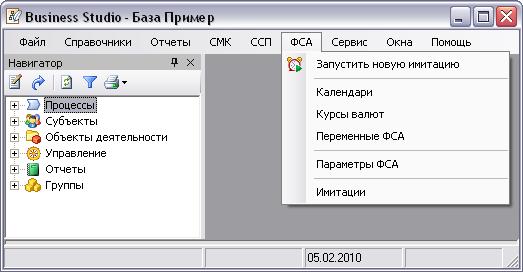
Рис. 7.1.1
8.2 Заполнение данных для ФСА
8.2.1 Базовые параметры ФСА
Базовые параметры ФСА задаются в Настройках для всех пользователей Business Studio с помощью параметра «Параметры ФСА» (пункт Главного меню «Сервис –> Настройки для всех пользователей»). Они задают параметры базы, используемые при проведении имитационного моделирования и функционально-стоимостного анализа: «Базовая валюта», «Базовый календарь», «Время синхронизации для Процессов/Процедур», «Формат дней во временных параметрах», «Рабочие дни». В списке «Статусы процесса для имитации» указываются те статусы, процессы с которыми участвуют в имитации. Однако если процесс добавлен в список Имитации «Процессы имитации», то его имитация будет проведена вне зависимости от статуса. Статус проверяется для подпроцессов процессов имитации. Подпроцессы, статус которых не соответствует одному из статусов списка «Статусы процесса для имитации», при проведении имитации считаются конечными (недекомпозированными).
8.2.2 Параметры ФСА процесса
Для определения стоимости и времени выполнения процесса необходимо заполнить ряд временных и стоимостных параметров в окне свойств процесса. Окно свойств вызывается для элемента класса «Процессы» нажатием кнопки  . В окне «Редактирование объекта из: Процессы» необходимо выделить параметр «Параметры ФСА» и нажать кнопку
  в строке. Откроется окно ввода Параметров ФСА процесса.
8.2.3 Параметры ФСА ресурсов
Существует два вида ресурсов:
· временные ресурсы – ресурсы, стоимость использования которых зависит от времени выполнения процесса, в рамках которого они используются;
· материальные ресурсы – ресурсы, стоимость использования которых зависит от количества повторений процесса, в рамках которого они используются.
Ресурсами могут быть элементы классов «Субъекты» и «Объекты деятельности».
Параметры ресурсов, используемые при имитационном моделировании и функционально-стоимостном анализе, задаются в окне свойств субъектов или объектов в параметре «Параметры ФСА». Окно свойств вызывается для элемента класса нажатием кнопки . В открывшемся окне необходимо выделить параметр «Параметры ФСА» и нажать кнопку в строке. Откроется окно ввода Параметров ФСА субъекта или объекта.
Для использования элемента в качестве материального ресурса задаются Цена и Валюта цены; Единица измерения; Тип материального ресурса (Локальный – для каждого экземпляра каждого процесса имитации используется свой экземпляр материального ресурса, Глобальный – для всех экземпляров процессов имитации используется один экземпляр материального ресурса). Начальное количество материального ресурса можно задать путем создания переменной «Количество» с указанием ее Стартового значения на закладке «Переменные» (см. п. 7.2.8). Для использования субъекта/объекта в качестве временного ресурса заполняется список «Смены», где указываются Календарь работы ресурса, Количество экземпляров ресурса, работающих в соответствии с этим календарем, Ставка в час и Валюта ставки.
8.2.4 Назначение ресурсов на процесс
Перечень временных и материальных ресурсов, необходимых для выполнения процесса, задается на закладке «Ресурсы» в Параметрах ФСА процесса (см. п. 7.2.2).
Автоматически на закладку «Ресурсы» процесса попадают все субъекты и объекты деятельности, связанные с процессом в соответствующих списках или входящие в процесс на диаграмме EPC. Ресурсы могут быть также добавлены в список «Ресурсы» вручную перетаскиванием из Навигатора.
Удалить строку с ресурсом можно с помощью пункта контекстного меню «Удалить выделенные строки (Ctrl+Del)».
8.2.5 Назначение продуктов процесса
В качестве продуктов в Business Studio можно использовать элементы класса «Объекты деятельности». Продукты являются материальными ресурсами, производимыми при выполнении процесса. В отличие от материальных ресурсов, количество которых при выполнении процесса уменьшается, количество продуктов при выполнении процесса увеличивается.
Перечень продуктов, производимых в рамках выполнения процесса, задается на закладке «Продукты» в Параметрах ФСА процесса (см. п. 7.2.2).
Автоматически в список «Продукты» процесса попадают элементы, связанные с процессом в соответствующих списках или исходящие из процесса на диаграмме EPC. Продукт может быть также добавлен на закладку «Продукты» вручную перетаскиванием из Навигатора.
Удалить строку с продуктом можно с помощью пункта контекстного меню «Удалить выделенные строки (Ctrl+Del)».
8.2.6 Параметры ФСА событий
Параметры событий, используемые при имитационном моделировании и функционально-стоимостном анализе, задаются в окне свойств событий в параметре «Параметры ФСА». Окно свойств вызывается для элемента класса нажатием кнопки . В открывшемся окне необходимо выделить параметр «Параметры ФСА» и нажать кнопку в строке. Откроется окно ввода Параметров ФСА события.
Правила возникновения события
Во время имитации экземпляры процесса запускаются на выполнение в соответствии с правилами возникновения их стартовых событий. Правила возникновения стартового события процесса задаются на закладке «Правила возникновения» в окне «Параметры ФСА» события.
Для события задается Интервал времени, в течение которого оно возникает (Рис. 7.2.1), Тип случайной величины (Момент времени или Шаг запуска); Закон распределения случайной величины (см. п. 7.2.9); Количество событий, которые должны возникнуть в течение заданного интервала.
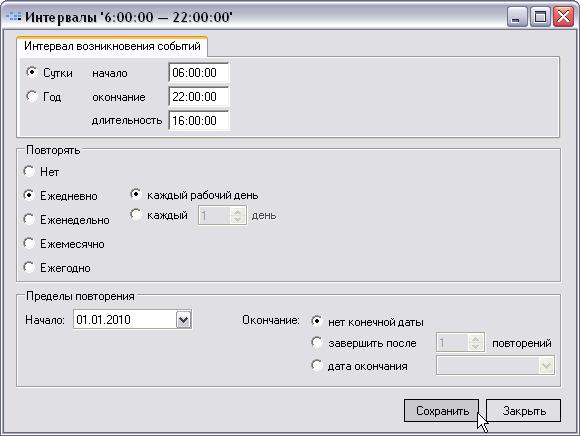
Рис. 7.2.1
На закладке «Интервал возникновения события» задается интервал в течение Суток или Года, в рамках которого возникает событие.
В разделе «Повторять» задается частота повторения интервала возникновения события.
В разделе «Пределы повторения» задаются стартовая и конечная даты периода, в течение которого повторяется интервал возникновения события.
По гиперссылке Смоделировать моменты возникновения события открывается окно для моделирования моментов возникновения события за период (Рис. 7.2.2).
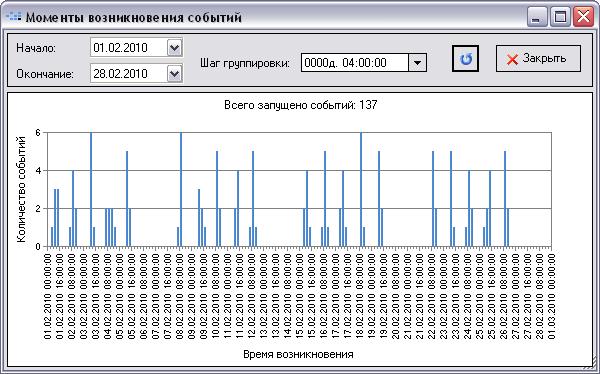
Рис. 7.2.2
Период можно изменять в параметрах «Начало» и «Окончание» окна «Моменты возникновения событий». Также можно изменять шаг группировки. По кнопке  «Сгенерировать новую последовательность» можно посмотреть другие варианты последовательностей возникновения событий за период.
Условия перехода по ветке маршрута процесса
Для определения дальнейшего хода выполнения процесса в точках ветвлений на диаграммах процессов в нотации ЕРС необходимо задать условия возникновения событий, следующих после операторов ветвления, или задать вероятность их возникновения в Параметрах ФСА событий.
8.2.7 Параметры ФСА стрелки диаграммы
Для определения дальнейшего хода выполнения процесса в точках ветвлений на диаграммах процессов в нотациях Процесс, Процедура необходимо задать «Параметры ФСА» в свойствах стрелок типа «Связь предшествования», исходящих из блоков «Решение» (вероятность или условие).
8.2.8 Переменные ФСА
Переменные ФСА – содержит пополняемые линейные справочники глобальных переменных, переменных объектов, субъектов и процессов. Открывается пунктом Главного меню «ФСА –> Переменные ФСА».
Переменные объектов, субъектов и процессов могут быть созданы в справочнике «Переменные ФСА» или в списке «Переменные». Список «Переменные» отображается в Параметрах ФСА справочников «Объекты деятельности», «Субъекты», «Процессы». Значения переменных изменяются в течение всей имитации при выполнении процессов. Действия, выполняемые с переменными в рамках процессов, фиксируются на закладке «Действия с переменными» в Параметрах ФСА процесса (см. п. 7.2.2). Переменные могут определять ход выполнения процесса:
1) При использовании их в условиях событий/стрелок.
2) Если какое-либо действие с переменной не может быть выполнено по причине выхода значения переменной за заданные границы, то выполнение процесса приостанавливается.
Переменная «Количество» объектов и субъектов используется для задания доступного количества материальных ресурсов. Если она не задана явно, то она создается автоматически на время имитации. У процессов аналогичным образом автоматически создаются действия с переменной «Количество» (для ресурсов – вычитание, для продуктов – сложение).
Окно для ввода Значения переменной или операнда
Стартовые значения переменных и значения операндов в списке «Действия с переменными» процессов и в списке «Условия» событий и стрелок задаются в окне «Значение» (Рис. 7.2.3). В качестве значения переменной или операнда могут быть заданы: значение-константа, случайная величина (см. п. 7.2.9 «Закон распределения») или выбрана другая переменная.
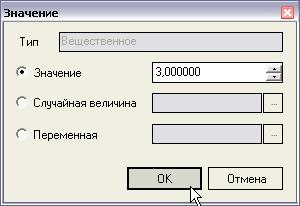
Рис. 7.2.3
8.2.9 Закон распределения
Закон распределения – соответствие между возможными значениями случайной величины и вероятностями их появления.
Случайная величина – числовая переменная величина, принимающая в зависимости от случая те или иные значения с определенными вероятностями.
В Business Studio можно задать законы распределения таких случайных величин как: момент возникновения или шаг повторения стартового события, значение переменной и операнда, время выполнения и время ожидания процесса, количество материального ресурса и продукта, используемого и производимого при выполнении процесса
В форме закона распределения случайной величины можно задать Константу, Дискретный закон распределения или Непрерывный закон распределения: Равномерный, Нормальный, Экспоненциальный, Гамма (Эрланга) или Треугольный. Для каждого закона распределения необходимо задать его параметры. Если параметры закона заданы верно, будет построен график закона распределения (Рис. 7.2.4).
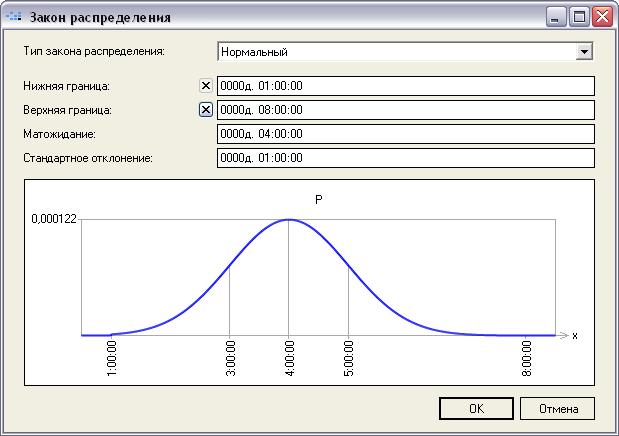
Рис. 7.2.4
8.2.10 Справочник «Календари»
Календари – это линейный пополняемый справочник календарей. Открывается пунктом Главного меню «ФСА –> Календари». В календаре задаются настройки рабочего времени компании и временных ресурсов.

Рис. 7.2.5
В поле Название – задается наименование календаря.
На закладке Рабочее время задаются интервалы рабочего времени в течение суток.
В разделе «Повторять» задается частота повторения интервалов рабочего времени.
В разделе «Пределы повторения» задаются стартовая и конечная даты периода повторения интервалов рабочего времени календаря.
На закладке Исключения задаются исключения из календаря. Новое исключение создается добавлением новой строки. В качестве исключения может быть задан нерабочий день или день с измененными рабочими часами. Окно параметров исключения аналогично окну Календаря.
Справа расположен календарь, в котором цветом отображается тип даты календаря: белый цвет – рабочий день, серый цвет – нерабочий день, желтый цвет – рабочий день-исключение, синий цвет – нерабочий день-исключение. При наведении на ячейку даты календаря всплывает подсказка с рабочими часами, действующими на эту дату. С помощью кнопок со стрелками осуществляется переход по месяцам и годам календаря. Наведя на ячейку даты календаря, с помощью пункта контекстного меню «Создать исключение» можно создать исключение.
8.2.11 Справочник «Единицы измерения»
Единицы измерения – это линейный пополняемый справочник единиц измерения. Например, «Рубли», «Доллары», «Штуки», «Листы бумаги» и т. д. Открывается выбором пункта Главного меню «Справочники –>  Единицы измерения».
8.2.12 Справочник «Курсы валют»
Курсы валют – это линейный пополняемый справочник курсов валют. Открывается выбором пункта Главного меню «ФСА –> Курсы валют». Курсы валют используются для конвертации валют.
8.3 Проведение имитационного моделирования
Запустить имитацию можно с помощью пункта Главного меню «ФСА –> Запустить новую имитацию» или с диаграммы конкретного процесса по кнопке  на панели инструментов диаграммы. Если на диаграмме были произведены какие-либо изменения, будет выдано предложение о сохранении. После запуска имитации откроется окно свойств Имитации процесса (см. п. 7.3.1).
8.3.1 Имитации
Справочник «Имитации» предназначен для задания параметров имитаций и хранения их результатов. Справочник открывается с помощью пункта Главного меню «ФСА –> Имитации».
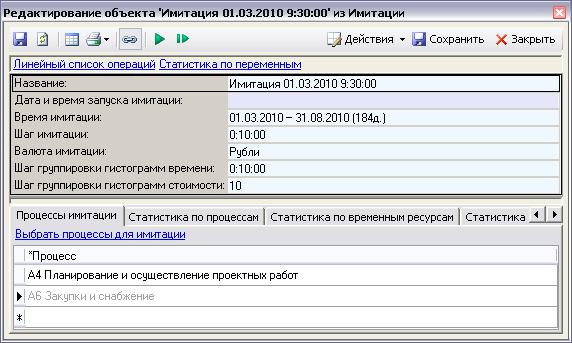
Рис. 7.3.1
В Business Studio существует два режима имитации: автоматический и пошаговый. По кнопке  запускается автоматический режим имитации, по кнопке
  – пошаговый. При нажатии на одну из этих кнопок будет открыто окно хода имитации (см. п. 7.3.2). При повторном запуске имитации значения, полученные ранее, будут очищены.
8.3.2 Окно хода имитации
В окне хода имитации отображается Дата и Время начала имитации, Текущая дата и Текущее время имитации, а также Скорость имитации (Рис. 7.3.2).
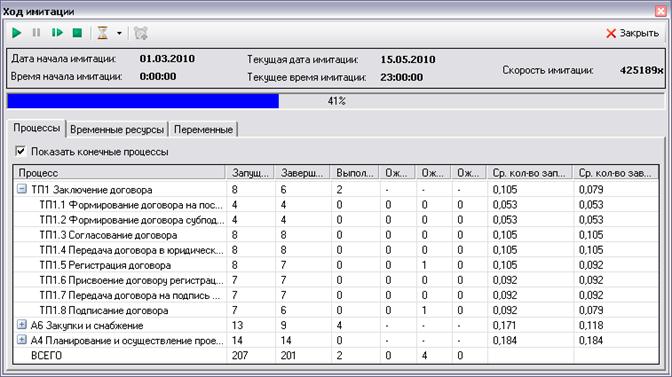
Рис. 7.3.2
Управление ходом имитации осуществляется с помощью кнопок на панели инструментов окна (Таблица 7.3.1).
Таблица 7.3.1 Панель инструментов для управления имитацией
Кнопка | Описание |
| Запускает или продолжает автоматический режим имитации. За один запуск проводит имитацию за период, указанный в параметре «Время имитации» в окне свойств имитации. Подробнее см. п. 7.3.1. |
| Пауза. Приостанавливает имитацию. Нажатие кнопки |
| Сделать шаг. Выполняет пошаговый режим имитации. |
| Остановить имитацию. Нажатие кнопки |
| Задержка имитации. Вносит задержку между шагами имитации. Нажатие на кнопку |
| Продлить интервал. Позволяет продлить имитацию после окончания имитации. Открывает окно для задания нового значения времени окончания имитации. После задания нового времени имитация оказывается в режиме «Пауза». |


 включает или отключает задержку. По умолчанию время задержки – 1с. Изменить время задержки можно с помощью кнопки
  .
.
В статусной строке отображается состояние имитации.
На закладке «Процессы» отображаются процессы, выполнение которых имитируется, и их текущее состояние. С помощью опции «Показывать конечные процессы» осуществляется управление отображением конечных процессов в списке.
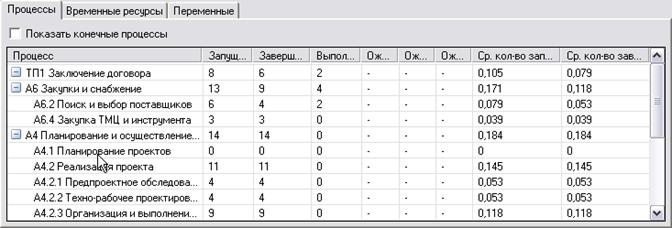
Рис. 7.3.3
На закладке «Временные ресурсы» отображен перечень временных ресурсов, используемых при проведении имитации, и их текущее состояние. При выделении ресурса справа отображается детализация состояния ресурса на момент выделения.
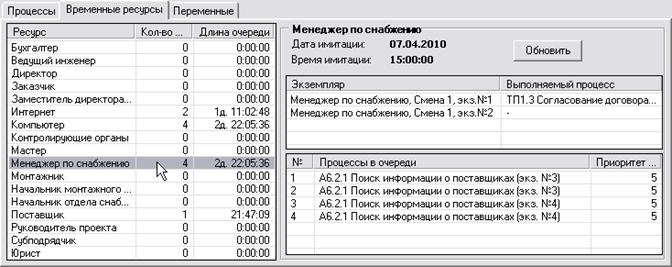
Рис. 7.3.4
На закладке «Переменные» отображаются Значения переменных, используемых при проведении имитации.
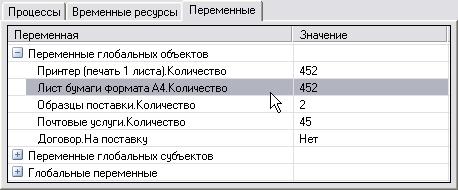
Рис. 7.3.5
Пошаговая имитация диаграммы
При запуске пошаговой имитации с диаграммы процесса во время имитации на диаграмме отображается количество повторений процессов. Для диаграмм процессов в нотации ЕРС дополнительно отображается количество повторений событий и операторов (Рис. 7.3.6). Толстой рамкой выделены элементы, которые выполнялись на предыдущем шаге времени имитации.
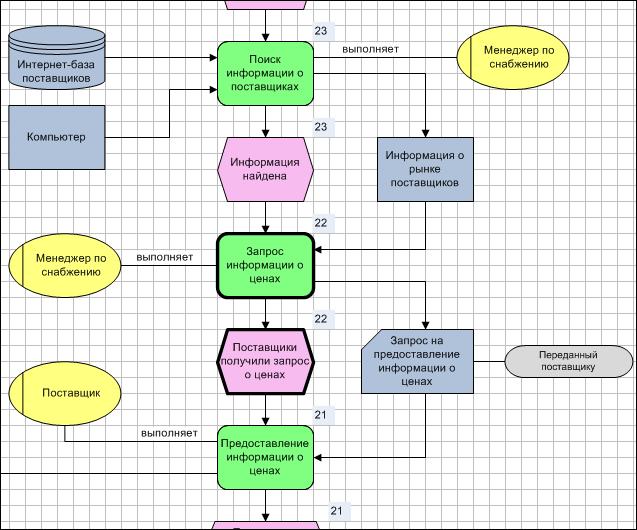
Рис. 7.3.6
8.3.3 Результаты проведения имитации
По результатам проведенной имитации рассчитываются статистики по процессам имитации, использованным ресурсам, произведенным продуктам. Результаты можно увидеть в окне Имитации (см. п. 7.3.1) на соответствующих закладках и с помощью гиперссылок.

Рис. 7.3.7
Для временных и стоимостных параметров статистик процессов строятся гистограммы (Рис. 7.3.8). Начальный шаг группировки для построения гистограмм задается параметрами Шаг группировки гистограмм времени и Шаг группировки гистограмм стоимости перед запуском имитации в окне Имитации (см. п. 7.3.1). Гистограммы отображаются в окнах свойств параметров, которые открываются по кнопке в поле параметра. Масштаб отображения гистограммы можно изменять.
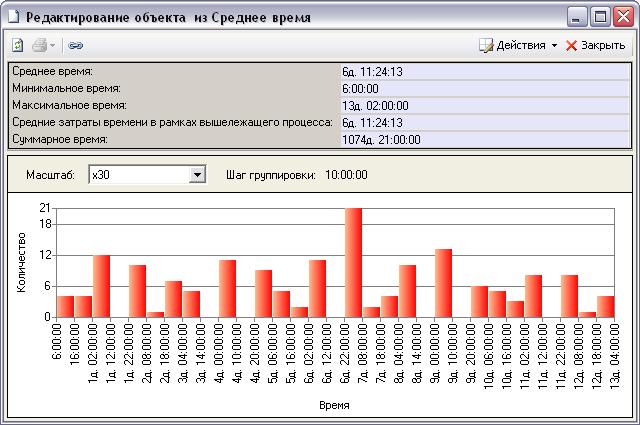
Рис. 7.3.8
Для временных ресурсов по результатам имитации строится график работы каждого экземпляра ресурса. Просмотреть график можно по гиперссылке График работы экземпляра на закладке «Загруженность временного ресурса» в Статистике по временному ресурсу.
В окне «График работы экземпляра ресурса» (Рис. 7.3.9) серым цветом отмечено нерабочее время экземпляра ресурса, белым цветом – время простоя экземпляра, зеленым цветом – время работы экземпляра временного ресурса. При наведении на ячейку можно увидеть подсказку о действиях экземпляра в данном отрезке времени.
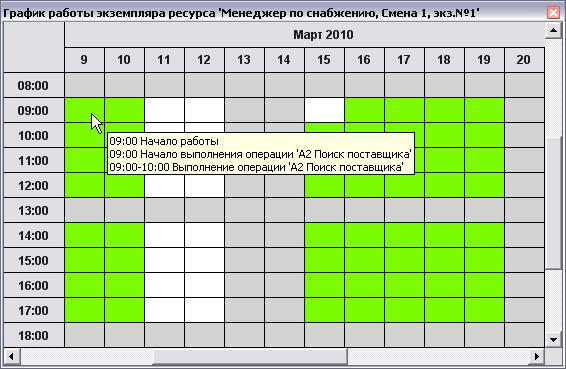
Рис. 7.3.9
8.4 Отчеты ФСА
Отчеты вызываются выбором пункта «Отчеты» в справочнике, или щелчком по кнопке  на панели инструментов.
Таблица 7.4.1 Отчеты ФСА
Отчет | Вызывается от | Описание |
Отчет по результатам | Имитации | Отчет содержит информацию о рассчитанных стоимостных и временных параметрах процессов имитации. |
Отчет по временным ресурсам имитации | Имитации | Отчет содержит информацию о временных ресурсах, использованных в ходе имитации: времени их доступности и использования, стоимости их использования, загрузке и параметрах очереди. Для перегруженных ресурсов отображается информация о загрузке каждого экземпляра и указывается дополнительно необходимое количество экземпляров. |
Отчет по материальным ресурсам имитации | Имитации | Отчет содержит информацию о материальных ресурсах, потраченных и произведенных в ходе имитации; процессах, где ресурсы использовались и производились; стоимости их использования и производства; а также об использованном и произведенном количестве ресурсов. |
ФСА процесса | Статистика по процессу | Отчет содержит информацию о рассчитанных стоимостных и временных параметрах процесса и его подпроцессов. Отчет вызывается из окна статистики по процессу, которое открывается по гиперссылке Детализация на закладке «Имитации» в Параметрах ФСА процесса (см. п. 7.2.2). |
Глава 9. КОНТРОЛЛИНГ ПРОЦЕССОВ
Модуль «Контроллинг процессов» предназначен для получения из внешних информационных систем статистических данных по исполнению бизнес-процессов для последующего анализа. Анализ исполнения процессов выполняется при помощи контрольных точек, настраиваемых для процесса.
Контрольная точка – это значимый момент выполнения процесса. Под такими моментами в системе Business Studio понимаются:
· начало выполнения всего процесса или отдельного его шага.
· завершение выполнения всего процесса или отдельного его шага.
По данным, содержащимся в различных информационных системах в виде записей в базах данных или файлов журналов (лог-файлов), можно судить о факте и времени наступления момента, соответствующего некоторой контрольной точке. В Business Studio на основе контрольных точек можно получить информацию о следующих параметрах процесса:
· количество запусков процесса или шага процесса;
· количество завершений процесса или шага процесса;
· длительность (средняя, максимальная, минимальная) выполнения процесса (шага процесса), а также произвольного интервала внутри процесса.
Рекомендации по практическому применению модуля «Контроллинг процессов» приведены в методике «Интеграция Business Studio с ECM-системой DIRECTUM» (файл «Методика Интеграция Business Studio с ECM-системой DIRECTUM. doc» в папке «Документация»).
Функциональность модуля «Контроллинг процессов» поставляется с версией Business Studio Enterprise.
9.1 Пункты меню модуля «Контроллинг процессов»
Пункты меню для работы с модулем «Контроллинг процессов» находятся в Главном меню Business Studio в меню «Сервис» (Рис. 8.1.1): «Контроллинг процессов» и «Шаблоны контрольных точек».
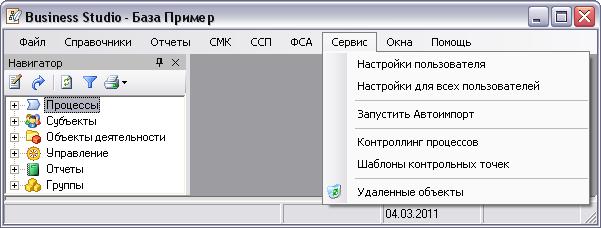
Рис. 8.1.1
С помощью пункта меню «Контроллинг процессов» открывается окно «Данные контроллинга», которое представляет собой панель с предварительно отобранным набором процессов для контроля их параметров (см. п. 8.2). Пункт «Шаблоны контрольных точек» открывает окно справочника «Шаблоны настройки контроллинга процессов» для просмотра и редактирования шаблонов, применяемых для автозаполнения параметров при настройке контрольных точек процессов (см. п. 8.3) или их шагов.
9.2 Панель контроллинга процессов
Для открытия панели контроллинга процессов необходимо выполнить пункт Главного меню «Сервис –> Контроллинг процессов». Откроется окно «Данные контроллинга» (Рис. 8.2.1).
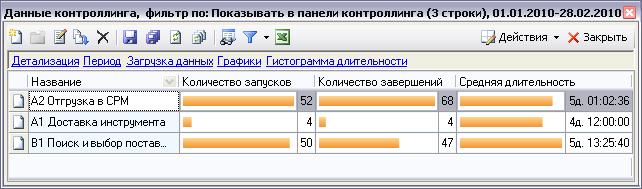
Рис. 8.2.1
Для каждого процесса в панели контроллинга для контроля выводятся следующие параметры:
· «Количество запусков» − показывает, сколько раз процесс был запущен в течение рассматриваемого периода;
· «Количество завершений» − показывает, сколько раз процесс завершился, т. е. был выполнен в течение рассматриваемого периода;
· «Средняя длительность» − показывает, какова средняя длительность выполнения данного процесса в рассматриваемом периоде. Значение данного параметра рассчитывается на основе длительностей экземпляров данного процесса, которые и начались, и завершились в рассматриваемом периоде.
Период, в котором рассматриваются указанные параметры, задается в Настройках пользователя Business Studio (пункт Главного меню «Сервис –> Настройки пользователя», гиперссылка Дополнительно). Также окно выбора периода можно открыть нажатием гиперссылки Период в окне «Данные контроллинга».
В панели контроллинга отображаются только те процессы, для которых при настройке контрольных точек была проставлена галочка «Показывать в панели контроллинга» (Рис. 8.3.2). Если процесс разбить на произвольные шаги, и для шагов процесса включить эту галочку, то и шаги будут отображаться в панели контроллинга. Однако чтобы не перегружать панель контроллинга, на ней рекомендуется выводить только интересующие процессы, а информацию по их шагам просматривать при помощи гиперссылки Детализация, которая открывает для выделенного процесса или шага процесса детальную информацию об исполнении данного процесса или шага. Разбиение процесса на шаги при анализе статистики позволяет погружаться вглубь до того уровня, до которого описана модель процессов.
В панели контроллинга для выделенного процесса по гиперссылке Загрузка данных (Рис. 8.2.1) открывается окно «Загрузка статистики», в котором можно запустить загрузку статистических данных в соответствии с контрольными точками, настроенными для данного процесса. Загрузка статистики по данному процессу выполняется за период, выбранный в данном окне. Если проставить галочку «Заменить существующую статистику за выбранный период» (Рис. 8.2.2), то статистика за указанный период, ранее загруженная для данного процесса, будет перезаписана.
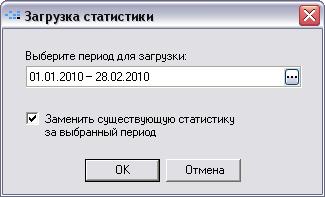
Рис. 8.2.2
В панели контроллинга по гиперссылке Графики (Рис. 8.2.1) открывается окно (Рис. 8.2.3), в котором в соответствии с выбранным периодом строятся графики по значениям параметров, выводимых в окне «Данные контроллинга».
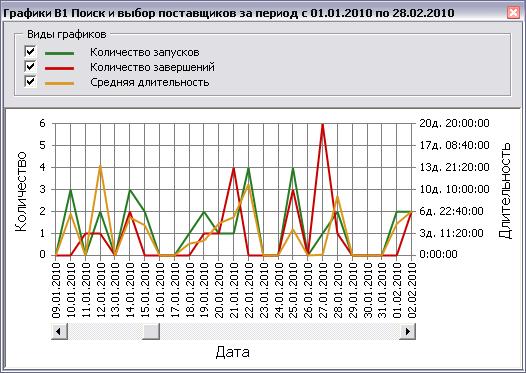
Рис. 8.2.3
По графикам можно анализировать динамику исполнения процессов. Видимость каждого графика, построенного по значениям одного из трех параметров, регулируется при помощи галочек, расположенных в разделе «Виды графиков».
В панели контроллинга по гиперссылке Гистограмма длительности (Рис. 8.2.1) для выбранного процесса можно вывести гистограмму (Рис. 8.2.4), построенную по значениям длительностей экземпляров данного процесса. Масштаб отображения гистограммы можно изменять.

|
Из за большого объема этот материал размещен на нескольких страницах:
1 2 3 4 5 6 7 8 9 10 11 12 13 14 15 16 17 18 19 20 21 22 23 24 25 26 27 |
