

Партнерка на США и Канаду по недвижимости, выплаты в крипто
- 30% recurring commission
- Выплаты в USDT
- Вывод каждую неделю
- Комиссия до 5 лет за каждого referral
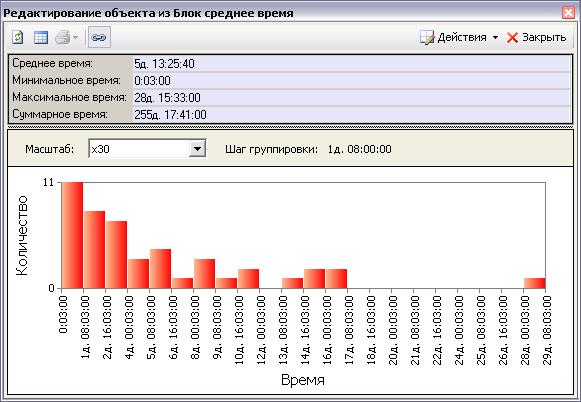
Рис. 8.2.4
Средняя длительность выполнения процесса, отображаемая в параметре Среднее время, и данные о разбросе значений могут быть использованы для задания параметров ФСА процесса (см. п. 7.2.2).
9.3 Настройка контрольных точек
В системе Business Studio для загрузки из внешней системы статистических данных исполнения бизнес-процесса нужно настроить его контрольные точки.
Для настройки контрольных точек процесса необходимо заполнить ряд параметров в окне, которое открывается по гиперссылке Контроллинг, находящейся в окне свойств процесса. Окно свойств процесса вызывается для элемента класса «Процессы» нажатием кнопки  .
.
В открывшемся окне на закладке «Статистика» (Рис. 8.3.1) отображается информация об исполнении процесса, а также информация об исполнении шагов процесса, если процесс был разбит на произвольные шаги.
На закладке «Настройка контрольных точек» (Рис. 8.3.2) для текущего процесса выполняется настройка контрольных точек «Начало» и «Завершение». Контрольная точка «Начало» определяет начало выполнения процесса или его шага, а контрольная точка «Завершение» − окончание выполнения процесса или его шага.
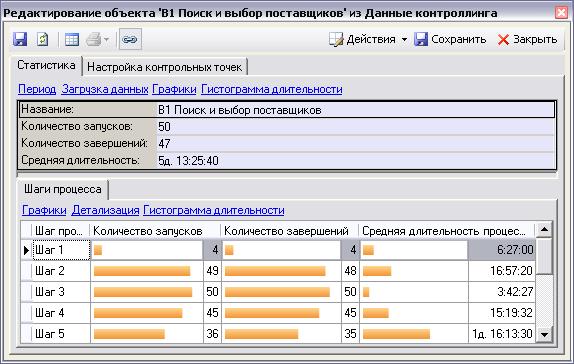
Рис. 8.3.1
Параметры контрольных точек могут быть заполнены вручную непосредственно в данном окне. Также для заполнения также могут использоваться специальные шаблоны, которые создаются в справочнике «Шаблоны настройки контроллинга процессов» (пункт Главного меню «Сервис –> Шаблоны контрольных точек»). Автозаполнение параметров настройки контрольных точек выполняется при помощи гиперссылки Автозаполнение параметров по шаблону.
Описание параметров контрольных точек
Параметр «Источник данных» определяет базу данных, таблицу и параметры подключения к базе данных.
Параметр «Ключ процесса и его значение» необходим для идентификации процесса или шага процесса. Ключом является набор полей таблицы. Ключ может задаваться как интерактивно в виде значений полей, так и вручную в виде произвольного условия SQL-запроса. Окно с перечнем полей открывается по кнопке  в строке параметра «Ключ процесса и его значение». В значение ключа может быть добавлен GUID любого объекта Business Studio при помощи перетаскивания (Drag&Drop) объекта в поле.
Параметр «Ключ экземпляра процесса» необходим для идентификации экземпляра процесса. Экземпляр процесса – это сущность, соответствующая однократному выполнению процесса. Ключ экземпляра процесса может задаваться как интерактивно, так и вручную в виде произвольного списка полей, составляющих ключ.
Параметр «Время» необходим для указания имени поля источника данных, в котором хранится дата и время начала или завершения процесса.
Параметр «Тип события» − необязательный параметр, который предназначен для указания дополнительного условия для идентификации записи в таблице источника данных, которая соответствует началу или завершению процесса. Задается в виде произвольного условия SQL-запроса. Например, EventType="Start".
Перечисленные параметры заполняются как для контрольной точки «Начало», так и для контрольной точки «Завершение». В случае если данные о начале и завершении процесса хранятся в одной таблице, то часть параметров для контрольной точки «Завершение» можно не задавать. Для этого предусмотрена галочка «Использовать данные контрольной точки «Начало», которая определяет, что в качестве значения параметра контрольной точки «Завершение» будет использован соответствующий параметр контрольной точки «Начало».
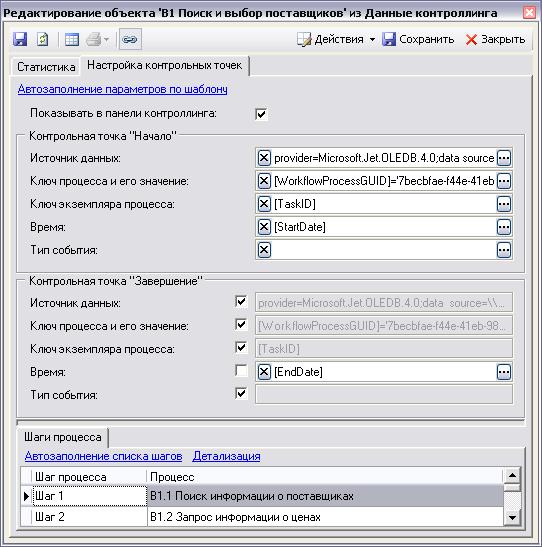
Рис. 8.3.2
Настройка источника данных
Статистика о ходе исполнения процессов ведется в различных внешних информационных системах и сохраняется в таблицах баз данных. В качестве баз данных могут быть использованы таблицы в одном из стандартных форматов (xls, csv, dbf и т. д.) или таблицы из промышленной базы данных. База данных, необходимые таблицы и параметры подключения указываются в параметре «Источник данных» (Рис. 8.3.2).
Для его заполнения нужно нажать кнопку в поле данного параметра. В открывшемся окне необходимо заполнить параметры: «База данных», «Таблица» и «Формат даты». Для заполнения параметра «База данных» нужно его выделить и нажать кнопку . Примеры заполнения параметра «База данных» будут рассмотрены ниже.
Пример настройки подключения к базе данных Microsoft SQL Server
Если источником данных является база данных SQL, то в открывшемся окне «Свойства связи с данными» на закладке «Поставщик данных» необходимо выбрать «Microsoft OLE DB Provider for SQL Server» (Рис. 8.3.3).
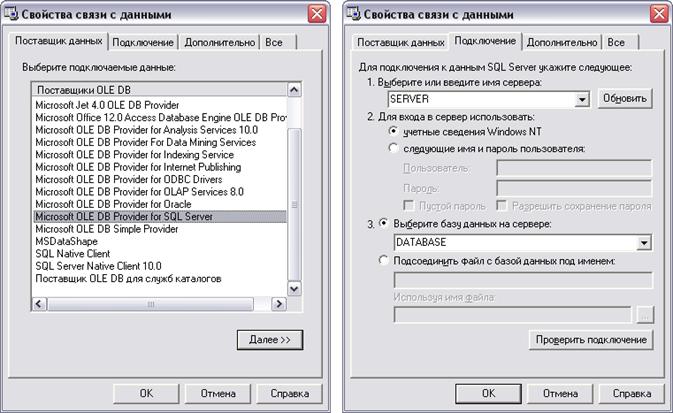
Рис. 8.3.3
На закладке «Подключение» необходимо указать сервер и базу данных, из которой будет загружаться статистика, а также тип авторизации для входа на сервер. После заполнения параметров на указанных закладках в окне «Свойства связи с данными» необходимо нажать кнопку «ОК». Затем нужно указать таблицу, из которой будут загружаться данные для текущей контрольной точки (Рис. 8.3.4).
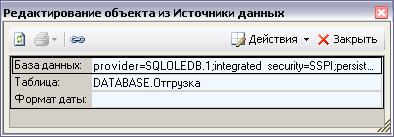
Рис. 8.3.4
Пример настройки подключения к текстовому файлу формата CSV
Если источником данных является csv-файл, то в открывшемся окне «Свойства связи с данными» (Рис. 8.3.5) на закладке «Поставщик данных» необходимо выбрать «Microsoft Jet 4.0 OLE DB Provider». На закладке «Подключение» необходимо указать папку, в которой находится файл со статистикой. После заполнения параметров на указанных закладках в окне «Свойства связи с данными» необходимо нажать кнопку «ОК».
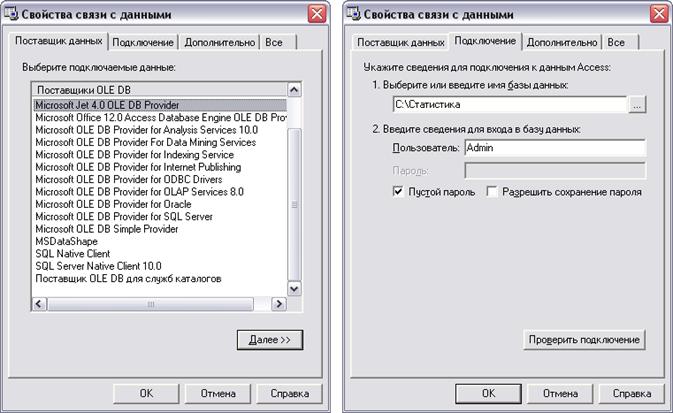
Рис. 8.3.5
Затем нужно указать в параметре «Таблица» файл, из которого будет загружаться статистика, и при необходимости указать формат даты (Рис. 8.3.6).
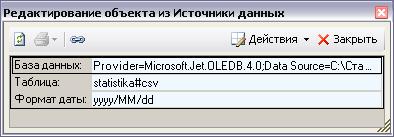
Рис. 8.3.6
После заполнения всех необходимых параметров источника данных окно редактирования параметра «Источник данных» можно закрыть.
Заполнение шагов процесса
По умолчанию для процесса в качестве шагов задаются его подпроцессы при помощи гиперссылки Автозаполнение списка шагов, расположенной на закладке «Шаги процесса». Откроется окно «Заполнение подпроцессов» (Рис. 8.3.7), в котором будет предложено выбрать режим заполнения параметров загрузки контрольных точек.
Если выбрать режим «Без шаблона», то на закладку «Шаги процесса» будут просто добавлены подпроцессы рассматриваемого процесса. Далее необходимо будет заполнить данные контрольных точек для каждого шага с помощью гиперссылки Детализация.
Если выбрать режим «По шаблону» и при помощи кнопки выбрать шаблон настройки контрольных точек, то на закладку «Шаги процесса» добавятся подпроцессы с заполненными данными контрольных точек. В случае, когда все подпроцессы в качестве шагов рассматриваемого процесса не нужны, то для анализа оставляются только наиболее важные шаги процесса, а остальные удаляются из списка.
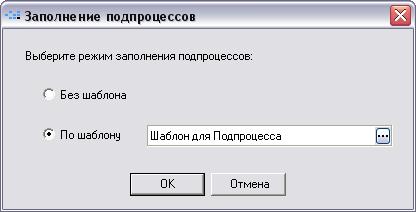
Рис. 8.3.7
После того, как для процесса настроены контрольные точки, можно выполнять загрузку данных по гиперссылке Загрузка данных на закладке «Статистика».
Работа с шаблонами контрольных точек
Создание специальных шаблонов, применяемых для автозаполнения параметров при настройке контрольных точек процессов, осуществляется в справочнике «Шаблоны настройки контроллинга процессов» (пункт Главного меню «Сервис –> Шаблоны контрольных точек»). При создании шаблона в данном справочнике необходимо указать наименование шаблона, а также заполнить параметры контрольных точек «Начало» и «Завершение». Описание параметров, заполняемых при настройке контрольных точек, приведено в п. «Описание параметров контрольных точек».
Глава 10. Система менеджмента качества
Объектами управления в СМК являются качество продукции/услуг, качество процессов, выходом которых является продукция, качество управления, среды, в которой организовано выполнение процессов. СМК обеспечивает проведение проверок (внутренних аудитов) по выявлению и предупреждению несоответствий путём проведения анализа причин несоответствия и разработки корректирующих и предупреждающих действий.
Описание методических принципов и решений, используемых при построении системы менеджмента качества, дано в методике «Разработка системы менеджмента качества» (файл «Методика Разработка системы менеджмента качества. doc» в папке «Документация»).
В демонстрационной базе данных приведены примеры обязательных документированных процедур СМК. Их можно загрузить в базу данных из файла «Обязательные процедуры СМК. xml», который находится в папке «Backup» в каталоге установки программы (по умолчанию, «C:\Program Files\STU-Soft\Business Studio 3.6\»).
Функциональность СМК поставляется с версией Business Studio Enterprise.
10.1 Меню СМК, назначение классов
Меню СМК находится в главном меню Business Studio (Рис. 6.1.1). При выборе пункта меню СМК открывается соответствующий этому пункту справочник, в котором пользователь может просмотреть или отредактировать данные.
В Навигаторе элементы СМК расположены в разделе «Управление\СМК».
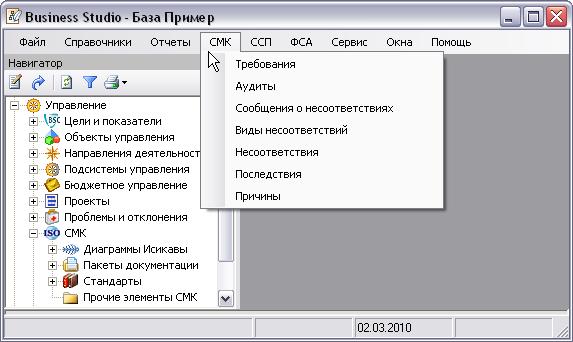
Рис. 9.1.1
10.1.1 Справочник «Требования»
Требование – это потребность или ожидание, которое установлено, обычно предполагается или является обязательным. К результатам (выходам) бизнес-процессов могут предъявляться различные требования (спецификации), среди которых могут быть:
· требования потребителя;
· требования, необходимые для конкретного или предполагаемого использования;
· законодательные и другие требования;
· дополнительные требования, определенные организацией.
Для определения этих требований в меню «СМК» существует специальный класс (справочник) «Требования». Справочник открывается выбором соответствующего пункта меню СМК. Пользователь может самостоятельно расширить справочник «Типы требований».
Требования могут быть привязаны к объектам стрелок любого типа (входы, выходы, управление, механизмы) на SADT-диаграммах.
Пользователь может задать список требований для объектов стрелки через диаграмму процесса, заходя в свойства стрелки. В свойствах стрелки в списке объектов при выделении конкретного объекта отображаются и могут быть отредактированы требования, которые накладываются на текущий объект данной стрелки. В свою очередь каждое требование может быть описано в документе. Для этого в свойствах требования предусмотрен список «Нормативно-справочные документы». Пример отражения требований в свойствах стрелки представлен на Рис. 9.1.2.
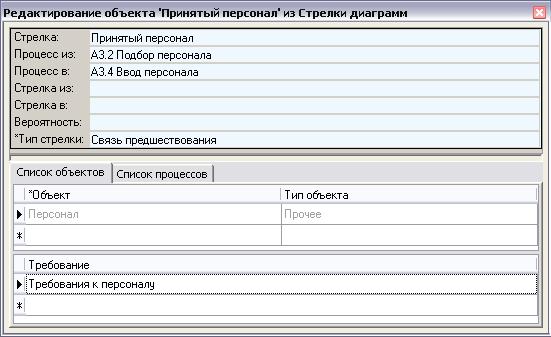
Рис. 9.1.2
10.1.2 Справочник «Аудиты»
Аудиты бывают внутренними и внешними и проводятся для определения соответствия объектов аудита установленным требованиям.
Внутренние аудиты («аудиты первой стороной») проводятся самой организацией или от ее имени для внутренних целей.
Внешние аудиты проводятся сторонами, заинтересованными в деятельности организации, например, потребителями или другими лицами от их имени («аудиты второй стороной»), а также внешними независимыми организациями («аудиты третьей стороной»).
Для работы с аудитами предназначен справочник «Аудиты». Список аудитов вызывается с помощью одноименного пункта в меню «СМК».
По результатам аудита может быть выполнена рассылка по всем сотрудникам субъектов из Списка рассылки. В качестве примера в базе создана «Рассылка результатов аудита». Подробнее см. п. 13.2 «Выполнение рассылки».
10.1.3 Справочник «Несоответствия»
В справочник Несоответствий заносятся несоответствия объекта (продукции, процесса, документа) заданному требованию.
Несоответствия могут быть обнаружены:
· по результатам внутренней проверки (аудита);
· по результатам мониторинга процесса;
· из сообщения (претензии) от потребителя;
· из сообщения сотрудников разных подразделений.
Несоответствия также могут быть созданы от элементов классов «Процессы», «Субъекты», «Объекты деятельности», «Цели», «Показатели», «Направления деятельности» и «Стандарты» в окне свойств на закладке «Несоответствия». Закладка по умолчанию не показана, ее можно вывести на показ с помощью пункта контекстного меню «Настройка закладок».
10.1.4 Справочник «Сообщения о несоответствиях»
Факты обнаружения несоответствий фиксируются в справочнике «Сообщения о несоответствиях». При этом указывается, на каком объекте обнаружено несоответствие и кто обнаружил данное несоответствие (источник). Источником несоответствия может выступать потребитель, субъект или аудит, в рамках которого было обнаружено несоответствие. Каждое сообщение о несоответствии пользователь может отнести к определенному несоответствию из справочника «Несоответствия», в котором задается классификация несоответствий по видам. Справочник «Сообщения о несоответствиях» вызывается с помощью одноименного пункта в меню «СМК».
Источником несоответствия может быть Аудит, в результате проведения которого было обнаружено Несоответствие. Субъекты (например, потребители или внешние субъекты), от которых поступило сообщение о несоответствии, также могут выступать в качестве источника несоответствия.
Сообщения о несоответствиях также могут быть созданы от элементов классов «Процессы», «Субъекты», «Объекты деятельности», «Цели», «Показатели», «Направления деятельности» и «Стандарты» в окне свойств на закладке «Сообщения о несоответствиях». Закладка по умолчанию не показана, ее можно вывести на показ с помощью контекстного меню «Настройка закладок».
10.1.5 Справочник «Виды несоответствий»
Справочник «Виды несоответствий» предназначен для внесения видов несоответствий, выделенных в организации для группировки несоответствий по данному признаку. Справочник открывается пунктом Главного меню «СМК –> Виды несоответствий».
10.1.6 Справочник «Последствия»
Справочник «Последствия» предназначен для внесения возможных последствий – проявлений несоответствия. Справочник открывается пунктом Главного меню «СМК –> Последствия». При проведении анализа несоответствия Последствия могут быть использованы при построении диаграммы Исикавы.
10.1.7 Справочник «Причины»
Устранение несоответствия связано с устранением причин возникновения данного несоответствия. Справочник «Причины» предназначен для внесения причин возникновения несоответствия. Справочник открывается пунктом Главного меню «СМК –> Причины». При проведении анализа несоответствия Причины могут быть использованы при построении диаграммы Исикавы.
10.2 Диаграмма Исикавы
Диаграмма Исикавы – это графическое отображение взаимосвязи несоответствия, причин его возникновения и его последствий. Диаграмма Исикавы используется для анализа причин возникновения несоответствий. Ее также называют диаграммой «рыбий скелет».
Для каждого несоответствия, у которого проставлена логика «Необходимость анализа несоответствия», должен быть проведен анализ. В рамках анализа несоответствия определяются его последствия, которым проставляется ранг значимости, т. е. проставляется оценка – насколько серьезными будут последствия, к которым привело или может привести данное несоответствие. Данный ранг выбирается из справочника, в котором приведено описание каждой оценки. Максимальный ранг из рангов значимостей последствий будет значимостью данного несоответствия.
Устранение несоответствия связано с устранением причин возникновения данного несоответствия. Соответственно, для каждого несоответствия определяются причины.
Для каждой причины определяются два ранга – ранг возникновения и ранг обнаружения. Ранг возникновения – это оценка, показывающая, насколько часто может возникать данное несоответствие вследствие рассматриваемой причины. Ранг обнаружения – это оценка, показывающая, насколько данная причина легко обнаруживается.
Если несоответствие высоко значимо (часто возникает вследствие данной причины и данную причину очень легко обнаружить), причину необходимо устранять. Для того чтобы выделить такие причины, рассчитывается Приоритетное Число Риска (ПЧР), представляющее собой произведение трех рангов: значимости, возникновения и обнаружения. При этом под значимостью здесь понимается максимальный ранг значимости последствий рассматриваемого несоответствия. По результатам внедрения действий снова проводится оценка рангов возникновения и обнаружения и осуществляется расчет нового ПЧР. Если ПЧР после внедрения мероприятий снизится до предельного – мероприятия считаются успешными.
Устанавливать связь причин и последствий с несоответствием можно и при помощи Диаграммы Исикавы. В классе СМК для анализа несоответствия существует подкласс «Диаграммы Исикавы».
10.2.1 Используемые графические элементы
Элемент | Назначение |
| Добавление новой стрелки. При перетаскивании на диаграмму создается новая стрелка. При нажатии включается режим рисования стрелок. Подробнее см. п. 2.8.7 «Режим рисования стрелок». |
| Добавление причины. При добавлении причины будет открыт справочник для выбора существующей причины или создания новой. |
| Добавление последствия. При добавлении последствия будет открыт справочник для выбора существующего последствия или создания нового. |
| Добавление сноски. Используется как дополнительный комментарий к объекту. Подробнее см. п. 2.8.8 «Текстовые метки на диаграмме». |
| Создать рамку. На диаграмме создается рамка. Если рамка уже существует, никаких действий не произойдет. |


10.2.2 Работа с диаграммой Исикавы
На диаграмме Исикавы автоматически создается элемент с Несоответствием и стрелки для задания связей с причинами (входящая стрелка) и последствиями (исходящая стрелка). Пример диаграммы Исикавы представлен на Рис. 9.2.1.
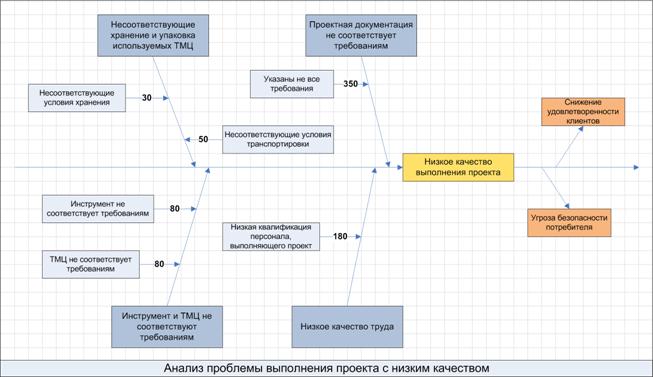
Рис. 9.2.1
На стрелках связей причин можно отобразить ПЧР с помощью кнопки  «Показать/убрать ПЧР на диаграмме».
Выбрать из справочника другую причину или последствие вместо созданной на диаграмме можно с помощью пункта контекстного меню «Сменить объект».
В свойствах стрелки связи несоответствия и последствия, или стрелки связи последствия и последствия можно задавать ранги значимости. В свойствах стрелки связи несоответствия и причины, или стрелки связи причины и причины можно задавать ранги возникновения и обнаружения, просматривать рассчитанные ПЧР.
10.3 Параметры СМК Документов
Параметры документов, относящиеся к Системе менеджмента качества, задаются в объединенном параметре в свойствах бумажных и электронных документов «Параметры СМК».
В списке «Ссылки» может быть указан Список документов, на которые есть ссылки в тексте данного документа. Ссылки позволяют определить все документы, в которых нужно сделать изменения при внесении изменений в рассматриваемый документ. Список ссылок можно открыть с помощью пункта меню «Действия –> Списки –> Ссылки» или вывести на показ, используя Настройку закладок.
10.4 Стандарты
В справочнике «Стандарты» хранятся стандарты СМК. По умолчанию представлены стандарты, приведенные в таблице ниже.
Таблица 9.4.1 Описание стандартов, поставляемых по умолчанию
Стандарт | Описание |
ISO 9001:2008 | ISO 9001 (ГОСТ Р ИСО ). Системы менеджмента качества. Требования». Стандарт содержит набор требований к системам менеджмента качества. |
ISO/TS 16949:2002 | ISO/TS 16949 (ИСО/ТУ ). Системы менеджмента качества. Особые требования по применению ИСО 9001:2000 в автомобильной промышленности и организациях, производящих соответствующие запасные части. Стандарт содержит набор требований к системам менеджмента качества предприятий, которые занимаются проектированием, производством, наладкой и обслуживанием продукции, предназначенной для автомобилестроительной промышленности. |
ISO 14001:2004 | ISO 14001 (ГОСТ Р ИСО ). Системы управления окружающей средой. Требования и руководство по применению. Стандарт содержит набор требований к системе экологического менеджмента. |
Можно загрузить стандарты в базу данных из пакетов требований стандарта, которые находятся в папке «Backup» в каталоге установки программы (по умолчанию, «C:\Program Files\STU-Soft\Business Studio 3.6\»):
· файл «Требования стандарта. xml» содержит стандарты «ISO 9001:2008», «ISO/TS 16949:2002», «ISO 14001:2004»;
· файл «Требования стандарта ISO 9001_2008.xml» содержит стандарт «ISO 9001:2008».
В свойствах стандарта задаются Код и Название; Текст пункта стандарта, приведенный в документе стандарта для данного пункта; текстовое Описание и произвольный Комментарий.
В Состав стандарта обычно вносят:
· процессы, при выполнении которых осуществляется реализация требований пункта стандарта;
· субъекты, являющиеся ответственными за выполнение требований пункта стандарта;
· документы, в соответствии с которыми осуществляется выполнение требований пункта стандарта.
К стандарту можно прикрепить перечень Нормативно-справочных документов.
10.4.1 Пакеты документации
Справочник «Пакеты документации» используется для настройки данных компании для формирования отчетов СМК. В свойствах пакета документации задается Стандарт, в соответствии с которым строится СМК.
В Состав Пакета документации необходимо добавить:
· процесс (процессы) верхнего уровня компании;
· субъект (субъекты) верхнего уровня компании;
· стратегическую карту, отображающую цели компании;
· папки, содержащие документы компании.
10.5 Контрольные карты
Контрольные карты, построенные по значениям показателей, позволяют отслеживать состояние процесса во времени и, главное, воздействовать на процесс до того, как он выйдет из-под контроля.
Для построения контрольной карты показателя необходимо произвести измерения показателя и внести их в соответствующий список. Список измерений можно увидеть из окна свойств значений показателя. Для текущего значения показателя этот список можно открыть по гиперссылке Список измерений на закладке «Значения показателя».
Если в значениях измерения заносятся данные для построения альтернативных карт, то нужно ввести Объем группы, для которой проводятся измерения.
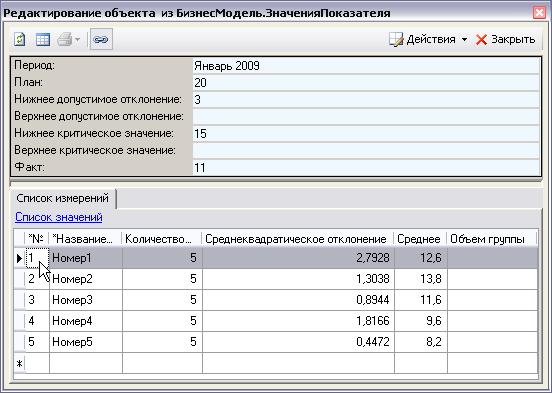
Рис. 9.5.1
Если созданы записи в списке измерений, то фактическое значение показателя за период будет рассчитываться как среднее по всему списку измерений. Если решено ввести фактическое значение вручную, необходимо очистить список измерений за выбранный период.
Пример контрольной карты для количественного признака приведен на Рис. 9.5.2.
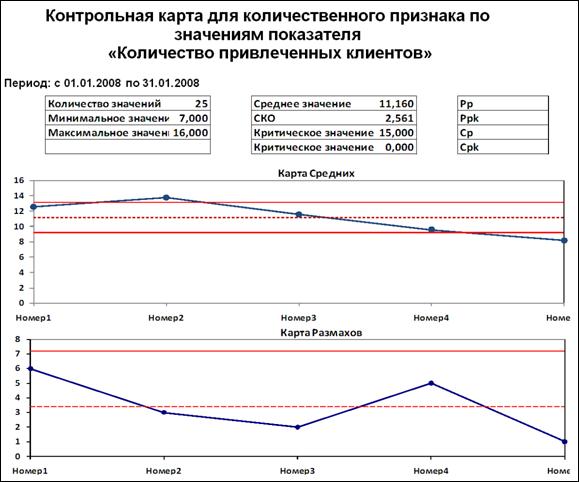
Рис. 9.5.2
10.6 Отчеты СМК
Отчеты вызываются выбором пункта «Отчеты» в контекстном меню элемента в Навигаторе или справочнике, или щелчком по кнопке  на панели инструментов Навигатора либо соответствующего справочника.
Таблица 9.6.1 Отчеты Пакетов документации СМК
Отчет | Описание |
Руководство по качеству | Руководство по качеству на основе стандарта, указанного в рассматриваемом Пакете документации СМК. |
Цели в области качества | Перечень целей в области качества, связанных с рассматриваемым Пакетом документации СМК |
Матрица ответственности | Отчет «Матрица ответственности» представляет собой матрицу ответственности субъектов за реализацию требований стандарта, связанного с Пакетом документации СМК. В матрице на пересечении требования стандарта и субъекта, ответственного за реализацию требования, ставятся символы: - «В», если субъект связан с требованием стандарта посредством процесса (т. е. требование стандарта связано с процессом при помощи закладки «Состав» в свойствах требования стандарта) и при этом является его владельцем. Символ «В» является сокращенным обозначением типа связи субъекта с процессом; - «О», если субъект связан непосредственно с требованием стандарта (т. е. требование стандарта связано с субъектом при помощи закладки «Состав» в свойствах требования стандарта). Символ «О» задается в настройках базы данных (Сервис –> Настройки для всех пользователей) в параметре «Тип связи субъекта со стандартом СМК». По умолчанию данный параметр не выводится на показ. |
Требования стандарта | Отчет, формируемый на основе связей пункта стандарта и процесса, при выполнении которого реализуется требование. Отчет формируется в формате MS Excel. |
Действующая | Перечень действующих документов СМК. |
Перечень записей | Перечень записей по качеству и требований стандарта, при выполнении которых ведутся данные записи. В отчет попадают действующие документы с типом «Запись», которые указаны в Составе рассматриваемого Пакета Документации СМК. |
План разработки и | Перечень документов (со статусом «Проект» или для которых планируется пересмотр или актуализация), связанных с рассматриваемым Пакетом документации СМК. |
График проведения | График проведения аудитов СМК за указанный период. В отчет попадает информация по аудитам тех подразделений, что указаны в Составе рассматриваемого Пакета Документации СМК. Период задается в Системных настройках пользователя (пункт Главного меню «Сервис –> Настройки пользователя», гиперссылка Дополнительно). Отчет формируется в формате MS Excel. |
График проведения | График проведения аудитов СМК за указанный период. В отчет попадает информация по аудитам тех подразделений, что указаны в Составе рассматриваемого Пакета Документации СМК. Период задается в Системных настройках пользователя (пункт Главного меню «Сервис –> Настройки пользователя», гиперссылка Дополнительно). Отчет формируется в формате MS Word. |
Таблица 9.6.2 Отчеты Процессов

|
Из за большого объема этот материал размещен на нескольких страницах:
1 2 3 4 5 6 7 8 9 10 11 12 13 14 15 16 17 18 19 20 21 22 23 24 25 26 27 |
