

Партнерка на США и Канаду по недвижимости, выплаты в крипто
- 30% recurring commission
- Выплаты в USDT
- Вывод каждую неделю
- Комиссия до 5 лет за каждого referral
Перемещением с помощью команд «Вырезать» и «Вставить» удобнее пользоваться, когда элементы расположены в дереве далеко друг от друга, и «перетаскивание» затруднено.
Правила перемещения элементов: |
· Элементы перемещаются в группу того же раздела, что и сам элемент. Например, элемент «Доверенность» относится к подразделу «Бумажный документ»; «Доверенность» можно переместить в одну из подгрупп раздела «Бумажный документ», но нельзя переместить в какую-либо подгруппу «ТМЦ» или группу раздела «Субъекты». |
· Нельзя перемещать элемент в его текущую группу. |
· Нельзя перемещать элемент-группу в элемент, являющийся потомком этой группы. |
· Элемент «Процесс» можно переместить только в ту группу, в которой допускается создание процесса данного типа с помощью команды «Добавить от текущего». |
· При перемещении элемента «Процесс» его диаграмма должна быть закрыта. |
· Нельзя перемещать элемент «Процесс» в заблокированный или из заблокированного (то есть редактируемый в данный момент другим пользователем). |
Копировать элемент можно либо «перетаскиванием» с нажатой клавишей «Ctrl», либо с помощью команд «Копировать» (или «Вырезать») и «Вставить».
Копию элемента можно вставить в ту же группу, где находится исходный элемент. Если исходный элемент является группой, то есть содержит ряд потомков, будет задан вопрос об их копировании. Исключением являются процессы – их можно копировать только вместе с потомками.
Правила копирования элементов: |
· Нельзя копировать между Процессами и любым другим справочником элементов (Субъектом, Объектом). Можно копировать между прочими справочниками. Например, Субъект может быть скопирован в группу Объектов. |
· Нельзя копировать элемент в его потомка. |
· Нельзя копировать группу элементов саму в себя. |
· Конечный элемент, если это не Процесс и не Субъект, можно скопировать в себя, при этом элемент создается рядом. |
· Нельзя копировать в Процесс, если от него нельзя создавать Процесс данного типа. |
· Нельзя копировать Процесс сам в себя. |
· Нельзя копировать Процесс в заблокированный или из заблокированного (то есть редактируемый в данный момент другим пользователем). |
Удаление элемента
Все элементы системы в текущем сеансе работы только помечаются на удаление, физическое удаление элементов из базы данных производится в специальном режиме (см. п. 16.4 «Работа с элементами, помеченными к удалению»).
Внимание: Перед пометкой на удаление рекомендуется проверить наличие связей удаляемого элемента с другими элементами системы. Для этого в контекстном меню элемента вызывается команда «Поиск ссылок на объект». В окне «Поиск ссылок на объект» переназначаются или очищаются связи элемента. Подробнее об этом см. п. 16.3 «Поиск ссылок на объект».
При удалении элемента может быть предложено автоматически очистить ссылки на этот элемент или переназначить ссылки на другой элемент (Рис. 2.6.2).
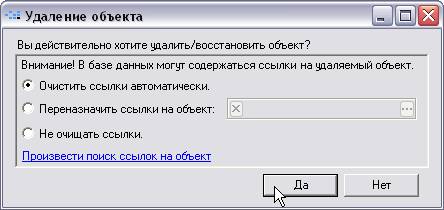
Рис. 2.6.2
Рекомендуется производить автоматическую очистку ссылок, если элемент не будет использоваться в базе данных. Переназначение ссылок на другой элемент производится в случае удаления дублирующего элемента из базы данных.
Если у элемента есть вложенные элементы, то при очистке ссылок будут автоматически очищены и все ссылки на них. При удалении элемента, имеющего вложенные, также как и при удалении нескольких элементов, нет возможности переназначения ссылок.
Внимание: Операция очистки ссылок может занимать длительное время. При удалении большого количества элементов, рекомендуется не использовать операцию очистки ссылок. Ссылки будут очищены автоматически при удалении помеченных элементов из базы.
Если при удалении элемента не была произведена автоматическая очистка ссылок, то элемент, помеченный на удаление, может использоваться другими элементами. В таком случае, при каждом обращении к ним будет выдаваться сообщение о ссылке на удаленный объект системы. Чтобы отказаться от вывода сообщений о ссылках на удаленные объекты, необходимо выключить опцию «Показывать сообщения об удаленных» в Системных настройках пользователя (пункт Главного меню «Сервис –> Настройки пользователя», гиперссылка Дополнительно).
Элементы, которые не показаны в Навигаторе, помечаются на удаление в окне списка элементов.
Автообновление диаграмм
Функция автоматического обновления диаграмм используется для отображения изменений, произведенных с элементами базы данных, на диаграммах. Например, в случае изменения названия элемента, использующегося на диаграммах, необходимо произвести обновление диаграмм, чтобы на них отобразились эти изменения.
Для элементов классов «Процессы», «Стратегические карты», «Диаграммы Исикавы» будет открыто дерево элементов с веткой от выделенного элемента. В дереве необходимо галочками отметить элементы, по которым будет произведено переформирование. Будут переформированы только созданные ранее диаграммы.
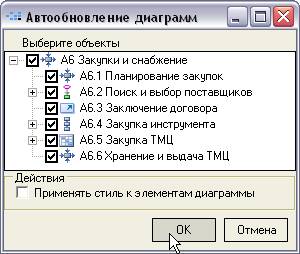
Рис. 2.6.3
При включенной опции «Применять стиль к элементам диаграммы» для всех элементов диаграммы будут применены стили из группы стилей диаграммы. В этом случае пользовательское форматирование элементов будет утеряно. Используется, например, при необходимости изменить шрифт элементов на диаграммах (см. п. 2.9 «Стили диаграмм»).
Для элементов классов «Субъекты» см. п. 5.3.4 «Автоматическое формирование организационных диаграмм субъектов».
3.7 Подсказки с описанием параметров и действий гиперссылок
Всплывающие подсказки с описанием параметра показываются в окнах Списков и «Редактирования объекта»:
· при наведении на заголовок колонки списка;
· при наведении указателя мыши на заголовок параметра в списке параметров в окне «Редактирование объекта»;
· при наведении на название закладки в окне «Редактирование объекта».
Во всплывающих подсказках к гиперссылкам содержится описание действия, выполняемого этой гиперссылкой.
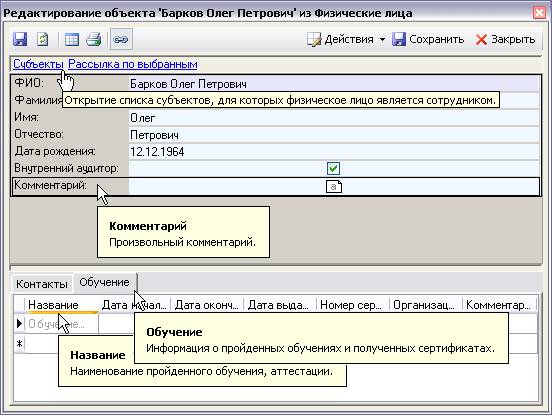
Рис. 2.7.1
Показ подсказок с описаниями можно отключить в Системных настройках пользователя с помощью опции «Показывать описания» (пункт Главного меню «Сервис –> Настройки пользователя», гиперссылка Дополнительно).
Просмотр описаний параметров и классов также возможен с помощью пункта контекстного меню  «Открыть описание» или горячей клавиши F1. Будет открыто окно Объектной модели с позиционированием на выделенном параметре класса. В Объектной модели можно просмотреть описания параметров и классов, подробнее см. п. 12.1.
3.8 Интерфейс окна Visio
Диаграмма Visio – окно диаграммы Visio для создания и редактирования декомпозиции процессов, иерархии субъектов и организационных диаграмм, а также диаграмм стратегических карт и диаграмм Исикавы (Рис. 2.8.1).
Значения отступа стрелок от рамки и отступа рамки от кромки страницы, которые будут действовать при создании диаграмм задаются в Настройках пользователя Business Studio в параметре «Настройка диаграмм», открыть его можно пунктом Главного меню «Сервис –> Настройки пользователя».
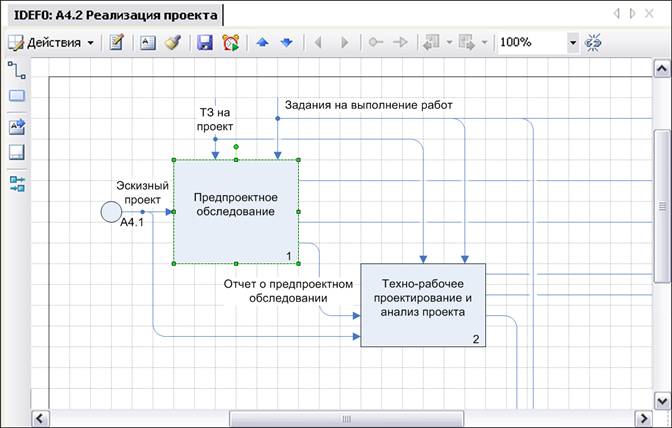
Рис. 2.8.1
Окно Visio (окно диаграммы) открывается двойным щелчком по названию элемента, для которого может быть построена диаграмма, в Навигаторе или щелчком по кнопке  на панели инструментов Навигатора.
Практический совет: Окна Навигатора и диаграммы всегда одновременно открыты на экране. Разделяющая их подвижная граница дает возможность изменять их размеры относительно друг друга. Если для работы с диаграммой требуется вся площадь экрана, то окно Навигатора можно свернуть, щелкнув по кнопке  «Скрывать автоматически», которая находится слева от кнопки, закрывающей Навигатор.
Сверху расположена панель инструментов. Работа с инструментами происходит нажатием на кнопки панели. Слева расположена палитра элементов, набор элементов зависит от типа редактируемой диаграммы. Работа с элементами диаграммы возможна нажатием кнопок или переносом выбранного элемента на диаграмму. При нажатии на элемент осуществляется добавление в центр текущей диаграммы (может использоваться для быстрого добавления сразу нескольких элементов). При нажатии на элемент «Рамка» осуществляется добавление рамки на диаграмму и размещение ее по границам рабочей области диаграммы с учетом отступа рамки, заданного в Системных настройках пользователя (пункт Главного меню «Сервис –> Настройки пользователя», гиперссылка Дополнительно). При необходимости размеры рамки можно изменять. Для того чтобы разместить рамку по границам рабочей области диаграммы с учетом отступа рамки, можно воспользоваться пунктом контекстного меню рамки «Центрировать рамку».
Таблица 2.8.1 Панель инструментов диаграммы Visio
Кнопка | Назначение |
| Свойства объекта (Ctrl+E). Открывает окно «Редактирование объекта» для данного элемента диаграммы. В случае, если элемент принадлежит диаграмме, окно «Редактирование объекта» открывается без возможности сохранения произведенных изменений, в отличие от того же окна, открываемого для элемента из Навигатора (см. п. 2.3 «Работа в окне «Редактирование объекта»). Изменения свойств элементов диаграммы сохраняются при сохранении всей диаграммы в целом. |
| Работа с текстовыми метками (Ctrl+Т, двойной щелчок средней кнопкой мыши). Состояние включено/выключено (кнопка нажата/отжата). Во включенном состоянии позволяет добавить на диаграмму произвольный текст, а также изменить надпись элемента и положение надписи относительно элемента. (Для управления с помощью мыши функция средней кнопки должна быть установлена в Middle Button в панели управления мышью Windows.) |
| Формат по образцу (Ctrl+Shift+P). Копирует формат выделенного элемента. Подробнее см. п. 2.8.9. |
| Сохранение диаграммы (Ctrl+S). Сохраняется текущая диаграмма, то есть все её элементы и сделанные в них изменения. При работе с диаграммами процессов изменения, которые в них делаются, сразу отражаются в дереве объектов (например, добавляется процесс или действие). Несмотря на это, при отказе от сохранения изменений на диаграмме, в дереве все элементы также останутся без изменений (т. е. не будет добавлен новый процесс или действие). Если во время редактирования диаграммы в дереве изменяются другие элементы, не имеющие отношения к текущей диаграмме, то эти элементы сохраняются сразу автоматически. При работе с другими типами диаграмм изменения и производимые с элементами действия (добавление элементов на диаграмму, создание связей между элементами) сохраняются в момент сохранения диаграммы. Если произведенные на диаграмме изменения не были сохранены, то при смене или закрытии диаграммы выдается запрос о подтверждении сохранения изменений при отключенной опции «Автосохранение диаграмм» в Настройках пользователя Business Studio (пункт Главного меню «Сервис –> Настройки пользователя»). |
| Предыдущая диаграмма. Осуществляется переход к предыдущей открытой диаграмме, сохраняется история перемещений до закрытия окна диаграммы. |
| Следующая диаграмма. Осуществляется переход к следующей открытой диаграмме, сохраняется история перемещений до закрытия окна диаграммы. Кнопка активируется, если был переход к предыдущей открытой диаграмме. |
| Управление масштабом диаграммы. |
| Масштаб по умолчанию. Если кнопка нажата – открытие диаграммы осуществляется в том масштабе, который выбран в выпадающем списке масштабов. Удобно для просмотра большого количества диаграмм. Если кнопка отжата – диаграммы открываются с сохраненным масштабом. |


Таблица 2.8.2 Пункт меню «Действия»
Команда | Назначение |
| Аналогично команде на панели инструментов. |
| Отказ от всех изменений. Диаграмма загружается заново, все произведенные изменения теряются. |
| Открывает диаграмму в MS Visio в режиме предварительного просмотра для последующей печати. |
| Открывает окно «Печать» для редактирования параметров вывода на печать. |
Страница –> Параметры страницы | Открывает окно «Параметры страницы» для редактирования параметров страницы текущей диаграммы. |
Страница –> Изменить размеры по содержимому | Только для MS Visio 2010. Выбор опции «Изменить размер по содержимому» устанавливает размеры диаграммы так, чтобы она занимала все доступное пространство страницы (см. п. 2.8.10). |
Страница –> Сетка | Опция управляет отображением сетки на диаграмме. |
Страница –> Разрывы страниц | Включает отображение на диаграмме разрывов страниц. Это позволяет посмотреть, что будет напечатано на каждой странице документа. |
| Открывает окно «Microsoft Visio», в котором диаграмму можно сохранять, корректировать, распечатать, отправить по почте. Это однонаправленная операция: изменения, сделанные в «Microsoft Visio», не переносятся в Business Studio. |
Выделить все | Выделение всех элементов. Если выделен какой-либо элемент, то происходит выделение всех элементов с выбранным типом. Например, при выделении стрелки «Поток объектов» будут выделены только стрелки с типом «Поток объектов». |
Сменить объект | Команда отображается, если на диаграмме выделен какой-либо элемент. Открывает окно выбора элемента из соответствующего справочника. |
| Открывает панель «Панорама и масштаб» для масштабирования страницы с диаграммой в рабочей области окна Visio. |
Масштаб | Открывает окно с настройкой масштаба. |
Размер и положение | Открывает панель «Размер и положение», показывающую координаты выбранного элемента. Удобно для точного позиционирования элементов. |
| Работает с двумя и более выделенными элементами. В окне «Выравнивание фигур» выбирается вид выравнивания элементов. |
| Работает с тремя и более выделенными элементами. В окне «Распределение фигур» выбирается вариант распределения элементов. |
Привязка фигур (Alt+F9) | Открывает окно «Привязать и приклеить» с настройкой привязок. Здесь можно настроить способ «приклеивания» элементов друг к другу и выравнивания элементов по сетке. |
Линейка и сетка | Открывает окно «Линейка и сетка» с настройкой сетки страницы. Все процессы на диаграмме, создаваемые автоматически, выровнены по сетке. |
Стили | Работа со стилями диаграммы. Подробнее см. п. 2.9 «Стили диаграмм». |
 Сохранить диаграмму (Ctrl+S)
 Отказаться от всех изменений
 Предварительный просмотр
 Печать
 Передать диаграмму в Visio
 Панорама и масштаб
 Выравнивание фигур (F8)
 Распределение фигур
3.8.1 Контекстные меню окна Visio
Команда | Описание | |
Color schemes... | Выбор цветовой гаммы. | |
Cut | Вырезать | Удаляет выделенный объект с диаграммы, помещая его в буфер обмена. |
Copy | Копировать | Помещает выделенный объект в буфер обмена. |
Paste | Вставить | Вставляет объект из буфера обмена. |
Paste Special... | Специальная вставка | Только для MS Visio 2010. Вставляет объект из буфера обмена в определенном формате. Формат выбирается пользователем из предлагаемого списка. |
Hyperlink… | Гиперссылка | Только для MS Visio 2010. К любой фигуре можно добавлять гиперссылки, указывающие на веб-сайты, FTP-ресурсы, адреса электронной почты и локальные файлы. |
Format | Формат | См. п. «Меню «Format (Формат)». |
Bring to Front –> Bring to Front | На передний план –> На передний план | Управляет взаимным расположением фигур. Перевод фигуры на верхний слой диаграммы. В версиях MS Visio 2003 и 2007 данный пункт находится в меню «Фигура –> На передний план». |
Bring to Front –> Bring Forward | На передний план –> Переместить вперед | Управляет взаимным расположением фигур. Перевод фигуры выше на один слой диаграммы. В версиях MS Visio 2003 и 2007 данный пункт находится в меню «Фигура –> Переместить вперед». |
Send to Back –> Send to Back | На задний план –> На задний план | Управляет взаимным расположением фигур. Перевод фигуры на нижний слой диаграммы. В версиях MS Visio 2003 и 2007 данный пункт находится в меню «Фигура –> На задний план». |
Send to Back –> Send Backward | На задний план –> Переместить назад | Управляет взаимным расположением фигур. Перевод фигуры ниже на один слой диаграммы. В версиях MS Visio 2003 и 2007 данный пункт находится в меню «Фигура –> Переместить назад». |
Выделить все | Выделение всех элементов. Если выделен какой-либо элемент, то происходит выделение всех элементов с выбранным типом. Например, при выделении стрелки «Поток объектов» будут выделены только стрелки с типом «Поток объектов». | |
Свойства объекта | Открывается окно свойств объекта «Редактирование объекта из:» для выделенного элемента. | |
Сменить объект | Открывается окно выбора элемента из соответствующего справочника. |
Меню «Format (Формат)»
Команда | Описание | |
Text… | Текст… | Выбор шрифта текста выделенного объекта. |
Line… | Линия… | Выбор линии стрелки, рамки выделенного объекта. |
Fill… | Заливка… | Выбор заливки выделенного объекта. |
3.8.2 Команды «Undo» (Отмена) и «Redo» (Возврат)
Команда Undo (CTRL+Z) позволяет отменить выполнение нескольких последних шагов и вернуться к более ранней версии изображения.

|
Из за большого объема этот материал размещен на нескольких страницах:
1 2 3 4 5 6 7 8 9 10 11 12 13 14 15 16 17 18 19 20 21 22 23 24 25 26 27 |
