

Партнерка на США и Канаду по недвижимости, выплаты в крипто
- 30% recurring commission
- Выплаты в USDT
- Вывод каждую неделю
- Комиссия до 5 лет за каждого referral
Рис. 11.5.1
Пример. Фильтр в виде «Форма справочника»
Содержание фильтра: Вывести все процессы со статусом «В работе».
Настройка фильтра. Создайте новый фильтр (значок  на панели инструментов окна «Хранимые фильтры»). В окне «Выберите справочник» укажите класс «Процессы» (группа «Классы», подгруппа «Объекты системы» − «Справочники»). Введите название фильтра: «Процессы в работе».
В отрывшемся окне фильтра настройте условия. Для этого на закладке «Условия» задайте фильтр для параметров «Тип процесса» и «Текущий статус»:
Опция фильтра | Параметры | |
«Тип процесса» | «Текущий статус. Статус процесса» | |
Тип | Значение | Значение |
Оператор | = | = |
Значение | «Папка» | «В работе» |
Опция «Не» | Включена | Выключена |
Опция «Потомки» | Выключена | Выключена |
Параметр «Тип процесса» по умолчанию не показан, чтобы отобразить его нажмите кнопку  «Показать все параметры». Сохраните фильтр.
В окне свойств Хранимого фильтра выберите вид результата – «Форма справочника». Сохраните хранимый фильтр. В списке «Хранимые фильтры» выберите созданный фильтр «Процессы в работе» и щелкните по гиперссылке Выполнить фильтр.
12.6 Фильтр в виде «Форма таблицы»
Результатом выполнения фильтра в виде «Форма таблицы» будет таблица. Колонки таблицы – это параметры объектов и агрегаты. В строках (ячейках) показываются значения параметров и агрегатов.
Для фильтра в виде «Форма таблицы» можно использовать все закладки окна фильтра.
Результат фильтра показывается в окне, заголовком которого служит название хранимого фильтра (Рис. 11.6.1). В окне действуют все контекстные меню окна списка.
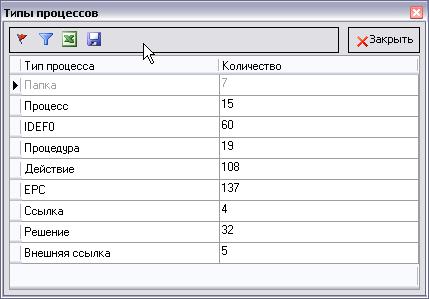
Рис. 11.6.1
Таблица 11.6.1 Панель инструментов формы таблицы
Кнопка | Назначение |
| Выполнить фильтр. Щелчок по кнопке запускает выполнение фильтра. Например, если настройка фильтра была изменена, и нужно выполнить его еще раз. Или данные в модели были изменены и при этом окно фильтра с результатами не закрывалось. |
| Редактировать фильтр. Открывает окно «Фильтр» для изменения настройки фильтра. |
| Открыть список в Excel. Передает данные списка в MS Excel. |
| Сохранить фильтр. Открывается окно для ввода названия нового хранимого фильтра. Фильтр сохраняется как объект класса «Хранимые фильтры». |


Пример. Фильтр в виде «Форма таблицы»
Содержание фильтра: Показать количество типов процессов в модели.
Настройка фильтра. Создайте новый фильтр. В окне «Выбор класса» выберите справочник класса «Процессы» (группа «Классы», подгруппа «Объекты системы» − «Справочники»). Назовите фильтр «Типы процессов».
В окне фильтра на закладках «Группировка» и «Агрегаты необходимо задать фильтр для параметра «Тип процесса». По умолчанию параметр не показан, чтобы отобразить его, нажмите кнопку «Показать все параметры».
На закладке «Группировка» включите пометку для параметра «Тип процесса». На закладке «Показ» останется только этот параметр.
На закладке «Агрегаты» включите агрегат «Количество» для параметра «Тип процесса». Этот агрегат будет добавлен к показу. Сохраните фильтр.
В окне свойств укажите вид результата «Форма таблицы». На закладке «Порядок колонок» переименуйте заголовок колонки «Количество(Тип процесса)» в «Количество». С помощью кнопки «Вниз» переместите его на вторую строку.
Сохраните хранимый фильтр и вызовите его на выполнение по гиперссылке Выполнить фильтр (Рис. 11.6.1).
12.7 Фильтр в виде «Форма шахматки»
Таблица, полученная в результате выполнения фильтра в виде «Форма шахматки», представляет собой шахматку, в которой по горизонтали и вертикали показаны сгруппированные значения параметров объектов, а в ячейках на их пересечении – значение агрегата либо для одного из этих параметров, либо для любого другого параметра.
Для фильтра в виде «Форма шахматки» используются все закладки окна фильтра. Список на закладке «Показ» заполняется автоматически при выборе параметров группировки и агрегатов.
Чтобы настроить шахматку, нужно задать группировку по двум параметрам класса и включить какой-либо агрегат для одного из этих параметров.
Параметры, показанные по вертикали и горизонтали, можно поменять местами, щелкнув по кнопке  на панели инструментов Формы шахматки. Это разовая операция, чтобы вернуться к прежнему положению параметров, нужно заново выполнить фильтр (кнопка
  ).
).
Пример. Фильтр в виде «Форма шахматки»
Содержание фильтра: Показать список всех сотрудников, у которых отчество «Петрович», с количеством одинаковых имен по каждой фамилии.
Настройка фильтра. Создайте фильтр. Выберите справочник «Физические лица». Введите название фильтра «Пример фильтра в виде «Формы шахматки».
В окне фильтра на закладке «Условия» задайте фильтр для параметра «Отчество»:
· тип оператора: «Значение»;
· оператор сравнения: «=»;
· значение: «Петрович»;
· опция «Не» − выключена;
· опция «Потомки» − выключена.
На закладке «Группировка» включите группировку по параметрам «Фамилия» и «Имя».
На закладке «Агрегаты» включите агрегат «Количество» для параметра «Имя».
В окне свойств хранимого фильтра выберите вид результата «Форма шахматки».
На Рис. 11.7.1 показан результат выполнения хранимого фильтра в виде «Формы шахматки». По вертикали перечислены фамилии, а по горизонтали – имена всех физических лиц, у которых отчество «Петрович». В ячейке показано, сколько человек имеют одинаковые имена и фамилии.
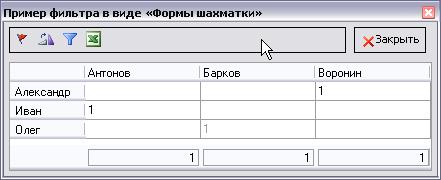
Рис. 11.7.1
Глава 13. Отчеты
Отчеты – это отдельный класс элементов системы, дающий пользователю возможность автоматически формировать необходимые отчеты и документы.
Отчеты бывают двух видов: статические и динамические.
Статические отчеты – элементы класса «Отчеты Word»; в них осуществляется привязка к данным конкретных элементов системы. В результате выполнения статического отчета пользователь получает актуальные данные только об этих элементах. Статические отчеты показываются в дереве Навигатора в разделе «Отчеты». Вызвать отчет на выполнение можно из контекстного меню «Отчеты –> Выполнить» или по кнопке на панели инструментов.
Внимание: Во время формирования отчета (включая формирование HTML-навигатора) нельзя работать с MS Word, MS Excel, MS Outlook и другими приложениями, использующими MS Word, MS Excel и буфер обмена. Рекомендуется закрыть эти приложения.
Динамические отчеты – элементы класса «Отчеты объектов»; в этих отчетах осуществляется привязка к классу элементов. В результате выполнения динамического отчета пользователь получает информацию о том элементе, от которого вызван отчет. Справочник динамических отчетов открывается выбором пункта Главного меню «Отчеты –> Отчеты объектов». Отчет вызывается на выполнение от объекта в Навигаторе или из формы списка элементов класса по кнопке на панели инструментов «Отчеты» выбором названия отчета.
Внимание: Создание и редактирование отчетов рекомендуется производить с использованием Мастера отчетов.
Мастер отчетов (Рис. 12.2.1) позволяет быстро создавать отчеты с помощью пошаговых подробных инструкций. В отчете настраивается связь между параметрами объекта, данные которых должны быть выведены, и привязками отчета. Тип привязки указывает, какие правила для помещения данных в документ применять (Таблица 12.2.1). В шаблон отчетов вставляются привязки в виде «Полей кодов» и «Закладок» автоматически при Генерации шаблона или вручную с использованием меню «Вставить привязку» (см. п. 12.3). Подробнее о мастере отчетов см. п. 12.2.
Шаблон отчета может быть сформирован в формате шаблона «Microsoft Word» или «Microsoft Excel». Формат шаблона выбирается при создании отчета. Если изменить впоследствии формат шаблона отчета, настроенный ранее файл шаблона будет удален безвозвратно.
Свойства отчетов можно просматривать также в стандартном окне свойств. Подробнее о свойствах отчетов см. п. 12.6.
В базе данных есть набор отчетов по регламентирующей документации, которые хранятся в папке «Шаблоны отчетов» справочника «Отчеты объектов». Перед формированием отчетов можно изменить шаблон отчета (например, вывести название организации).
Внимание: Перед редактированием структуры данных и шаблона отчетов, поставляемых в базе данных, рекомендуется копировать их (например, в папку «Пользовательские отчеты») и работать с копией отчета. Активность шаблонного отчета при этом нужно будет отключить (в справочнике «Отчеты объектов» выключить опцию отчета «Активный»). Разработчик Business Studio оставляет за собой право перезаписывать отчеты при обновлении программы.
Для просмотра параметров классов, их системных названий и назначения, следует использовать справочник «Объектная модель» (Главное меню –> Справочники). Подробнее о справочнике объектной модели см. п. 12.1.
13.1 Объектная модель
Справочник «Объектная модель» (Главное меню –> Справочники) служит для просмотра классов системы, состава параметров классов и их назначения. Этот справочник необходим при работе с отчетами, из него пользователь может получить информацию для формирования привязок к данным.
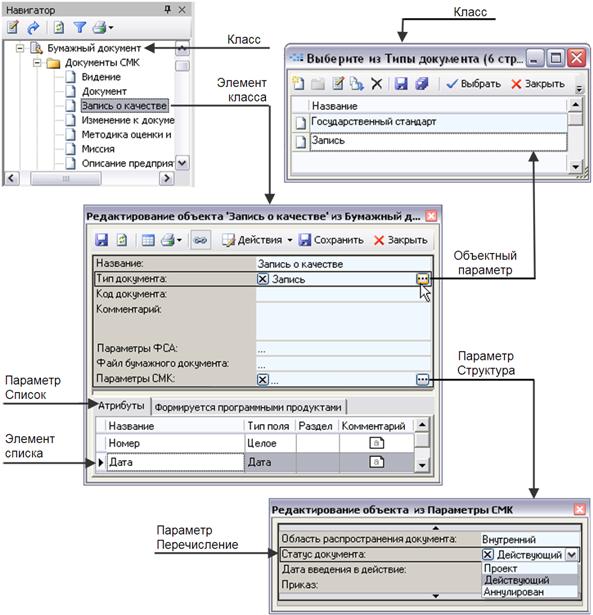
Рис. 12.1.1
Окно объектной модели может быть открыта из окон свойств и списков с помощью клавиши F1. В этом случае происходит позиционирование на выделенном параметре класса.
Классы
Классы – это справочники, которые используются в базе данных. Справочником является множество всевозможных конечных объектов одного типа. Например, классы «Процессы», «Субъекты», «Объекты деятельности» и проч.
Элемент справочника, в свою очередь, может являться объектным параметром для объекта другого класса. Например, параметр Тип документа в классе «Бумажные документы» является объектным параметром, который ссылается на элемент класса «Типы документа».
Перечисления
Перечисления – это вид данных, который используется в параметрах в виде выпадающих списков. Перечисление ограничивает число возможных вариантов, оно не может пополняться в процессе работы с ним конечного пользователя. Например, в классе «Субъекты» значение параметра «Тип субъекта» является перечислением: Подразделение, Должность, Внешний субъект, Роль, Папка.
Элементы списков
Элементы списков – это справочники для хранения экземпляров (строк) параметров типа «Список». Список используется для реализации отношения «один-ко-многим». Список представляет собой набор объектов одного и того же класса (класса элементов списка). Например, в классе «Процессы» используется параметр-список Нормативно-справочные документы. Строки этого списка хранятся в классе элементов списков «БизнесМодель. СписокНСДПроцессов», каждая строка связана с конкретным процессом отношением «один-ко-многим».
Также элементы списков используются для хранения параметров типа «Структура». В этом случае реализуется отношение «один-к-одному». Элемент структуры содержит свой набор параметров. Например, все «Объекты деятельности» имеют параметр-структуру Параметры ФСА. Элементы структуры хранятся в виде строк класса элементов списков «БизнесМодель. СтоимостьОбъектовДеятельности», каждая строка связана с конкретным Объектом деятельности отношением «один-к-одному».
13.1.1 Работа с объектной моделью. Окно объектной модели
В окне справочника слева показывается дерево системных классов, справа – описание свойств класса и его параметров.
По умолчанию показывается сокращенный список классов. Чтобы открыть полный список, нужно нажать кнопку  «Показывать все» на панели окна. Кнопка
  «Показывать все параметры» включает показ полного списка параметров класса.
На панели окна также присутствуют навигационные кнопки:
·  Назад – фокус устанавливается на элемент дерева, который был выбран перед текущим элементом. Если таких элементов нет – кнопка не активна.
·  Вперед – фокус устанавливается на элемент дерева, который был выбран после текущего элемента. Если таких элементов нет – кнопка не активна.
·  Перейти к родителю – фокус устанавливается на элемент дерева, вышестоящий по отношению к текущему. Если таких элементов нет – кнопка не активна.
На Рис. 12.1.2 показано окно справочника «Объектная модель», в котором открыто описание класса «Процессы».
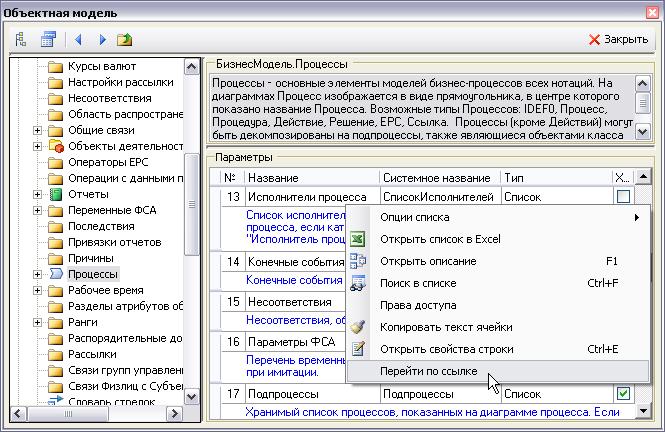
Рис. 12.1.2
Для элементов в дереве также действует своё контекстное меню:
·  Открыть … – открывает окно справочника выбранного хранимого класса элементов;
·  Фильтровать … – открывает окно «Фильтр» для выбранного класса элементов, где можно задать условия отбора и получить отфильтрованный список элементов класса. Подробнее о работе с фильтром см. п. 11.1 «Фильтр элементов»;
·  Найти … (Ctrl+F) – открывает окно для ввода названия класса, который необходимо найти в дереве;
·  Перейти к владельцу – включается для группы «Элементы списков». Переводит курсор в дереве на класс-владелец данного элемента списка и открывает перечень параметров класса.
·  Копировать название – копируется название класса в буфер обмена.
Рядом с названием класса в дереве показана иконка:
·  Открытая папка обозначает, что класс является нехранимым, системным. Элементы нехранимого класса физически не сохраняются в базе данных, класс используется для построения служебной иерархии или для расчетов. Такой класс не может быть открыт из окна объектной модели.
·  Закрытая папка или специальная иконка обозначает, что класс является хранимым. Элементы хранимого класса физически хранятся в базе данных. Такой класс может быть открыт из окна объектной модели.
Для списка параметров класса действует контекстное меню:
· Опции списка –> Авторазмер колонок – устанавливает размер колонок списка относительно окна списка. Если опция включена, колонки максимально растянуты по всей ширине окна. Если опция выключена − устанавливается минимально возможная ширина колонок;
·  Открыть список в Excel – список параметров класса выгружается в файл Excel;
·  Поиск в списке (Ctrl+F) – открывает окно для ввода подстроки поиска;
·  Копировать текст ячейки – помещает текст выделенной ячейки в буфер обмена;
·  Открыть свойства строки (Ctrl+E) – открывает окно свойств выделенной строки списка;
· Перейти по ссылке – включается для типов параметров «объект», «список» и «перечисление». Выделяет в дереве класс, на который ссылается указанный параметр, и открывает список параметров данного класса.
Таблица 12.1.1 Свойства Параметров
Свойство | Назначение |
№ | Номер параметра. |
Название | Пользовательское название параметра. Отображается в окнах свойств и заголовков списков. |
Системное название | Системное название параметра. |
Тип | Тип параметра: - простой параметр – Строка, Логический Целый, Вещественный, ДатаВремя, Текст; - Объект; - Список; - Структура; - Перечисление. |
Хранимый | Логика, показывающая, хранится параметр физически в базе данных или рассчитывается на основе имеющейся информации. Например, в справочнике «Физические лица» параметры «Фамилия», «Имя», «Отчество» являются хранимыми, они задаются пользователем, а параметр «ФИО» является нехранимым, рассчитываемым на основе этих параметров. Хранимые параметры рассчитываются в момент обращения к ним, например, при отображении в формах свойств и списков, при выполнении отчетов. |
13.2 Мастер отчетов
Редактирование отчета с помощью Мастера для статических отчетов осуществляется двойным щелчком на выделенном отчете в Навигаторе; для динамических отчетов – по кнопке «Свойства» или двойным щелчком на элементе справочника «Отчеты объектов». Открывается конечная страница Мастера отчетов (Рис. 12.2.1).
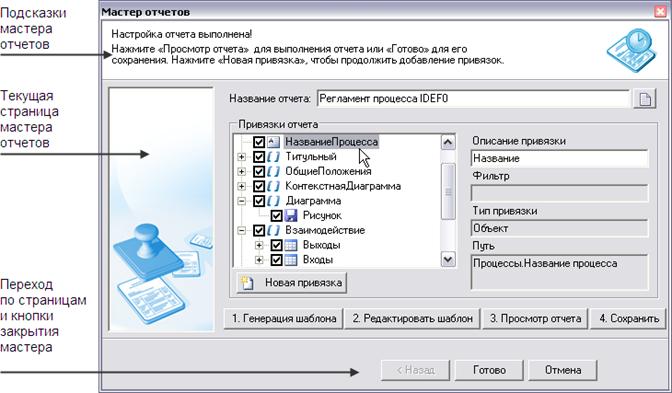
Рис. 12.2.1
В окне Мастера отчетов три раздела:
· в разделе подсказок от Мастера даны подробные инструкции с указаниями, что необходимо сделать на данной странице Мастера;
· страница Мастера, на которой отображается текущий шаг настройки отчета;
· кнопки перехода по страницам Мастера и закрытия окна.
С помощью кнопок «Далее» и «Назад» можно перемещаться по страницам Мастера и при необходимости отменять сделанные ранее действия.
Кнопка «Готово» сохраняет отчет и закрывает окно Мастера. Кнопка видна только на конечной странице Мастера отчетов. Кнопка активна, если введено название отчета. При сохранении нового динамического отчета будет предложено выбрать папку хранения отчета.
Кнопка «Отмена» закрывает отчет без сохранения изменений. Если в Мастере отчетов были произведены изменения, при нажатии на кнопку будет выдано предупреждение.
13.2.1 Конечная страница Мастера отчетов
На конечной странице Мастера отчетов (Рис. 12.2.2) отображены все основные сведения об отчете: название отчета, дерево привязок с информацией по каждой привязке.
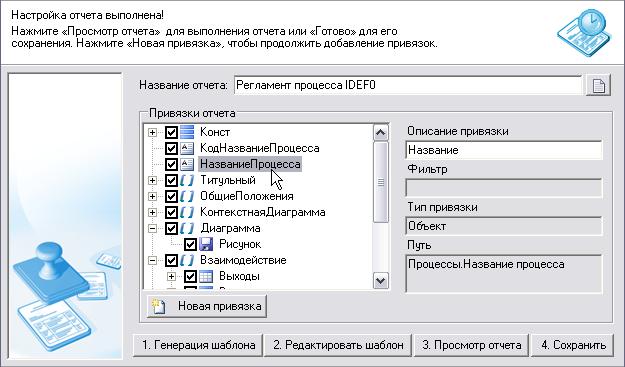
Рис. 12.2.2
В поле Название отчета вводится название отчета, как он будет выглядеть в контекстном меню «Отчеты» или в дереве Навигатора.
По кнопке «Новая привязка» начинается создание новой привязки Мастером.
Для отчета может быть введен текстовый комментарий. Просмотреть и изменить комментарий можно по кнопке  «Комментарий к отчету».
Дерево привязок
В дереве привязок можно просмотреть структуру отчета, типы привязок и информацию о каждой привязке.
Привязки бывают двух видов – простые и сложные.
Простые привязки – привязки типов «Объект», «Файл», «Нумератор»; они являются конечными привязками, не могут содержать дополнительных привязок.
Сложные привязки – привязки типов «Список», «Фильтр», «Дерево», «Шахматка», «BAND», «Секция»; они содержат дополнительные привязки.
Таблица 12.2.1 содержит типы привязок с иконками в дереве и вид привязок в сформированном отчете.
Таблица 12.2.1 Типы привязок и способы вывода данных в отчете
Иконка в дереве | Тип | Вид привязки в отчете | Возможные типы дополнительных привязок |
| Объект |
Данные параметра объекта. Подробнее см. п. 12.4.2. | Простейшая привязка, не имеющая дополнительных привязок. |
| Файл |
Выводится параметр объекта с типом «Файл». Подробнее см. п. 12.4.5. | Не имеет дополнительных привязок. Может являться дополнительной привязкой только для привязок типа BAND, Секция отчета. |
| Список |
Выводится список элементов в виде таблицы. Подробнее см. п. 12.4.3. | Объект Список Фильтр Дерево Нумератор |
| Фильтр |
Выводится фильтр элементов в виде таблицы. Подробнее см. п. 12.4.8. | Объект Список Фильтр Дерево Нумератор |
| Нумератор |
В табличные привязки (Список, Фильтр) выводится в виде столбца порядкового номера. Подробнее см. п. 12.4.3. | Используется только как тип дополнительной привязки для типов «Список», «Фильтр» |
| Дерево |
Для иерархических справочников выводится список элементов в таблицу в виде дерева. Подробнее см. п. 12.4.4. | Объект Список Фильтр Дерево |
| BAND |
Выводится список элементов в некотором произвольном формате. Подробнее см. п. 12.4.6. | Может содержать все типы привязок, в т. ч. и вложенный BAND. |
| Секция |
Раздел отчета. Управляет отображением (скрытием) информации, содержащейся в дополнительных привязках секции. Подробнее см. п. 12.4.7. | Может содержать все типы привязок, в т. ч. и вложенную секцию. |
| Шахматка |
Используется для добавление в отчет шахматки. Подробнее см. п. 12.4.9. | Объект Список Фильтр Дерево |










Активность привязок отмечается галочкой рядом с иконкой привязки. Опция работает только для корневых привязок любых типов, кроме привязки «Секция». Для привязки типа «Секция» можно изменять активность привязки независимо от уровня вложенности. При отключенной активности привязки данные по ней не будут формироваться при выполнении отчета. Таким образом, можно не выводить в отчет всю информацию (не выводить блоки отчета, отключая активность привязок), а также уменьшить время выполнения отчета при отладке привязок.

|
Из за большого объема этот материал размещен на нескольких страницах:
1 2 3 4 5 6 7 8 9 10 11 12 13 14 15 16 17 18 19 20 21 22 23 24 25 26 27 |
