

Партнерка на США и Канаду по недвижимости, выплаты в крипто
- 30% recurring commission
- Выплаты в USDT
- Вывод каждую неделю
- Комиссия до 5 лет за каждого referral
* границы, то выполнение процес* 005 Express Editiowork 2.0имитация находится в режиме "- "ими способами:
переменной за заданные границы, то выполнени** - компонент устанавливается, если он (или его аналог) еще не установлен в системе.
*** − при серверной и полной серверной установке пользователь может отказаться от установки SQL Server.
2.3 Варианты работы через Интернет
Работа групп пользователей, территориально находящихся в разных местах, над одной моделью Business Studio может быть организована через Интернет. Для этого необходимо обеспечить взаимодействие различных компонентов Business Studio друг с другом (Схема 3).
Схема 3

Необходимо использовать клиент-серверный вариант установки Business Studio. Обязательными частями являются сервер баз данных и сервер лицензий Business Studio:
Сервер баз данных – компьютер, на котором установлен MS SQL Server, развернуты базы данных;
Сервер лицензий – компьютер, на котором установлена серверная часть Business Studio и активирована служба сервера лицензий Business Studio. Часто сервером лицензий является тот же компьютер, что и сервер баз данных.
Внимание! Необходимо обеспечить доступ к портам службы сервера лицензий и MS SQL Server, подробнее см. «Руководство администратора» и документацию по MS SQL Server.
С рабочей станции, на которой установлена клиентская часть Business Studio, необходимо обеспечить доступ к серверу баз данных со скоростью не менее 10 Мбит/с и доступ к серверу лицензий со скоростью не менее 128 Кбит/с.
В случае работы с локальной базой данных (например, ноутбук, на котором установлена персональная лицензия Business Studio без активации) необходимо обеспечить доступ только к сервису лицензий со скоростью не менее 128 Кбит/с.
Терминальный доступ
Возможно также организовать работу с использованием терминального доступа. Для этого необходимо обеспечить доступ терминал-сервера к серверу баз данных со скоростью не менее 100 Мбит/с и к серверу лицензий Business Studio со скоростью не менее 128 Кбит/с. На терминал-сервере устанавливается клиентская часть Business Studio и всё необходимое для её работы программное обеспечение. Терминал-сервер должен быть достаточно мощным для комфортной одновременной работы требуемого количества пользователей. Терминал-клиент осуществляет доступ к терминал-серверу с помощью соответствующего программного обеспечения. Рекомендуемая скорость подключения клиента – не менее 512 Кбит/с.
Использование виртуальных машин
Как клиентская, так и серверная части Business Studio могут быть установлены на компьютерах, созданных с применением любого программного обеспечения, эмулирующего компьютер (виртуальные машины). Активация на виртуальных машинах производится с помощью онлайн-лицензий. Онлайн-лицензия – лицензия, возможность использования которой контролируется через сеть «Интернет». Онлайн-лицензия предназначена для использования только на одном экземпляре виртуальной машины. При обнаружении одновременного использования онлайн-лицензии Группа компаний «Современные технологии управления» вправе приостановить её действие.
2.4 Установка персонального варианта Business Studio
Перед началом установки рекомендуется закрыть все другие приложения.
Если использовалась предыдущая версия Business Studio 3.5, необходимо ее деинсталлировать. Деинсталляция программы не затрагивает базы данных, сведения об активации и пользовательские настройки.
Чтобы установить Business Studio на персональном компьютере, выполните следующие действия:
1. Запустите установочный файл setup. exe с дистрибутивного компакт-диска или из папки с дистрибутивом.
2. В окне установщика выберите пункт «Персональная установка» и нажмите кнопку «Далее». После выбора типа установки следуйте инструкциям на экране.
В процессе установки возможна перезагрузка операционной системы. Если после перезагрузки установка не продолжилась автоматически, или была выдана ошибка, запустите setup. exe еще раз.
При необходимости программа автоматически установит компоненты:
· Framework 2.0. В 64-битных операционных системах его необходимо установить вручную (установочный пакет для x64 поставляется на установочном компакт-диске и находится в папке «package\dotnetfx\x64»). Установочный пакет для IA64 (а также для x64 в случае скачивания дистрибутива Business Studio через сеть «Интернет») можно скачать из интернета, например, на сайте компании Microsoft.
· Microsoft SQL Server 2005 Express Edition (облегченная версия Microsoft SQL Server 2005). Для системы IA64 ее необходимо скачать из интернета и установить вручную.
Внимание: Для установки этих компонентов необходимы права Администратора на компьютере, где происходит установка.
3. Выберите устанавливаемую версию Business Studio. Для этого в окне «Выбор версии» отметьте опции Professional или Enterprise, и/или Cockpit в соответствии с приобретенной лицензией.
4. Выберите дополнительные параметры установки:
· Для установки ярлыка на рабочий стол отметьте опцию Установить ярлык на рабочий стол.
· Для установки баз выберите пункт Установить базы и настроить SQL.
· Для запуска мастера активации после установки программы выберите пункт Запустить мастер активации по окончании установки.
5. Установка баз данных.
В процессе установки баз предлагается выбор следующих опций установки:
· Установить демонстрационную базу и Установить пустую базу. При выборе этих опций в процессе установки будут развернуты демонстрационная база данных и пустая база данных соответственно. Подробнее о создании баз данных см. п. 1.8 «Управление базами данных».
· Выберите экземпляр (инстанцию) SQL Server для установки баз. В случае, если на компьютере установлено несколько экземпляров SQL Server, необходимо выбрать из выпадающего списка требуемый экземпляр. На выбранный экземпляр будет производиться установка баз данных.
Настройки выбранного экземпляра:
Дать права администратора и разрешить удаленные соединения автоматически. В этом случае будет произведена автоматическая настройка параметров SQL Server.
Не изменять. В таком случае будет пропущен этап автоматической настройки SQL Server. Параметры необходимо будет настроить вручную, подробнее см. «Руководство администратора», п. 1.2.4 «Установка SQL Server».
6. Настройка брандмауэра.
В случае, если на компьютере запущена служба Брандмауэр Windows, Вам будет предложено настроить брандмауэр автоматически. Выбор этой опции разрешает доступ к портам, необходимым для работы Сервиса лицензий и Microsoft SQL Server. При выборе опции «Не настраивать» необходимо будет разрешить доступ к портам вручную. Подробнее о настройке доступа к сервису лицензий см. «Руководство администратора», п. 1.3 «Доступ к службе сервера лицензий».
7. Активация программы.
Мастер активации подробно описан в пункте 1.6 «Активация программы».
2.5 Установка клиент-серверного варианта Business Studio
Установка клиент-серверного варианта Business Studio осуществляется в два этапа: установка на сервер и установка клиентской части.
Этап 1. Установка на сервер
Установка Business Studio на сервер должна осуществляться системным администратором. Перед началом установки рекомендуется закрыть все другие приложения.
Если использовалась предыдущая версия Business Studio 3.5, необходимо ее деинсталлировать. Деинсталляция программы не затрагивает базы данных, сведения об активации и пользовательские настройки.
В Руководстве администратора, п. 1.2 «Ручная установка», дано описание установки Серверной части Business Studio вручную.
1. Запустите установочный файл setup. exe с дистрибутивного компакт-диска или из папки с дистрибутивом.
2. В окне установщика выберите пункт «Серверная установка» или «Полная серверная установка» и нажмите кнопку «Далее». После выбора типа установки следуйте инструкциям на экране.
Если выбран пункт «Серверная установка», будут установлены только серверные компоненты Business Studio. Если выбран пункт «Полная серверная установка», будут установлены серверные и клиентские компоненты Business Studio. Полная серверная установка необходима только в том случае, если с сервера баз данных будет вестись работа с Business Studio, например, для конвертации баз при переходе на новую версию Business Studio или для формирования HTML-Навигатора.
В процессе установки возможна перезагрузка операционной системы. Если после перезагрузки установка не продолжилась автоматически или была выдана ошибка, запустите setup. exe еще раз.
При установке будет предложено установить Microsoft SQL Server 2005 Express Edition (облегченная версия Microsoft SQL Server 2005), если не был обнаружен Microsoft SQL Server версии 2000 или выше. Для системы IA64 его необходимо скачать из интернета и установить вручную.
Если планируется использовать полную версию Microsoft SQL Server 2000 или 2005, то откажитесь от установки SQL Server. Его нужно будет установить позднее (см. инструкцию по установке из комплекта Microsoft SQL Server).
При необходимости программа автоматически установит компонент Framework 2.0. В 64-битных операционных системах его необходимо установить вручную (утилита для x64 поставляется на установочном компакт-диске в папке «package\dotnetfx\x64», для IA64 ее необходимо скачать из интернета).
Внимание: Для установки этого компонента необходимы права Администратора на компьютере, где происходит установка.
3. Выберите устанавливаемую версию Business Studio. Для этого в окне «Выбор версии», отметьте опции Professional или Enterprise, и/или Cockpit в соответствии с приобретенной лицензией.
4. Выберите дополнительные параметры установки:
· Для установки документации отметьте опцию Установить документацию (опция не активна, если в папке установки отсутствует папка «Документация»).
· Для установки ярлыка на рабочий стол отметьте опцию Установить ярлык на рабочий стол.
· Для установки баз выберите пункт Установить базы и настроить SQL.
· Для запуска мастера активации после установки программы выберите пункт Запустить мастер активации по окончании установки.
5. Установка баз данных
В процессе установки баз предлагается выбор следующих опций установки:
· Установить демонстрационную базу и Установить пустую базу. При выборе этих опций в процессе установки будут развернуты демонстрационная база данных и пустая база данных соответственно. Подробнее о создании баз данных см. п. 1.8 «Управление базами данных».
· Выберите экземпляр (инстанцию) SQL Server для установки баз. В случае, если на компьютере установлено несколько экземпляров SQL Server, необходимо выбрать из выпадающего списка требуемый экземпляр. На выбранный экземпляр будет производиться установка баз данных.
Настройки выбранного экземпляра:
Дать права администратора и разрешить удаленные соединения автоматически. В этом случае будет произведена автоматическая настройка параметров SQL Server.
Не изменять. В таком случае будет пропущен этап автоматической настройки SQL Server. Параметры необходимо будет настроить вручную, подробнее см. «Руководство администратора», п. 1.2.4 «Установка SQL Server».
6. Настройка брандмауэра.
В случае, если на компьютере запущена служба Брандмауэр Windows, будет предложено настроить брандмауэр автоматически. Выбор этой опции разрешает доступ к портам, необходимым для работы Сервиса лицензий и Microsoft SQL Server. При выборе опции «Не настраивать» необходимо будет разрешить доступ к портам вручную. Подробнее о настройке доступа к сервису лицензий см. Руководство администратора, п. 1.3 «Доступ к службе сервера лицензий».
7. Активация программы.
Мастер активации подробно описан в пункте 1.6 «Активация программы».
Этап 2. Установка клиентской части
Перед началом установки рекомендуется закрыть все другие приложения.
Если использовалась предыдущая версия Business Studio 3.5, необходимо ее деинсталлировать. Деинсталляция программы не затрагивает базы данных, сведения об активации и пользовательские настройки.
Чтобы установить клиентскую часть Business Studio на персональный компьютер, выполните следующие действия:
1. Запустите установочный файл setup. exe с дистрибутивного компакт-диска или из папки с дистрибутивом.
2. В окне установщика выберите пункт «Клиентская установка» и нажмите кнопку «Далее». После выбора типа установки следуйте инструкциям на экране.
В процессе установки возможна перезагрузка операционной системы. Для продолжения запустите setup. exe еще раз.
При необходимости программа автоматически установит компонент Microsoft Framework 2.0. В 64-битных операционных системах его необходимо установить вручную (утилита для x64 поставляется на установочном компакт-диске в папке «package\dotnetfx\x64», для IA64 ее необходимо скачать из интернета).
Внимание: Для установки этого компонента необходимы права Администратора на компьютере, где происходит установка.
3. Выберите устанавливаемую версию Business Studio. Для этого в окне «Выбор версии», отметьте опции Professional или Enterprise, и/или Cockpit в соответствии с приобретенной лицензией.
4. Выберите дополнительные параметры установки:
· Для установки документации отметьте опцию Установить документацию (опция не активна, если в папке установки отсутствует папка «Документация»).
· Для установки ярлыка на рабочий стол отметьте опцию Установить ярлык на рабочий стол.
5. При первом запуске программы необходимо настроить новое подключение к информационной базе на сервере Business Studio (см. п. 1.7 «Запуск программы»). За параметрами подключения следует обратиться к системному администратору.
2.6 Активация программы
Без активации эксплуатация Business Studio невозможна. Процедура активации заключается в вводе уникального для данного компьютера ключа активации в Мастере активации. Активация привязывает Business Studio к оборудованию компьютера, с которого будет отправлен запрос на активацию.
Внимание: Активация Business Studio должна проводиться на компьютере, который предназначен для постоянной (не тестовой) работы с программой.
Уникальный ключ предоставляется Поставщиком программного обеспечения (Группа компаний «Современные технологии управления») по запросу пользователя. Если Вы используете спам-фильтр, то убедитесь, что он пропускает все письма с домена «*****».
Мастер активации может быть запущен либо в процессе установки программного обеспечения, либо в любое время после установки из меню Пуск: Программы –> Business Studio 3.6 –> Мастер активации.
При использовании Персональной лицензии Business Studio процедура активации запускается на персональном компьютере (рабочей станции).
При использовании Серверной лицензии процедура активации запускается на том компьютере, на который были установлены серверные компоненты Business Studio (см. п. 1.5 «Установка клиент-серверного варианта Business Studio»).
Для активации программы необходимо:
1. Запустить Мастер активации из меню Пуск: Программы –> Business Studio 3.6 –> Мастер активации.
2. В форме Мастера активации выбрать опцию Создать запрос активации и нажать кнопку «Далее».
3. Ввести серийный номер, поставляемый в комплекте «Business Studio 3.6» и нажать кнопку «Далее» (в случае, если серийный номер не был введен ранее).
4. Заполнить все необходимые реквизиты в форме активации. Символом звездочка (*) отмечены поля, обязательные для заполнения.
5. Выбрать способ активации: Отправить запрос активации по электронной почте или Сохранить запрос активации в файл.
При активации по электронной почте программа активации отправляет письмо с запросом на адрес *****@***ru. При этом на компьютере должен быть настроен почтовый клиент, который будет использован для отправки письма.
При активации с помощью файла созданный файл с запросом необходимо передать Поставщику ПО. Возможные способы передачи:
· Выслать письмо по электронной почте на адрес *****@***ru.
· Выслать по почте файл с запросом активации на носителе информации (дискета, компакт-диск и т. д.).
6. После получения активационного ключа от Поставщика ПО нужно ввести полученный ключ активации в Мастере активации. Для этого:
· Запустить Мастер активации из меню Пуск: Программы –> Business Studio 3.6
–> Активация Business Studio;
· В форме Мастера активации выбрать опцию Ввести ключ активации и нажать кнопку «Далее»;
· Ввести полученный ключ активации и нажать кнопку «Далее»;
· Сохранить ключ активации для последующего использования.
Внимание: После переустановки операционной системы компьютера необходимо повторно ввести сохраненный ключ активации.
Существенное изменение оборудования компьютера требует повторной активации программы.
2.7 Запуск программы
Для запуска программы Business Studio воспользуйтесь ярлыком на Рабочем столе или запустите программу через меню Пуск.
При запуске Business Studio открывается окно для выбора информационной базы.
Щелчок по кнопке «ОК» загружает выбранную базу, щелчок по кнопке «Отмена» закрывает окно «Выбор базы» и прекращает запуск программы.
В окне списка баз можно также осуществлять следующие действия:
· создать новую базу данных (см. п. 1.8.3);
· создать резервную копию существующей базы данных (см. п. 1.8.4);
· восстановить базу данных (см. п. 1.8.5);
· удалить базу данных (см. п. 1.8.1);
· сменить сервер лицензий для базы данных (см. п. 1.8.6);
· преобразовать (конвертировать) базу данных при переходе на новую версию Business Studio (см. п. 1.8.6).
О настройке прав доступа к базе данных см. п. 1.9.
В одном сеансе работы пользователя можно запустить программу несколько раз, выбрав одну и ту же или разные базы данных. Число запусков программы в одном сеансе не ограничено.
2.8 Управление базами данных
2.8.1 Окно списка баз данных
Окно списка баз данных «Выбор базы» открывается при запуске Business Studio, утилиты DB Администратор (см. п. 1.9), MetaEdit: Редактора классов и параметров (см. «Руководство администратора», Глава 2 «Редактор классов и параметров»).
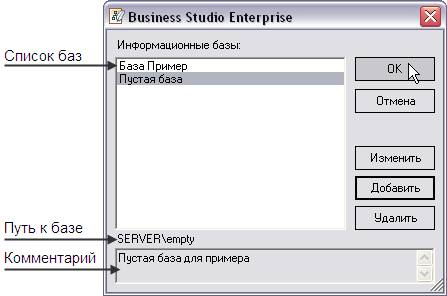
Рис. 1.8.1
Под списком баз показан путь к базе в виде «<Имя_сервера>\<Название_базы>» и комментарий, введенный пользователем при добавлении базы в список.
Таблица 1.8.1 Контекстное меню списка баз
Название пункта | Описание |
Сортировать список | Сортирует список баз по пользовательскому названию. Можно управлять порядком в списке, перетаскивая выделенную строку с помощью мыши. |
Свойства | Открывает окно «Свойства подключения к базе» для изменения параметров подключения. Подробнее см. п. 1.8.2. |
Кнопка «Добавить». Для настройки нового подключения к базе данных щелкните по кнопке «Добавить». В окне «Свойства подключения к базе» выберите Сервер базы данных и Базу данных, введите Пользовательское название базы, в поле Комментарий введите произвольный комментарий, затем щелкните по кнопке «ОК» (см. п. 1.8.2 «Свойства подключения к базе данных»). Эта база будет добавлена в список информационных баз в окне «Выбор базы».
Кнопка «Изменить». Чтобы изменить настройку подключения к базе, выберите базу в списке и щелкните по кнопке «Изменить». В окне «Свойства подключения к базе» будет показана текущая настройка подключения к базе.
Кнопка «Удалить». Чтобы удалить базу из списка информационных баз, выберите её и щелкните по кнопке «Удалить». Будет открыто окно диалога для подтверждения удаления базы. Базу, находящуюся на локальном сервере, можно удалить не только из списка, но и физически с жесткого диска компьютера. Для этого в окне диалога включается опция: Удалить физически базу «Название_базы». Физическое удаление базы, находящейся на выделенном сервере, доступно только системному администратору сервера.
2.8.2 Свойства подключения к базе данных
Окно «Свойства подключения к базе» (Рис. 1.8.2) открывается с помощью кнопок «Добавить» или «Изменить» в окне «Выбор базы», а также с помощью пункта контекстного меню «Свойства» (см. п. 1.8.1).
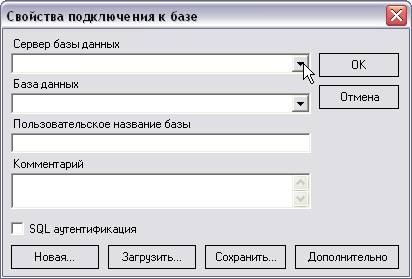
Рис. 1.8.2
В поле Сервер базы данных выбирается сервер, на котором находится существующая база данных или будет создана новая. Имя сервера также может быть введено вручную. Имя сервера имеет вид «<Имя компьютера>\<Имя экземпляра>» (для именованного экземпляра SQL Server, например, SERVER\SQLEXPRESS) или «<Имя компьютера>» (для экземпляра по умолчанию). В качестве имени компьютера можно указать как NetBIOS-имя (обычное сетевое имя, например, SERVER), так и FQDN (полное доменное имя, например, server. *****) или IP-адрес компьютера (например, 192.168.1.184).
Подробнее о выборе сервера базы данных см. п. 1.8.3 «Создание новой базы данных».
В поле База данных показываются все физические базы данных Microsoft SQL Server на сервере БД, к которым пользователю открыт доступ. Для настройки подключения к одной из баз выберите её имя в списке и щелкните по кнопке «ОК». Окно «Свойства подключения к базе» закроется, в список информационных баз добавится новая база данных.
В поле Пользовательское название базы вводится произвольное название информационной базы, которое будет видеть пользователь в списке информационных баз при запуске программы. Рекомендуется формировать название таким образом, чтобы пользователь понимал, с какой информацией он будет работать.
В поле Комментарий вводится произвольный комментарий, который будет видеть пользователь в списке информационных баз при запуске.
Щелчок по кнопке «Отмена» закроет окно «Свойства подключения к базе», отменив добавление базы или изменение её свойств.
Кнопка «Новая…» служит для создания новой базы данных Microsoft SQL Server. Подробнее об этом см. п. 1.8.3.
Кнопка «Загрузить…» используется для загрузки информационной базы из файла. Подробнее об этом см. п. 1.8.4.
Кнопка «Сохранить…» используется для сохранения информационной базы в файл. Подробнее об этом см. п. 1.8.4.
Кнопка «Дополнительно» используется для смены сервера лицензий, а также специального преобразования базы данных, например, при переходе на новую версию. Подробнее см. п. 1.8.6.
Опция SQL аутентификация
Программа поддерживает два режима аутентификации: Windows и SQL. По умолчанию опция SQL аутентификация выключена и для доступа к базе действует аутентификация Windows. SQL аутентификацию следует применять в одноранговых и смешанных сетях.
Если включить опцию SQL аутентификация, то для доступа к базе данных можно воспользоваться логином и паролем пользователя базы данных Microsoft SQL Server, которые должен предоставить администратор БД (см. п. 1.9).
SQL аутентификация используется только для входа в базу данных. Во время работы в базе пользователь идентифицируется как доменный или локальный пользователь, работающий с системой.
2.8.3 Создание новой базы данных
Создание новой базы данных возможно на том компьютере, где установлен файл empty. db (см. п. 1.4 «Установка персонального варианта Business Studio»). Для персонального варианта установки − это компьютер, на котором запущена программа. При клиент-серверном варианте установки создать новую базу данных может только администратор сервера БД, запустив программу или утилиту DB Администратор на самом сервере БД.
В окне «Свойства подключения к базе» в поле Сервер базы данных укажите локальный или сетевой сервер БД, затем щелкните по кнопке «Новая…», чтобы открыть окно «Новая база» (Рис. 1.8.3).
В поле Имя новой базы введите имя, которым будет назван файл базы данных. Для имени базы действуют следующие ограничения:
· Имя не должно начинаться с цифры;
· Имя не должно содержать специальные символы;
· Имя может содержать цифры, латинские буквы и знак подчеркивания «_».
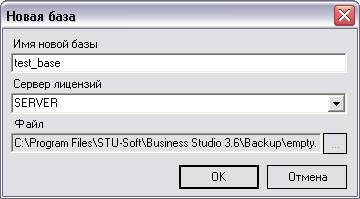
Рис. 1.8.3
В поле Сервер лицензий укажите сервер, на котором будет выделяться лицензия для работы с базой данных.
От типа активированной лицензии на сервере лицензий зависит возможность подключения к базе данных пользователей с различными типами лицензий (см. 1.2.1 Персональная лицензия, 1.2.2 Серверная лицензия).
После выбора сервера лицензий и ввода имени базы щелкните по кнопке «ОК». Окно «Новая база» будет закрыто.
В окне «Свойства подключения к базе» в поле База данных будет показано имя новой базы данных. В поле Пользовательское название базы будет подставлено название базы данных в виде «База <Название_базы> на <Имя_сервера>». При необходимости измените название новой базы и щелкните по кнопке «ОК». В поле Комментарий введите описательную информацию о базе. Новая база будет добавлена в список информационных баз пользователя в окне «Выбор базы».
Щелчок по кнопке «Отмена» в окне «Новая база» прерывает процедуру создания новой базы данных и закрывает окно.
2.8.4 Сохранение базы данных в файл
Чтобы сохранить базу данных в файл, выберите её в списке баз (см. п. 1.8.1) и нажмите кнопку «Изменить».
В окне «Свойства подключения к базе» нажмите кнопку «Сохранить» (см. п. 1.8.2), при этом открывается стандартное окно Windows для ввода имени файла.
Внимание: Информационная база данных может быть сохранена только на сервере баз данных. Сохранить информационную базу можно только в том случае, если она закрыта. Если база используется в сети, её должны закрыть все пользователи, которые с ней работают.
2.8.5 Загрузка базы данных из файла
Загрузка базы данных из файла может осуществляться как в существующую базу, так и в новую. Для загрузки в существующую базу данных выберите её в списке баз (см. п. 1.8.1), и нажмите кнопку «Изменить». Для загрузки в новую базу данных нажмите кнопку «Добавить».
Затем, в окне «Свойства подключения к базе» укажите сервер базы данных и нажмите кнопку «Загрузить…» (о свойствах подключения к базе см. п. 1.8.2).
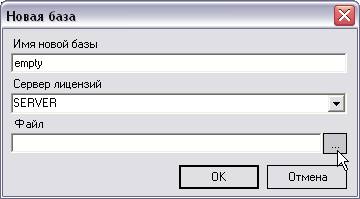
Рис. 1.8.4
В окне диалога создания базы (Рис. 1.8.4) введите имя базы в поле «Имя новой базы». В случае загрузки в существующую базу данных в нем будет автоматически указано имя выбранной базы.
Выберите сервер лицензий. Сервер лицензий может находиться на компьютере, отличном от базы данных.
Выберите файл, из которого будет загружаться база.
Внимание: Файл базы может быть загружен только с локальных дисков! Информационная база, в которую будет производиться загрузка, должна быть закрыта. Если база используется в сети, её должны закрыть все пользователи, которые с ней работают.
2.8.6 Свойства базы данных
Окно «Свойства базы данных» (Рис. 1.8.5) открывается из окна свойств подключения к базе данных щелчком по кнопке «Дополнительно» (см. п. 1.8.2)
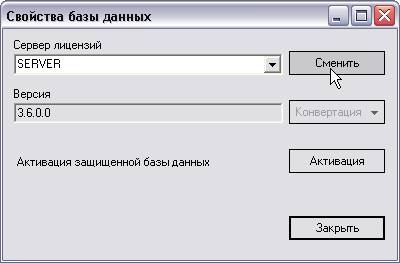
Рис. 1.8.5
В поле Сервер лицензий указывается сервер, на котором будет выделяться лицензия для работы с базой данных. Имя сервера может быть введено вручную. В качестве имени сервера лицензий можно указать как NetBIOS-имя (обычное сетевое имя, например, SERVER), так и FQDN (полное доменное имя, например server. *****) или IP-адрес компьютера (например, 192.168.1.184).При необходимости смены сервера лицензий выберите нужный сервер из списка доступных серверов, кнопка «Сменить» станет активной; нажмите ее. После этого для работы с базой будет выделяться лицензия на другом сервере.
В поле Версия указывается текущая версия базы данных. При переходе на новую версию программы необходимо произвести конвертацию базы. Конвертация базы проводится только с помощью приложения Business Studio. Если версия базы данных является более ранней, чем версия программы, кнопка «Конвертация» будет активна. При нажатии кнопки предлагается выбрать из выпадающего списка конвертацию одной или нескольких баз данных. При выборе конвертации нескольких баз необходимо будет отметить базы, конвертацию которых требуется провести. После выбора будет предложено создать резервные копии баз данных. После этого будет запущена конвертация.
Внимание: Перед запуском конвертации настоятельно рекомендуется создавать резервную копию информационной базы.
Рекомендации по сокращению времени конвертации:
· Перед конвертацией необходимо провести процедуру удаления помеченных элементов. Подробнее см. «Руководство пользователя», п. 16.4 «Работа с элементами, помеченными к удалению».
· Для конвертации желательно использовать компьютер с объемом памяти 1 Гб ОЗУ и выше.
· В случае использования клиент-серверного варианта установки Business Studio проводить конвертацию на сервере баз данных, если на нем установлена полная серверная версия.
Активация базы требуется для разрешения доступа к защищенной базе данных. Кнопка «Активация» открывает окно для ввода ключа активации базы данных. Активация базы проводится только с помощью приложения Business Studio. Для получения ключа активации необходимо выслать запрос на адрес *****@***ru.
2.9 Управление доступом к базам данных
Управление доступом к базам данных Business Studio осуществляется с помощью Утилиты DB Администратор. Запуск утилиты должен производиться администратором SQL-сервера, как правило, − это локальный администратор компьютера с SQL-сервером.
Утилита вызывается из меню Пуск: «Программы –> Business Studio 3.6 –> DB Администратор». Откроется окно списка баз данных. Подробнее об управлении базами данных см. п. 1.8. По нажатию кнопки «Ок» откроется окно «DB Администратор», в котором будет заполнен список пользователей для выбранной базы данных, а также указаны база и сервер, на котором она расположена. По кнопке «Отмена» окно списка баз данных будет закрыто.
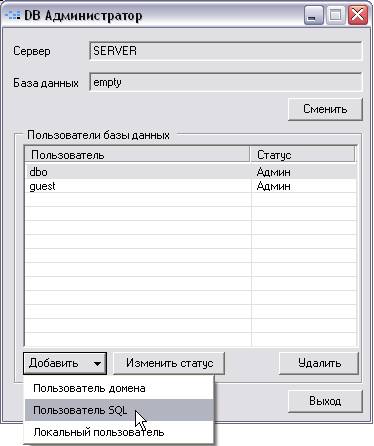
Рис. 1.9.1
В окне «DB Администратор» (Рис. 1.9.1) по кнопке «Сменить» открывается окно списка баз данных, в котором можно выбрать базу данных для управления доступом к ней.
В списке Пользователи базы данных в колонке Пользователь показывается имя пользователя, в колонке Статус − наличие или отсутствие у пользователя прав администратора при запуске программы.
Чтобы изменить статус пользователя, нужно выбрать его в списке и щелкнуть по кнопке «Изменить статус».
Автоматический доступ к базе данных обеспечен только пользователю, создавшему эту базу. Имя владельца базы в списке пользователей – «dbo», статус – «Админ».
Доступ к базе данных прочим пользователям может дать только владелец базы данных.
Чтобы запретить пользователю доступ к базе данных, нужно удалить из списка его имя с помощью кнопки «Удалить».
В список пользователей базы данных могут входить пользователи домена, пользователи SQL и локальные пользователи выбранного сервера. При добавлении доменного и локального пользователя может быть указан конкретный пользователь или группа пользователей.
Чтобы добавить доменного пользователя, щелкните по кнопке «Добавить…», выберите возможный вариант из списка «Пользователь домена» и щелкните по кнопке «ОК». В список пользователей базы данных будет добавлено выбранное имя.

|
Из за большого объема этот материал размещен на нескольких страницах:
1 2 3 4 5 6 7 8 9 10 11 12 13 14 15 16 17 18 19 20 21 22 23 24 25 26 27 |
