

Партнерка на США и Канаду по недвижимости, выплаты в крипто
- 30% recurring commission
- Выплаты в USDT
- Вывод каждую неделю
- Комиссия до 5 лет за каждого referral
Чтобы добавить пользователя SQL, щелкните по кнопке «Добавить…», выберите из списка «Пользователь SQL». На экране будет открыто окно «Пользователь», в котором вводится логин и пароль для доступа к базе в режиме аутентификации SQL.
Логин и пароль для аутентификации SQL могут использовать все пользователи. Один и тот же логин и пароль могут одновременно вводить несколько пользователей.
Чтобы добавить локального пользователя, щелкните по кнопке «Добавить…», выберите из списка «Локальный пользователь». Будет открыто окно со списком локальных пользователей и групп выбранного сервера. Выберите пользователя или группу и щелкните по кнопке «ОК». В список пользователей базы данных будет добавлено выбранное имя.
Пользователи базы данных делятся на следующие группы:
· супервизор – локальный администратор компьютера базы данных,
· администратор базы данных – пользователь, не являющийся администратором компьютера, но имеющий статус администратора базы данных,
· пользователь – пользователь, не являющийся администратором компьютера и не имеющий статуса администратора базы данных.
Таблица 1.9.1 Возможности групп пользователей
Супервизор | Администратор базы данных | Пользователь | |
Возможности с использованием локального или удаленного доступа | |||
Доступ к базе посредством программы | ü | ü | ü |
Возможность модификации данных в базе посредством программы | ü | ü | ü |
Конвертация базы данных | ü | ü | |
Возможность доступа к данным сторонними средствами – внешними построителями отчетов, анализа данных | ü | ü | |
Добавление пользователей | ü | ||
Удаление пользователей | ü | ||
Возможность дать пользователю права администратора базы данных | ü | ||
Модификация структуры базы данных с помощью MetaEdit: Редактор классов и параметров | ü | ü | |
Возможности с использованием только локального доступа | |||
Создание и восстановление базы данных | ü | ||
Удаление базы данных | ü | ||
Создание резервной копии базы данных (Backup) | ü | ü |
Доступ к базе данных посредством программы означает для пользователя возможность входа в базу данных и не влияет на права доступа к справочникам и элементам базы данных. Однако администратор базы данных всегда имеет доступ к ряду классов База. Администрирование. Описание разграничения прав доступа пользователей к элементам базы данных дано в пп. 16.9 «Права пользователя», 16.10 «Горизонтальные права».
Глава 3. Описание интерфейса программы
3.1 Главное окно программы Business Studio
На Рис. 2.1.1 показан пример главного окна программы Business Studio. В заголовке окна выводится название программы и пользовательское название открытой базы данных. С правой стороны находятся кнопки для сворачивания, восстановления и закрытия окна программы. Под заголовком на верхней панели помещено Главное меню программы.
На нижней панели находится строка состояния для вывода служебной информации. Все пространство между верхней и нижней панелями занимает рабочая область окна программы.
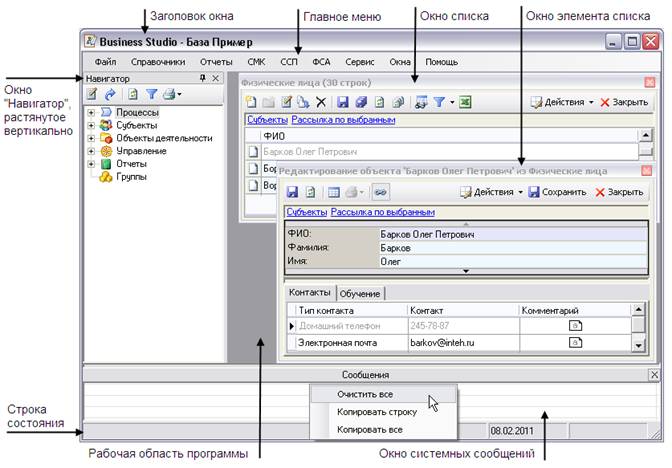
Рис. 2.1.1
Непосредственно над строкой состояния отображается окно системных сообщений. Оно открывается автоматически при наступлении события, о котором должен быть извещен пользователь. Например, если пользователь обратился к процессу, с которым уже работает другой пользователь, то будет выдано сообщение: «Дата сообщения Время сообщения Название процесса используется пользователем Имя пользователя. Данные открыты в режиме просмотра.».
В окне системных сообщений действует контекстное меню. С помощью команды «Очистить все» удаляются все сообщения в окне. Команда «Копировать строку» помещает в буфер обмена выделенное сообщение. Команда «Копировать все» помещает в буфер обмена все сообщения, показанные в окне.
От рабочей области окно системных сообщений отделяется подвижной границей. Перемещая её, можно изменить размер окна по вертикали. Закрывается окно щелчком по кнопке  в его правом верхнем углу.
Закрытое окно системных сообщений можно открыть самостоятельно, «вытянув» его подвижную границу. Когда окно закрыто, граница располагается у верхней кромки панели строки состояния. Если подвести указатель к этой кромке, появится значок подвижной границы.
При загрузке программы в рабочей области автоматически открывается окно «Навигатор» (в тексте может упоминаться просто Навигатор). Чтобы Навигатор не открывался при загрузке программы, нужно выключить опцию «Показывать Навигатор при старте» в окне настроек пользователя (пункт Главного меню «Сервис –> Настройки пользователя»). Открывается Навигатор выбором пункта «Навигатор объектов» в меню «Файл» (Главное меню программы).
Окно интегрированного редактора Microsoft Visio (дальше в тексте «окно диаграммы» или «окно Visio») всегда открывается в полноэкранном режиме. Если Навигатор растянут по вертикали или горизонтали, то окно диаграммы раскрывается на оставшейся части рабочей области, а между окнами появляется подвижная граница.
Интерфейс Business Studio позволяет открывать на экране одновременно несколько рабочих окон. Размеры рабочих окон и положение их на экране устанавливаются пользователем. В следующем сеансе работы окно откроется в таком состоянии, в каком оно было закрыто.
Для закрытия всех открытых рабочих окон служит пункт «Закрыть все» в меню «Окна» (Главное меню программы).
3.1.1 Главное меню
· Файл
§ Навигатор объектов. Выбор пункта открывает окно «Навигатор» с деревом элементов Business Studio (см. п. 2.6).
§ Экспорт в файл... Пункт имеет 2 подпункта, соответствующих форматам файлов, в которые будет производиться экспорт данных из Business Studio: XML и XPDL. Выбор пункта XML открывает окно «Экспортировать в файл». В файле сохранятся все элементы системы, присутствующие в окне Навигатора на данный момент. Этот файл может быть загружен (пункт «Импорт из файла… −> XML») в другой базе данных Business Studio (см. п. 14.4.5). Для экспорта всей базы целиком рекомендуется использовать резервное копирование и восстановление. Выбор пункта XPDL открывает окно выбора процессов для экспорта, где по умолчанию ни один процесс не выбран. После выбора процессов и нажатия кнопки «ОК» появляется стандартное окно сохранения Windows, в котором требуется задать имя сохраняемого файла и каталог, в который производится сохранение. Этот файл может быть загружен (пункт «Импорт из файла… −> XPDL») в другой базе данных Business Studio (см. п. 14.4.6) или в другой информационной системе, поддерживающей импорт из XPDL-файлов.
§ Импорт из файла... Пункт имеет 2 подпункта, соответствующих форматам файлов, из которых будет производиться импорт данных в Business Studio: XML и XPDL. Выбор пункта XML открывает окно «Импортировать из файла». В поле «Имя файла» вводится имя файла, сохраненного в другой базе данных Business Studio (см. п. 14.4.5). Выбор пункта XPDL открывает окно «Импортировать из файлов», в котором задаются файлы, из которых производится импорт, и настройки импорта (см. п. 14.4.6).
§  Формирование HTML-навигатора. Выгрузка всех элементов системы, отображаемых в данный момент в дереве, для просмотра их в HTML-Навигаторе (см. Глава 15).
§  Пакетное формирование отчетов. Позволяет сформировать пакет документации по набору разных объектов (процессы, субъекты, объекты, элементы управления), отображаемых в дереве на данный момент. Отчеты выгружаются в указанную папку на диске.
§ Сменить базу. Открывает окно «Выбор базы» для загрузки другой базы данных (Рис. 1.8.1).
§ Выход. Выход из программы. Выбор этого пункта меню закрывает все рабочие окна и главное окно программы. Если не были сохранены какие-либо данные, выдается диалог для подтверждения или отказа от сохранения. Выбор пункта аналогичен щелчку мышкой по кнопке  в заголовке окна программы.
· Справочники. С помощью пунктов меню открываются наиболее часто используемые системные справочники. Выбор пункта « Все справочники» открывает окно с перечнем всех справочников системы. Выбор пункта «
 Объектная модель» открывает окно объектной модели базы данных (см. п. 12.1).
· Отчеты. С помощью пунктов этого меню открываются пользовательские фильтры по процессам, стрелкам и субъектам, хранимые фильтры, отчеты объектов, запускается Мастер отчетов для создания нового отчета (см. Глава 12).
· СМК. С помощью пунктов этого меню открываются наиболее часто используемые справочники для работы с элементами системы менеджмента качества. Функциональность СМК поставляется с версией Business Studio Enterprise (см. Глава 8).
· ССП. С помощью пунктов этого меню производится контроль и ввод показателей (см. Глава 3).
· ФСА. С помощью пунктов этого меню открываются справочники, наиболее часто используемые при проведении имитационного моделирования и функционально-стоимостного анализа. Функциональность ФСА поставляется с версией Business Studio Enterprise (см. Глава 7).
· Сервис
§ Настройки пользователя. Выбор пункта открывает окно «Редактирование объекта», в котором вводятся действующие по умолчанию Настройки пользователя Business Studio. Описание назначения настроек можно увидеть во всплывающих подсказках к полям в окне настроек (см. п. 2.7).
§ Настройки для всех пользователей. Выбор пункта открывает окно «Редактирование объекта», в котором вводятся действующие по умолчанию Настройки для всех пользователей Business Studio. Описание назначения настроек можно увидеть во всплывающих подсказках к полям в окне настроек (см. п. 2.7).
§ Запустить автоимпорт. Открывает окно «Автоматический импорт» для запуска автоматического импорта данных. В нем выбирается Каталог с файлами для обработки данных и Пакет импорта, а также задается периодичность опроса. Все файлы, находящиеся в каталоге данных, импортируются с помощью указанного пакета импорта. При успешном импорте файлы перемещаются в папку «Обработанные», при импорте с ошибками – в папку «Ошибки с логом» вместе с лог-файлами ошибок. Рекомендуется использовать для импорта значений показателей. Подробнее см. подраздел «Сбор значений показателей» в п. 3.1.3.
§ Контроллинг процессов. Открывает окно «Данные контроллинга», которое представляет собой панель (см. п. 8.2) с предварительно отобранным набором процессов для контроля их параметров: количество запусков процесса, количество завершений процесса и средняя длительность процесса. Значения данных параметров приводятся за период, заданный в Системных настройках пользователя (пункт Главного меню «Сервис –> Настройки пользователя», гиперссылка[1] Дополнительно).
§ Шаблоны контрольных точек. Открывает справочник «Шаблоны настройки контроллинга процессов» для просмотра и редактирования шаблонов, применяемых для автозаполнения параметров при настройке контрольных точек процессов (см. п. 8.3) или их шагов.
§  Удаленные объекты. Открывает окно «Справочники» со списком объектов, помеченных на удаление. Здесь можно восстановить ранее удаленные объекты. О восстановлении помеченных на удаление объектов см. п. 16.4.2.
· Окна. Меню содержит пункт «Закрыть все», выбором которого закрываются все рабочие окна программы, открытые на данный момент. Для пользователей, имеющих разрешение на работу с несколькими интерфейсами, содержит пункт «Сменить интерфейс»; в частности, для администратора базы данных с помощью этого пункта можно переключиться в интерфейс администратора системы.
· Помощь. Пункты меню позволяют отправить сообщение разработчикам программы, перейти на официальный сайт Business Studio, просмотреть сведения о программе, информацию о системе, а также проверить наличие обновлений Business Studio и пройти процедуру регистрации. Зарегистрировавшись, пользователь сможет автоматически получать новости, информацию об обновлениях программы и решении проблем.
Впоследствии можно изменить введенные ранее персональные данные, а также опции получения информационных сообщений от разработчика.
Опция «Отсылать сообщения об ошибках и получать решение проблемы от разработчика автоматически» позволяет отсылать сообщения об ошибках и получать решение проблемы автоматически в виде окна сообщений Business Studio или письмом на указанный адрес электронной почты.
3.1.2 Способы размещения рабочих окон на экране
Интерфейс программы позволяет «растянуть» рабочие окна вдоль границ рабочей области, расположить в пределах одного рабочего окна несколько других рабочих окон под общим заголовком, свернуть окно в виде закладки в рабочей области главного окна.
Рабочее окно, растянутое вдоль границы или на всю рабочую область
Границы рабочей области составляют её правая и левая сторона, верхняя граница – это нижняя кромка панели Главного меню программы, нижняя граница – это верхняя кромка панели строки состояния.
Выше говорилось о том, что при перемещении окна по экрану за указателем движется контур окна. Если при этом подвести остриё указателя к границе рабочей области, то контур окна изменится. На Рис. 2.1.2 показан контур окна списка «Физические лица», вытянутый вдоль левой границы.
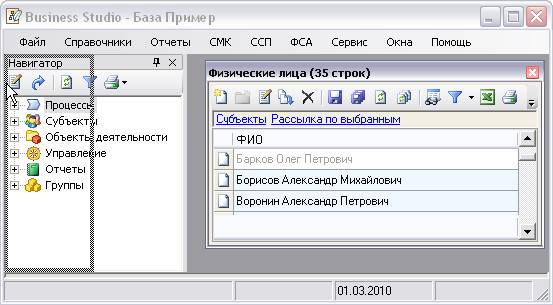
Рис. 2.1.2
Передвигая конец указателя к границе и в обратном направлении, можно изменить вид контура: окно будет либо растянуто по горизонтали или вертикали, либо раскрыто во всю рабочую область.
Получив нужный контур рабочего окна, отпустите левую клавишу мышки. Окно займет указанное положение (Рис. 2.1.3).
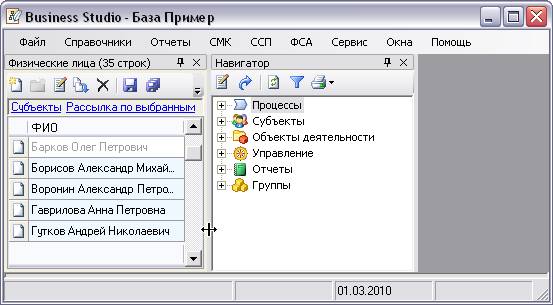
Рис. 2.1.3
Растянутые окна разделены между собой и рабочей областью подвижной границей, позволяющей менять их размеры.
Чтобы вернуть окно в нерастянутое состояние, нужно «захватить» и потянуть его заголовок.
Кнопка «Скрывать автоматически» для сворачивания рабочего окна в виде закладки
В заголовке растянутого окна, слева от кнопки  , появляется кнопка
  («Скрывать автоматически»/«Скрыть») (Рис. 2.1.4). Щелчок по этой кнопке сворачивает рабочее окно, и в рабочей области появляется закладка с его заголовком.
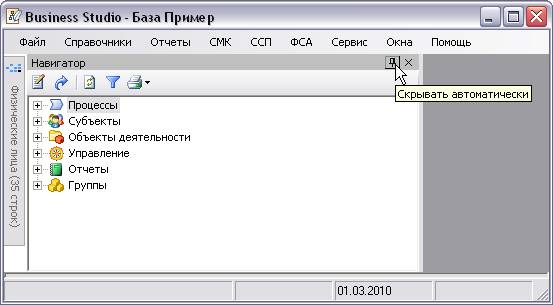
Рис. 2.1.4
Закладки размещаются горизонтально или вертикально в зависимости от того, как было растянуто окно. Свернутое окно открывается щелчком по его закладке. Если подвести указатель к закладке и задержать его там, также будет открыто свернутое окно. Если убрать указатель из области окна, оно снова свернется.
В заголовке свернутого окна кнопка «Скрывать автоматически» меняет вид −  . Щелчок по этой кнопке убирает закладку и возвращает на экран растянутое окно. Таким образом, чтобы вернуть на экран нерастянутое окно, нужно сначала щелкнуть по кнопке , а затем захватить и потянуть заголовок окна.
Размещение под одним заголовком нескольких рабочих окон.
Внутри границ одного рабочего окна можно разместить несколько других окон. При этом окна объединяются под одним заголовком, с помощью которого их можно перемещать по экрану.
Такое размещение окон может оказаться удобным для синхронного отображения данных. Например, в одном окне может быть открыт список объектов, а в соседнем − значения параметров текущего объекта списка.
На Рис. 2.1.5 показан пример размещения одного окна внутри другого вдоль левой границы.
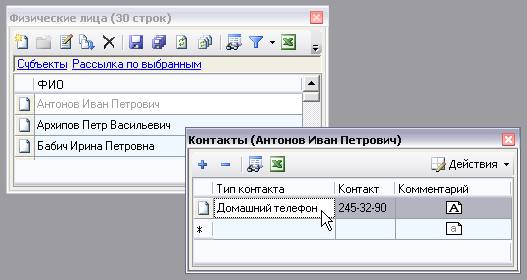
Рис. 2.1.5
Общий заголовок объединенных окон – это панель с кнопкой  , одновременно закрывающей все окна. С помощью подвижной границы, разделяющей окна, можно изменить их размеры относительно друг друга. У каждого окна сохраняется свой заголовок (Рис. 2.1.6). Чтобы вернуть окну прежний вид, нужно захватить и потянуть его заголовок.
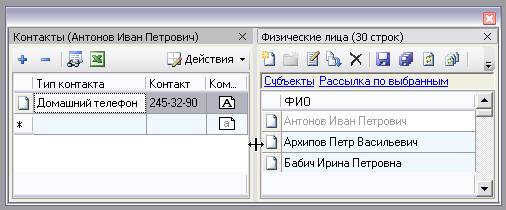
Рис. 2.1.6
Размещение нескольких окон одно поверх другого
Можно разместить несколько рабочих окон поверх друг друга. Для этого указатель необходимо подвести к границе окна таким образом, чтобы контур занял всю область окна.
В общем окне для каждого рабочего окна будет показана своя закладка, щелчок по которой сделает окно активным (Рис. 2.1.7). При перемещении одного окна перемещаются и все окна, совмещенные с ним. Если такое окно растянуть вдоль границы рабочей области, то будут растянуты все его окна и закладки.
Чтобы вернуть одному из вложенных окон прежний вид, нужно закрыть его и затем открыть снова.
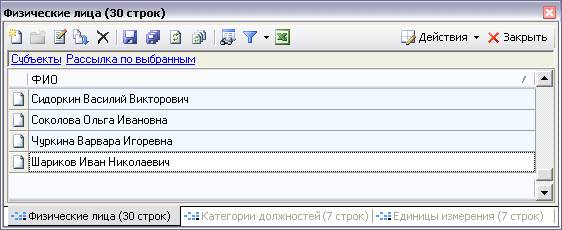
Рис. 2.1.7
3.1.3 Синхронное отображение информации в рабочих окнах
Интерфейс Business Studio обеспечивает синхронное отображение информации в нескольких рабочих окнах при просмотре списка элементов. В таком режиме любые элементы системы и значения их параметров можно не только просматривать, но и редактировать.

Рис. 2.1.8
На Рис. 2.1.8 показано расположение окон для работы со справочником. Наверху находится окно справочника «Физические лица», под ним для одного из элементов открыто окно «Редактирование объекта». Справа от этих окон находятся окна «Контакты» и «Обучение», объединенные общим заголовком. При перемещении курсора по списку элементов в окне «Физические» во всех остальных окнах будет показываться информация о текущем субъекте.
Окно «Редактирование объекта» синхронизируется только с тем окном, из которого оно вызвано. Например, если окно редактирования свойств процесса вызвано из Навигатора, то переход по Процессам в Навигаторе приводит к отображению свойств выделенного процесса, если же переходить по Процессам на Диаграмме или в Форме справочника, то редактируемый объект изменяться не будет.
Если форма редактирования объекта или списка объектов открыта из другой формы, то при закрытии основной формы, закроются и все её дочерние формы (открытые из основной).
Форма Навигатора и окно Диаграммы синхронизируются всегда. Управлять синхронизацией в Форме справочника можно пунктом меню «Опции списка –> Синхронизировать», в форме свойств объекта «Редактирование объекта» − кнопкой  «Синхронизировать» на панели инструментов. При отключенной синхронизации переход по объектам не приведет к обновлению данных в других формах. Закрытие основной формы также не приведет к закрытию форм с отключенной синхронизацией, которые из нее вызваны.
На Рис. 2.1.9 показано расположение окон с открытой диаграммой Visio. Окно Навигатора растянуто слева по вертикали, окно диаграммы занимает остальную площадь экрана. Два окна «Редактирование объекта» для стрелок и процессов расположены под Навигатором, одно поверх другого.

Рис. 2.1.9
3.2 Типы параметров и поля ввода их значений
Каждый элемент системы характеризуется определенным набором параметров. В программе используются параметры следующих типов: строка, текст, справочник (объект), перечисление, список, дата, вещественное, целое, логика.
Внешний вид поля ввода и способ ввода значения зависят от типа параметра. Ниже дано описание используемых в программе параметров и соответствующих полей ввода.
3.2.1 Значение «Строка»
| Для ввода строки символов установите указатель в поле и щелкните левой клавишей мышки. Курсор должен принять вид вертикальной черты. Допустимое количество символов в строке определяется настройками программы, по умолчанию составляет 255 символов. В случае, если параметр создается с помощью редактора классов и параметров MetaEdit, допустимое количество символов может быть другим, но не может превышать 4000. |
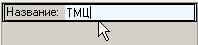
Значение, введенное в поле, можно копировать в буфер обмена и вставлять из него. Для этих операций используются стандартные комбинации клавиш «Ctrl+Insert» и «Shift+Insert» или команды «Копировать/Вставить» в контекстном меню, которое открывается щелчком правой кнопкой мышки в поле ввода.
3.2.2 Значение «Текст»
| В поле для ввода значения «Текст» в центре изображена страничка с буквой «а». Пока значение не введено, буква остается строчной. После ввода значения буква станет заглавной − «А». Чтобы ввести значение, щелкните в поле мышкой − справа появится значок стрелки. Щелчок по значку открывает окно для ввода текста. |
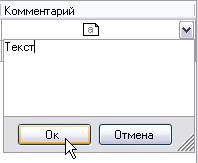
После ввода текста щелкните по кнопке «Ок». Щелчок по кнопке «Отмена» закрывает окно без сохранения изменений.
| Показ текстовых полей возможен также в виде многострочного поля. |

Значение в поле копируется в буфер обмена и вставляется из него так же, как и для значения «строка». Для ввода и редактирования текста нужно щелкнуть по полю левой кнопкой мыши.
| Третий вариант ввода текста – текст в формате RTF. |
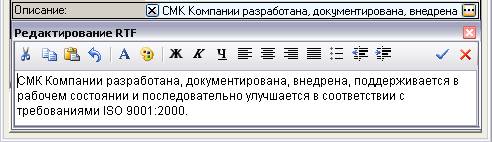
Первый щелчок мышкой в поле включает в нём кнопку редактирования  .
.
Щелчок мышкой по этой кнопке открывает окно «Редактирование RTF».Можно вводить текст вручную или копировать его из других текстовых редакторов, при этом сохраняется форматирование, сделанное в другом редакторе.
На панели расположены кнопки для работы с буфером обмена, кнопки форматирования текста: изменение шрифта и цвета, выравнивание текста, добавление маркеров, задание отступов. Удерживая клавишу «Shift» можно производить более точную настройку отступов. Кнопка  «Ок» сохраняет изменения текстового параметра и закрывает окно редактирования. Кнопка
  «Отмена» закрывает окно без сохранения изменений.
Можно изменить шрифт по умолчанию с помощью параметра «Шрифт RTF-полей по умолчанию» в Системных настройках для всех пользователей (пункт Главного меню «Сервис –> Настройки для всех пользователей», гиперссылка Дополнительно).

|
Из за большого объема этот материал размещен на нескольких страницах:
1 2 3 4 5 6 7 8 9 10 11 12 13 14 15 16 17 18 19 20 21 22 23 24 25 26 27 |
