

Партнерка на США и Канаду по недвижимости, выплаты в крипто
- 30% recurring commission
- Выплаты в USDT
- Вывод каждую неделю
- Комиссия до 5 лет за каждого referral
17.9.1 Автоматическая раздача прав
Включает и выключает автоматическую раздачу прав пользователя и прав пользователя на меню. По умолчанию автоматическая раздача прав включена. В этом случае при открытии базы в классе «Права пользователя» создается запись пользователя с категорией прав «Права администратора»; в классе «Права пользователя на меню» для версий «Enterprise» и «Professional» создается запись пользователя с разрешением доступа к «Меню пользователя», для версии «Cockpit» создается запись пользователя с разрешением доступа к «Меню Кокпита».
В случае отключенной автоматической раздачи прав, администратору базы необходимо будет самостоятельно создать запись нового пользователя и назначить права, подробнее см. ниже.
Для изменения параметра «Автоматическая раздача прав» необходимо открыть Настройки для всех пользователей Business Studio (пункт Главного меню «Сервис –> Настройки для всех пользователей»). В контекстном меню выбрать «Настройка колонок», затем в списке «Настройка колонок» включить показ поля «Автоматическая раздача прав». После этого параметр можно редактировать.
17.9.2 Категории прав
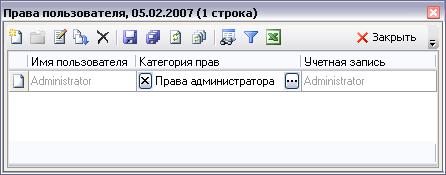
Рис. 16.9.1
Зачастую необходимо бывает ограничить права группы пользователей на доступ к некоторым справочникам. Для этого предназначен справочник «Категории прав» (Рис. 16.9.1). Открывается в режиме администрирования выбором пункта меню «Администрирование –> Справочники администрирования», открыть справочник «Категории прав».
Добавление категории прав
Добавление новой категории прав рекомендуется осуществлять по гиперссылке «Добавить копированием» (Рис. 16.9.1). В этом случае создается полная копия выбранной в списке категории прав. Также возможно добавление новой категории прав по кнопке на панели инструментов «Новый». В этом случае создается категория прав с полным отсутствием прав доступа.
Редактирование категории прав
Редактирование категории прав пользователя осуществляется по гиперссылке «Редактирование прав» (Рис. 16.9.1), будет открыто окно «Права» (Рис. 16.9.2). Для веток «Классы» и «Элементы списков» можно редактировать права доступа к справочнику; создания, изменения и удаления объектов справочника; доступа и изменения параметров; выполнения действий по гиперссылкам; для ветки «Формы» − права доступа к формам.
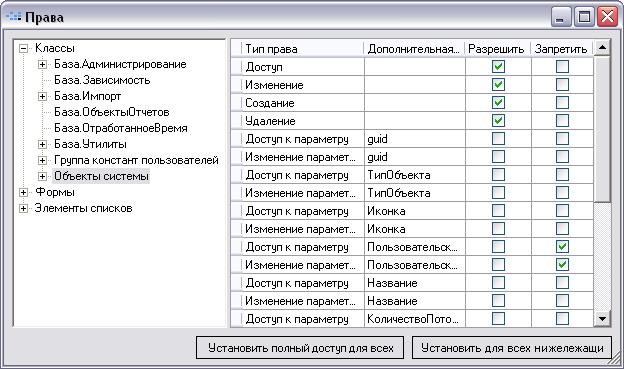
Рис. 16.9.2
Установить полный доступ для всех – устанавливает разрешение на доступ, изменение, создание и удаление объектов всех Классов и Элементов списков; разрешение на доступ для всех Форм.
Внимание: не рекомендуется использовать операцию «Установить полный доступ для всех» для категорий прав пользователей кроме категории «Права администратора».
Установить для всех нижележащих – устанавливает выбранный тип доступа для выделенного в списке типа права у всех потомков выделенного в дереве справочника.
Внимание: рекомендуется устанавливать запрет на доступ, изменение, создание и удаление объектов справочника База. Администрирование и всех его потомков для любых категорий прав пользователей кроме категории «Права администратора».
Назначение категории прав пользователю
Рис. 16.9.3
Назначение категории прав пользователю осуществляется из справочника «Права пользователя» (Рис. 16.9.3). Открыть его можно из окна «Справочники администрирования». Создать запись нового пользователя можно по кнопке на панели инструментов «Новый» или из контекстного меню. В поле Учетная запись можно выбрать учетные записи пользователей или групп как локальные, так и принадлежащие домену Active Directory. В поле Категория прав по кнопке  выбирается категория прав пользователя.
17.9.3 Меню пользователя
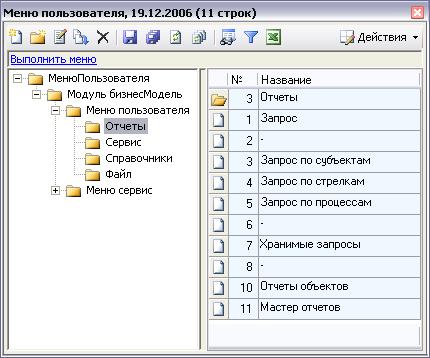
Рис. 16.9.4
Открыть справочник «Меню пользователя» можно из окна «Справочники администрирования». При необходимости, можно создать собственное меню по аналогии с Меню пользователя. Папка – это раскрывающийся пункт меню, конечный объект – это пункт, по которому выполняется действие. Название в виде «-» задается для разделителей пунктов меню.
Внимание: Нумерация в папке меню не должна прерываться, т. е. 1,2,3,…
Разрешение на доступ к меню
Разрешение и запрет на доступ к меню пользователю осуществляется из справочника «Права пользователя на меню» (Рис. 16.9.5). Открыть его можно из окна «Справочники администрирования». В столбце «Меню» по кнопке выбрать группу меню для выделенного пользователя, в столбце «Тип доступа» выбрать из выпадающего списка Разрешить либо Запретить.
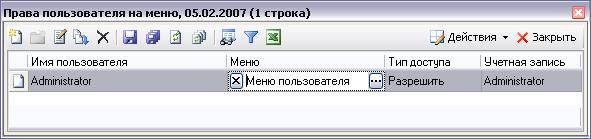
Рис. 16.9.5
Группы меню назначаются в справочнике «Группы меню» (Рис. 16.9.6), открывается он из окна «Справочники администрирования». В столбце ГруппаМеню по кнопке выбирается пункт меню, который будет главным, пунктами меню будут его потомки.
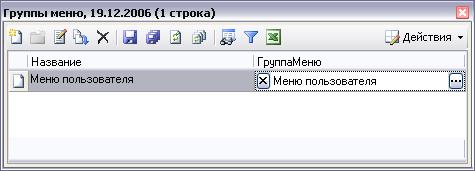
Рис. 16.9.6
При назначении пользователю нескольких групп меню с типом доступа «Разрешить», в пункте главного меню Окна появится пункт Сменить интерфейс, с помощью которого можно переключаться между группами меню.
17.10 Горизонтальные права
Для разграничения прав доступа к объектам системы предназначен механизм горизонтальных прав. Окно редактирования прав вызывается из Навигатора и форм справочников выбором пункта контекстного меню «Права доступа» (Рис. 16.10.1).
В верхней части окна задается список пользователей (групп пользователей), которым назначены права. Список пользователей редактируется с помощью кнопок «Добавить» и «Удалить».
В нижней части окна показываются права для выбранного пользователя. Разрешение и запрет прав редактируется с помощью соответствующих опций. Серым фоном выделены права, унаследованные от объекта-родителя.
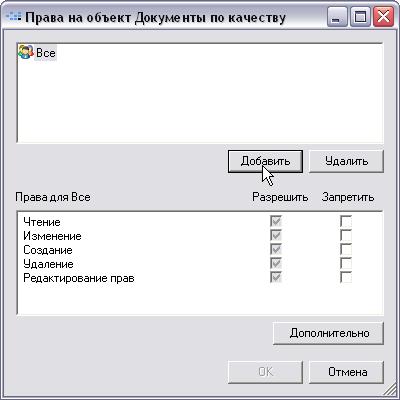
Рис. 16.10.1
По кнопке «Дополнительно» открывается форма «Дополнительные права на объект <Название_объекта>» (Рис. 16.10.2).
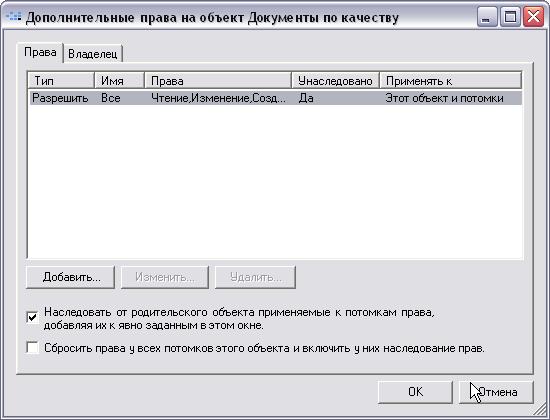
Рис. 16.10.2
На закладке «Права» отображаются следующие колонки:
· Тип – тип права, Разрешить, Запретить;
· Имя – имя пользователя, которому назначено право;
· Права – права, назначенные пользователю с указанным типом права (Чтение, Изменение, Создание, Удаление, Редактирование прав);
· Унаследовано – опция показывает, что право унаследовано от объекта-родителя.
· Применять к – применять право к этому объекту и потомкам, только к этому объекту или только к потомкам.
Редактирование прав осуществляется с помощью кнопок «Добавить», «Удалить», «Изменить». По кнопке «Изменить» открывается окно настройки элемента разрешения (Рис. 16.10.3).
На закладке «Владелец» указывается пользователь-владелец объекта. При создании объекта в качестве владельца указывается пользователь, его создавший. Этому пользователю будет присвоены права, заданные для пользователя «СОЗДАТЕЛЬ-ВЛАДЕЛЕЦ».
Внимание: Если владелец объекта не задан (например, для объектов, созданных в предыдущих версиях), то права пользователя СОЗДАТЕЛЬ-ВЛАДЕЛЕЦ действуют для любого пользователя.
Опция «Наследовать от родительского объекта применяемые к потомкам права, добавляя их к явно заданным в этом окне» управляет наследованием прав. При включенной опции будут унаследованы права объекта-родителя. При отключении опции будет выдано окно с предложением скопировать наследуемые права потомкам. Если отключена опция наследования прав, то для всех потомков объекта необходимо явно задавать права.
Включенная опция «Сбросить права у всех потомков объекта и включить у них наследование прав» срабатывает по кнопке «Ок», при этом будет выдано окно с подтверждением. Опция активна только для групп.
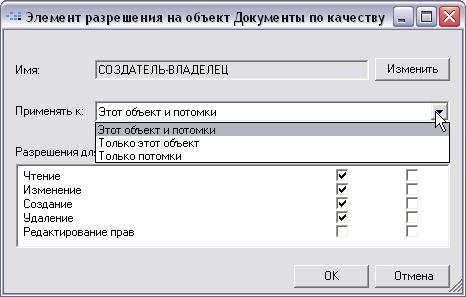
Рис. 16.10.3
По умолчанию права для объектов заданы следующим образом:
· Все группы верхнего уровня имеют права, дающие полный доступ для всех пользователей.
· Для всех объектов включена опция наследования прав.
Внимание: Администратору базы данных видны любые объекты, независимо от наличия у него права «Чтение» для этих объектов. Кроме того, он всегда может редактировать горизонтальные права, независимо от наличия у него права «Редактирования прав».
Примеры раздачи прав пользователям описаны в п. 17.6.
Глава 18. Приложение 1. Типовые вопросы и ответы
18.1 Переназначение ссылок дублирующего объекта
В справочнике элементов класса «Объекты деятельности» ошибочно созданы два разных элемента с одинаковым названием. Требуется переназначить ссылки одного элемента класса «Объекты деятельности» на другой элемент этого класса, для того чтобы все задействованные в диаграммах процессов стрелки ссылались на один и тот же Объект. Стандартным способом избавления от дублирующего объекта в данном случае является удаление одного из объектов с переназначением ссылок на другой объект (см. п. «Удаление элемента» в разделе 2.6).
Также можно произвести переназначение ссылок вручную, рассмотрим на примере. Для удобства изложения предположим, что оба Объекта названы «ТМЦ». Требуется переназначить все ссылки первого Объекта «ТМЦ» на второй Объект «ТМЦ».
Измените один из Объектов, добавив к его названию любой отличительный признак, например: «ТМЦ_2». Это можно сделать как в дереве Навигатора, так и в окне «Редактирование объекта» (Ctrl+E).
Затем, в окне «Редактирование объекта», открытом для Объекта «ТМЦ_2», вызовите контекстное меню (кнопка «Действия») и выберите команду «Поиск ссылок на объект».
В окне «Поиск ссылок на объект» будут показаны все стрелки из Словаря стрелок, у которых есть ссылка на Объект «ТМЦ_2». Если требуется для всех стрелок переназначить ссылки на Объект «ТМЦ», то нужно пометить все строки в списке поиска ссылок.
Затем щелкните по кнопке  на панели инструментов окна «Поиск ссылок на объект». В справочнике класса Объектов выберите Объект «ТМЦ». Ответьте «Да» в окне диалога, чтобы выполнить переназначение ссылок.
Таким образом, все стрелки, у которых были ссылки на Объект «ТМЦ_2», теперь будут ссылаться на Объект «ТМЦ». Объект «ТМЦ_2», не связанный больше ни с одной стрелкой, можно пометить на удаление.
18.2 Очистка ссылок на удаленный объект
В окне сообщений выдаются ошибки типа «Внимание! Параметр 'Ответственный за ввод значений' объекта (Показатели)Прибыль использует объект (Физические лица), помеченный на удаление. Рекомендуется использовать 'Поиск ссылок' перед удалением объекта».
Данное сообщение означает, что у объекта Прибыль (название класса - Показатели) в параметре Ответственный за ввод значений указан помеченный на удаление объект (название класса - Физические лица).
При удалении помеченных объектов все ссылки будут очищены автоматически.
Также существует 2 способа избавления от данной ошибки вручную:
· очистка ссылок на удаленный объект;
· очистка объектного параметра у объекта, вызывающего ошибку.
Рассмотрим оба способа на приведенном примере.
1 способ
Выберите пункт Главного меню «Сервис –> Удаленные объекты». В списке удаленных объектов найдите объект . Выберите пункт меню «Действия –> Поиск ссылок на объект».
В открывшемся окне «Поиск ссылок на объект» выделите все строки и нажмите кнопку  «Очистить ссылки по выделенным».
2 способ
Откройте окно свойств показателя Прибыль, выделите параметр «Ответственный за ввод значений» (системное название параметра «ОтветственныйСИФ»). Системное название параметра можно увидеть в Объектной модели (см. п. 12.1). В ячейке параметра Ответственный за ввод значений нажмите крестик и сохраните изменения.
18.3 Примеры использования макросов в отчетах
При проектировании объектной модели в каждом классе определяются необходимые параметры, часть информации является хранимой, часть рассчитывается по имеющимся данным. Процесс наращивания числа параметров в классе может быть бесконечным. Часто для вывода в отчете требуется в таблице добавить колонку, которая рассчитывается перемножением одного из параметров на данные другой колонки таблицы, или посчитать и подставить в таблицу сумму данных в колонке. Иногда нужно добавить график по данным таблицы.
Теперь эти задачи имеют решение. Можно написать макросы, которые будут выполняться перед или после выполнения отчета. Для этого требуется установить доверие на доступ к объектной модели VBA.
В Microsoft Word 2003 это осуществляется следующей последовательностью действий:
· выбрать пункт меню «Сервис –> Параметры…»;
· в окне «Параметры» выбрать закладку «Безопасность», нажать кнопку «Защита от макросов»;
· в окне «Безопасность» выбрать закладку «Надежные источники»; установить опцию «Доверять доступ Visual Basic Project».
В Microsoft Word 2007:
· нажать кнопку  Office в верхнем левом углу, нажать кнопку «Параметры Word»;
· выбрать закладку «Центр управления безопасностью», нажать кнопку «Параметры центра управления безопасностью»;
· выбрать закладку «Параметры макросов», в разделе «Параметры макросов для разработчика» установить опцию «Доверять доступ к объектной модели проектов VBA».
В Microsoft Word 2010:
· выбрать пункт меню «Файл –> Параметры…»;
· в окне «Параметры Word» выбрать закладку «Центр управления безопасностью», нажать кнопку «Параметры центра управления безопасностью»;
· выбрать закладку «Параметры макросов», в разделе «Параметры макросов для разработчика» установить опцию «Доверять доступ к объектной модели проектов VBA».
Макросы можно использовать как для оформления отчета, так и для получения данных непосредственно из базы (можно написать макрос, который строит отчет, аналогичный регламентирующему документу без единой привязки).
Для того, чтобы просмотреть или создать макрос необходимо открыть шаблон отчета на редактирование с помощью гиперссылки Редактировать шаблон в справочнике отчеты объектов. В Microsoft Word 2003 выбрать пункт меню «Сервис –> Макросы –> Редактор Visual Basic». В Microsoft Word 2007 в ленте «Разработчик» нажать кнопку «Visual Basic». Откроется окно Microsoft Visual Basic. В дереве «Project - Normal» щелчком открыть шаблон «ThisDocument» (Рис. 17.3.1).
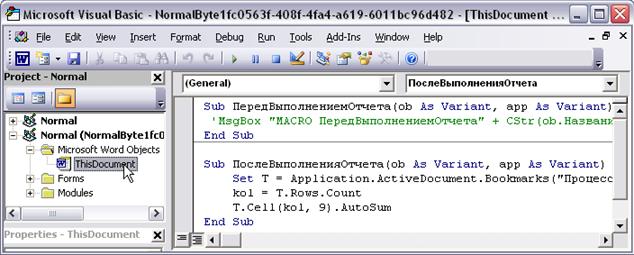
Рис. 17.3.1
Названия макросов должны быть следующими:
· «ПередВыполнениемОтчета» − макрос будет запускаться перед вставкой данных в отчет;
· «ПослеВыполненияОтчета» − макрос будет запускаться после вставки данных в отчет.
Переменные, которые передаются в макрос:
· «ob» − объект, от которого был вызван отчет;
· «app» − приложение, от которого был вызван отчет, то есть Business Studio.
В отчетах шаблонной базы данных, поставляемой с программой, используется макрос «ПослеВыполненияОтчета».
Внимание: Просмотреть объектную модель Word для разработки макросов в редакторе Visual Basic можно по клавише F2.
18.3.1 Пример обращения к значению переменной и данным таблицы в отчете
В шаблоне отчета «Дневная загрузка ресурса (субъекты)» демонстрационной базы данных можно посмотреть пример использования макроса для расчета суммы и вывода ее в таблицу. Отчет находится в справочнике «Отчеты объектов», в папке «Шаблоны отчетов/ФСА».
Текст макроса, выполняемого после выполнения самого отчета, представлен ниже:
Sub ПослеВыполненияОтчета(ob As Variant, app As Variant)
a = CDbl(Application. ActiveDocument. Variables("СтавкаВЧас").Value)
Set T = Application. ActiveDocument. Bookmarks("ДействияСтоимостьРесурсаИРоли").Range. Tables(1)
kol = T. Rows. Count
For i = 2 To kol - 1
Stroka = T. Cell(i, 8).Range. Text
l = Len(Stroka)
If l > 1 Then
d = CDbl(Left(Stroka, l - 1)) 'убрать последний символ ячейки
T. Cell(i, 9).Range. Text = CStr(d * a)
End If
Next i
T. Cell(kol, 9).AutoSum
End Sub
Можно получить значение переменной шаблона, обозначаемой DOCVARIABLE, по имени:
Application. ActiveDocument. Variables("<СистемноеНазваниеПривязки>").Value,
где <СистемноеНазваниеПривязки> − это название привязки, которое отображается в дереве привязок на конечной странице мастера (см. п. 12.2.1). Таким образом получены данные привязки с типом «Объект». В макросе примера так получено значение привязки «СтавкаВЧас» для дальнейшего использования.
Можно получить значение закладки шаблона, по имени:
Application. ActiveDocument. Bookmarks("<СистемноеНазваниеПривязки>").Range. Tables(1),
где <СистемноеНазваниеПривязки> − это название привязки, которое отображается в дереве привязок на конечной странице мастера (см. п. 12.2.1). Таким образом можно получить данные привязки с типом «Список», «Фильтр», «Дерево». В макросе примера получена таблица «ДействияСтоимостьРесурсаИРоли», и далее ведется работа с данными таблицы.
18.3.2 Пример вывода графика по данным таблицы в отчете
В шаблоне отчета «Значение показателя за период» демонстрационной базы данных можно посмотреть пример использования макроса для вывода графика по данным таблицы. Отчет находится в справочнике «Отчеты объектов», в папке «Шаблоны отчетов/ССП».
Текст макроса, выполняемого после выполнения самого отчета, представлен ниже:
Sub ПослеВыполненияОтчета (ob As Variant, app As Variant)
Application. ActiveDocument. Bookmarks("Значения_Показателя").Range. Tables(1).Select
WordBasic. InsertChart
End Sub
Здесь выделяются данные таблицы по имени закладки шаблона:
Application. ActiveDocument. Bookmarks("<СистемноеНазваниеПривязки>").Range. Tables(1).Select,
где <СистемноеНазваниеПривязки> − это название привязки, которое отображается в дереве привязок на конечной странице мастера (см. п. 12.2.1).
Затем строится диаграмма по данным выделенной таблицы:
WordBasic. InsertChart
18.3.3 Пример обращения к данным из базы в отчете
В шаблоне отчета «Отчет по результатам имитации» можно посмотреть пример использования макроса для вывода данных из базы. Отчет находится в справочнике «Отчеты объектов», в папке «Шаблоны отчетов/ФСА».
Часть текста макроса, выполняемого после выполнения самого отчета, представлена ниже:
Sub ПослеВыполненияОтчета (ob As Variant, app As Variant)
Set StatTime = ob. СтатистикаВремени
ПостроитьДиаграмму StatTime, "Время", "Распределение времени выполнения процесса", 0, CDbl(ob. ШагВремени)
End Sub
Здесь идет обращение к параметрам объекта, от которого был вызван отчет:
ob.<СистемноеНазваниеПараметра>,
где ob – объект, от которого был вызван отчет;
<СистемноеНазваниеПараметра> − это системное название параметра объекта, которое можно просмотреть в Объектной модели (см. п. 12.1).
В данном примере был получен список «Статистика времени» (оb. СтатистикаВремени) и вещественный параметр «Шаг группировки времени» (ob. ШагВремени) от элемента справочника «Статистики имитаций», от которого был вызван отчет. По полученному списку и параметру строится диаграмма.
18.4 Заполнение поля типа «Логика» в файле импорта
Значение «Истина» | Значение «Ложь» |
Да | Нет |
"+" | "–" |
1 | 0 |
True | False |
18.5 Пример создания пакета импорта
Рассмотрим создание пакета импорта на примере импорта справочника физических лиц со списком контактов.
Таблица 17.5.1 Файл импорта физических лиц со списком контактов
Лист 1 | ||||
Фамилия | Имя | Отчество | Дата рождения | Комментарий |
Иванов | Иван | Иванович | 29.09.1969 | Кандидат … |
Петров | Петр | Петрович | 04.05.1978 | |
Лист 2 | ||||
Тип контакта | ||||
Этаж/Кабинет | ||||
Сотовый телефон | ||||
Домашний телефон | ||||
Электронная почта | ||||
Лист 3 | ||||
Фамилия | Имя | Отчество | Тип контакта | Контакт |
Иванов | Иван | Иванович | Этаж/Кабинет | 3 этаж, комната 122 |
Иванов | Иван | Иванович | Домашний телефон | 444333 |
Петров | Петр | Петрович | Этаж/Кабинет | 3 этаж, комната 122 |
Петров | Петр | Петрович | Сотовый телефон | 4 |
Петров | Петр | Петрович | Электронная почта | *****@***ru |
Выбрать файл генерации пакета импорта в виде, который представляет Таблица 17.5.1. Для первого листа в качестве класса приемника выбрать класс Физические лица, для второго листа – класс Типы контактов, для третьего – элементы списков БизнесМодель. КонтактыФизЛиц.

|
Из за большого объема этот материал размещен на нескольких страницах:
1 2 3 4 5 6 7 8 9 10 11 12 13 14 15 16 17 18 19 20 21 22 23 24 25 26 27 |
