

Партнерка на США и Канаду по недвижимости, выплаты в крипто
- 30% recurring commission
- Выплаты в USDT
- Вывод каждую неделю
- Комиссия до 5 лет за каждого referral
Междиаграммная ссылка – это парный элемент. Если на диаграмме Процесса «А1» создана ссылка на диаграмму Процесса «А2», то открыв диаграмму Процесса «А2», мы увидим автоматически созданную междиаграммную ссылку на диаграмму Процесса «А1». При удалении междиаграммной ссылки её обозначение удаляется с обеих диаграмм.
На одной диаграмме может быть вставлено несколько междиаграммных ссылок на одну и ту же диаграмму. К междиаграммной ссылке можно присоединить только одну входящую или выходящую стрелку.
В качестве МДС нельзя использовать недекомпозируемые процессы (Действия, Решения), функции EPC, процессы-ссылки.
5.12 Внешние ссылки
Внешняя ссылка – элемент обозначает место, сущность или субъект, которые находятся за границами моделируемой системы. Внешние ссылки используются для обозначения источника или приемника стрелки вне модели.
Справочник Внешних ссылок открывается пунктом Главного меню «Справочники –>  Внешние ссылки». На диаграмме внешняя ссылка изображается квадратиком с названием внешней ссылки.
Чтобы добавить внешнюю ссылку, выберите ее в справочнике и перетащите на текущую диаграмму или используйте кнопку панели инструментов диаграммы (см. п. 2.8.3).
Размер изображения ссылки можно изменить, вытягивая её рамку по горизонтали или вертикали. Надпись ссылки можно изменить и расположить произвольно. О работе с диаграммой Visio см. п. 2.7.
На одну диаграмму одна и та же внешняя ссылка может быть добавлена несколько раз. К внешней ссылке можно присоединить только одну входящую или выходящую стрелку.
5.13 Отчеты Процессов
Отчеты процессов вызываются выбором пункта «Отчеты» в контекстном меню элемента в Навигаторе или щелчком по кнопке  на панели инструментов, щелчок по стрелке справа от принтера открывает перечень отчетов процесса (Таблица 4.13.1).
В списке «Статусы процесса для отчетов» в Настройках для всех пользователей Business Studio указываются те статусы, процессы с которыми должны попадать в регламентирующие документы. Окно настроек открывается пунктом Главного меню «Справочники –> Настройки для всех пользователей».
Таблица 4.13.1
Отчет | Описание |
Регламент процесса | Описывает последовательность выполнения процесса IDEF0 с указанием входов, выходов, результатов, исполнителей (владельцев, участников) и показателей процесса. |
Регламент процесса | Описывает последовательность выполнения Процесса с указанием входов, выходов, результатов, исполнителей (владельцев, участников) и показателей процесса. |
Регламент процедуры | Описывает последовательность выполнения Процедуры с указанием входов, выходов, результатов, исполнителей (владельцев, участников) и показателей процедуры. |
Регламент процесса | Описывает последовательность выполнения процесса EPC с указанием входов, выходов, результатов, исполнителей (владельцев, участников) и показателей процесса. |
Описание процесса IDEF0 | Отчет содержит краткую информацию о процессе IDEF0: диаграмму процесса, информацию о владельце и исполнителях, входах и выходах процесса, а также информацию о владельцах, исполнителях, входах и выходах подпроцессов процесса в табличном виде. |
Описание процесса | Отчет содержит краткую информацию о Процессе: диаграмму Процесса, информацию о владельце и исполнителях, входах и выходах Процесса, а также информацию об исполнителях, входах и выходах подпроцессов Процесса в табличном виде. |
Описание процедуры | Отчет содержит краткую информацию о Процедуре: диаграмму Процедуры, информацию о владельце и исполнителях, входах и выходах Процедуры, а также информацию об исполнителях, входах и выходах действий Процедуры в табличном виде. |
Описание процесса EPC | Отчет содержит краткую информацию о процессе ЕРС: диаграмму процесса, информацию о владельце и исполнителях, входах и выходах процесса, а также информацию об исполнителях, входах и выходах функций процесса в табличном виде. |
Описание процесса-ссылки | Отчет содержит краткую информацию о процессе-ссылке на типовой процесс: информацию о субъектах (владельцах, исполнителях и участниках) процесса-ссылки и информацию о входах и выходах процесса-ссылки. Более подробная информация приведена в отчете для типового процесса. |
Описание процесса и подпроцессов | Отчет содержит краткую информацию о процессе и всех его подпроцессах. Для процесса и для каждого из его декомпозированных подпроцессов отображаются: диаграмма процесса, информация о владельце и исполнителях, входах и выходах процесса, а также информация об исполнителях, входах и выходах подпроцессов процесса в табличном виде. |
Проверка правильности построения диаграммы SADT | Отчет содержит перечень правил построения диаграмм в нотациях IDEF0, Процесс, Процедура и информацию об ошибках, допущенных при построении диаграммы процесса, от которого вызывается отчет. |
Проверка правильности построения диаграммы EPC | Отчет содержит перечень правил построения диаграмм процессов в нотации EPC и информацию об ошибках, допущенных при построении диаграммы процесса, от которого вызывается отчет. |
Документооборот | Описывает движение документации на предприятии. Может формироваться как по отдельному процессу/процедуре, так и в целом по организации. |
Процессы модели | Список всех подпроцессов и граничных стрелок. |
Стрелки | Список всех стрелок модели, сгруппированных по названию с указанием входов и выходов. |
Иерархическая диаграмма | Выводит в MS Visio графическое отображение иерархической структуры дерева справочника, корнем дерева является элемент, от которого был вызван отчет. Перед построением отчета выдается диалоговое окно для выбора количества уровней иерархии, которые будут представлены на диаграмме. |
Печатать диаграмму | Вывод на печать диаграммы процесса и диаграмм всех подпроцессов, если они были созданы ранее. |
При формировании Регламентов предусмотрена вставка в отчеты диаграммы процесса. Диаграмма будет вставлена в том случае, если для данного процесса она была создана ранее, то есть открыта и сохранена. Если диаграмма отсутствует, то этот пункт в отчете останется незаполненным.
Глава 6. Организационная структура
Организационная структура предприятия создается в справочнике «Субъекты».
Справочник «Субъекты» – это иерархический справочник должностей и подразделений, необходимый для описания организационной структуры управления, а также описания участия в ролях.
6.1 Назначение и виды субъектов
Элементы справочника «Субъекты» могут быть четырех типов. Таблица 5.1.1 содержит назначение различных типов субъектов.
Таблица 5.1.1
Название | Назначение |
| Обозначает должность, занимаемую сотрудником или несколькими сотрудниками. |
| Обозначает структурное подразделение организации (Департамент, Управление, Отдел, Бюро, Группа). |
| Обозначает внешнюю организацию или её представителя (поставщик, клиент, государство). Используется для обозначения Исполнителя (Владельца или Участника) процесса, когда Исполнителем (Владельцем или Участником) процесса является субъект, внешний по отношению к организации (внешняя организация или ее представитель: поставщик, клиент, государство). |
| Обозначает группу должностей или подразделений (например, Руководители подразделений, Производственные подразделения), выполняющих идентичные действия в рамках процессов/процедур. Возможно два варианта использования Ролей: - все субъекты Роли выполняют процесс одновременно, например, «Согласование договора». - субъекты Роли являются Исполнителями одного и того же процесса, но в отношении разных предметов деятельности (например, для процесса «Продажи» может использоваться продуктовое разделение). В качестве предмета деятельности может быть выбран любой объект системы, но значения рекомендуется заводить в справочнике «Управление\Направления деятельности». |
 Должность
 Подразделение
 Внешний субъект
 Роль
РольКроме того, в дереве в разделе субъектов можно создавать папки для группировки субъектов по различным признакам, например, для использования в разных моделях.
Связь с другими классами
Элементы класса «Субъекты» наиболее часто используются для задания владельцев и исполнителей процессов в классе «Процессы».
Для сопоставления с субъектом «Должность» конкретных персоналий, используется класс «Физические лица». Несколько Субъектов «Должность» могут иметь ссылку на одно и то же Физлицо. Один Субъект «Должность» может иметь список из нескольких Физлиц, занимающих соответствующую должность.
6.2 Создание организационной структуры
Тип родительского (вышестоящего) субъекта определяет возможные типы подчиненных субъектов. Для Внешнего субъекта и Роли потомками могут быть субъекты только того же типа, что и родитель. Для Подразделения и Должности потомками могут быть только Подразделения, Должности и Внешние субъекты. Субъект «Должность» может быть преобразован в «Подразделение» и обратно.
6.3 Работа с организационной диаграммой
Организационная диаграмма открывается двойным щелчком по названию субъекта в Навигаторе или щелчком по кнопке  на панели инструментов Навигатора. К основному интерфейсу диаграммы Visio (см. п. 2.7) добавляются инструменты для работы с субъектами.
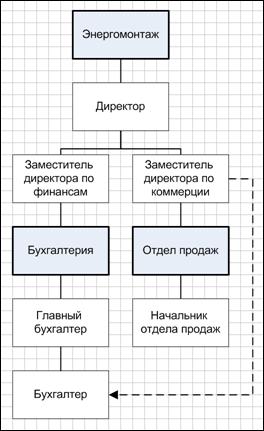
Рис. 5.3.1
Таблица 5.3.1 Панель инструментов организационной диаграммы
Кнопка | Назначение |
| Формирование оргдиаграммы. Открывается диалог формирования оргдиаграммы. Подробнее см. п. «Формирование оргдиаграммы». |
| Автообновление диаграммы при открытии. Если кнопка нажата, при открытии диаграммы происходит обновление названий элементов, их связей и достройка оргдиаграммы до максимального уровня, присутствующего на диаграмме. В случае, если на диаграмме присутствуют связи Вспомогательного подчинения (см. п. «Типы подчинения субъектов»), автообновление диаграммы производиться не будет. |
| Параметры оргдиаграммы. Открывает окно настройки параметров оргдиаграммы. Подробнее см. п. 5.3.3. |
| Упорядочить подчиненных... При нажатии на кнопку откроется окно для выбора способа размещения подчиненных узлов. Подробнее см. п. «Способ размещения подчиненных узлов». |
| Переместить элемент влево. Перемещает элемент и его потомков влево в оргструктуре. |
| Переместить элемент вправо. Перемещает элемент и его потомков вправо в оргструктуре. |
| Переход на уровень вверх. Открывается диаграмма вышележащего субъекта. При переходе на другой уровень, в случае, если на диаграмме производились изменения, выдается запрос о сохранении изменений текущей диаграммы. При первом открытии будет показан диалог формирования оргдиаграммы. |
| Переход на уровень выделенного субъекта. Открывается организационная диаграмма выделенного субъекта. При переходе на другой уровень, в случае, если на диаграмме производились изменения, выдается запрос о сохранении текущей диаграммы. При первом открытии будет показан диалог формирования оргдиаграммы. |


Внимание: при первом открытии организационной диаграммы на компьютере необходимо произвести первичную настройку параметров оргдиаграммы. Для этого в открывшемся окне «Параметры» установите опцию «Использовать эти параметры для новых организационных диаграмм». На закладке «Поля» рекомендуется в блоке «Блок 1» оставить только поле «Имя» (Name). Нажмите кнопку ОК.
6.3.1 Используемые графические элементы
Элемент | Назначение |
| Прямое подчинение. При перетаскивании на диаграмму создается новая стрелка. При нажатии включается режим рисования связей с типом «Прямое подчинение». Подробнее см. п. 2.8.7 «Режим рисования стрелок». |
| Вспомогательное подчинение. При перетаскивании на диаграмму создается новая стрелка. При нажатии включается режим рисования связей с типом «Вспомогательное подчинение». Подробнее см. п. 2.8.7 «Режим рисования стрелок». |
| Функциональное подчинение. При нажатии создается новая связь с типом «Функциональное подчинение. |
| Добавление должности. Только для диаграмм Должностей и Подразделений. Для добавления нового элемента нажмите на кнопку или перетащите элемент на диаграмму. |
| Добавление подразделения. Только для диаграмм Должностей и Подразделений. Для добавления нового элемента нажмите на кнопку или перетащите элемент на диаграмму. |
| Добавление роли. Только для диаграмм Ролей. Для добавления нового элемента нажмите на кнопку или перетащите элемент на диаграмму. |
| Добавление внешнего субъекта. Только для диаграмм Внешних субъектов. Для добавления нового элемента нажмите на кнопку или перетащите элемент на диаграмму. |
| Добавление сноски. Используется как дополнительный комментарий к объекту. Подробнее см. п. 2.8.8 «Текстовые метки на диаграмме». |
| Создать рамку. На диаграмме создается рамка. Если рамка уже существует, никаких действий не произойдет. |


На диаграмму можно переносить других субъектов из Навигатора объектов с помощью механизма Drag&Drop.
Типы подчинения субъектов
Прямое подчинение – это непосредственное подчинение одного субъекта (сотрудника или подразделения) ближайшему другому субъекту (руководителю). При таком подчинении руководитель имеет право отдавать распоряжения подчиненному ему субъекту и требовать исполнения этих распоряжений по функциональным (выполнение служебных обязанностей) и административным вопросам.
С помощью прямого подчинения создается иерархия должностей и подразделений (образуется связь между субъектами родитель-потомок) в справочнике «Субъекты».
Вспомогательное подчинение – подчинение одного субъекта другому, которое может использоваться для построения произвольных организационных диаграмм.
Функциональное подчинение – это подчинение одного субъекта (сотрудника или подразделения) другому субъекту в пределах реализации определенных функций. При таком подчинении руководитель имеет право отдавать распоряжения подчиненному ему субъекту только по функциональным вопросам деятельности подчиненного субъекта.
На организационной диаграмме один субъект может подчиняться только одному субъекту при помощи либо прямого, либо вспомогательного подчинения. Функционально один субъект может подчиняться нескольким субъектам.
При необходимости на диаграмме можно изменить тип подчинения субъектов: прямое подчинение можно сменить на вспомогательное, вспомогательное – на прямое.
Внимание: Смена вспомогательного подчинения на прямое может привести к изменению иерархии субъектов в Навигаторе системы.
Для смены типа подчинения необходимо выделить на организационной диаграмме связи между теми субъектами, между которыми необходимо поменять типы подчинения, и вызвать пункт меню «Действия –> Сменить объект». На экран выводится форма, в которой нужно выбрать тип изменения: прямое подчинение поменять на вспомогательное или вспомогательное − на прямое.
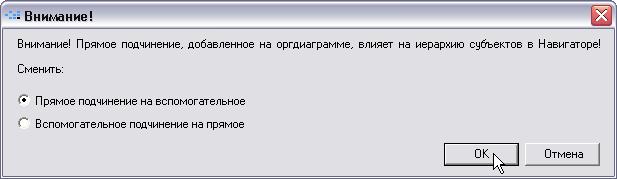
Рис. 5.3.2
Смена подчинения не будет выполнена:
· если пункт меню «Действия –> Сменить объект» вызывается от связи вспомогательного подчинения, а в окне выбирается вариант смены прямого подчинения на вспомогательное;
· если пункт меню «Действия –> Сменить объект» вызывается от связи прямого подчинения, а в окне выбирается вариант смены вспомогательного подчинения на прямое.
Роли на оргдиаграмме
Для визуального отображения ролей на диаграммах используется элемент роли (Рис. 5.3.3).
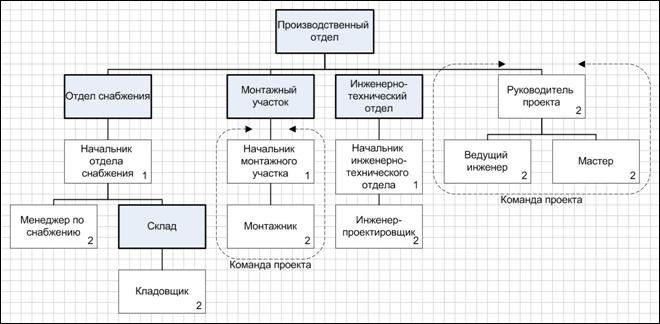
Рис. 5.3.3
Субъекты, помещенные в рамку Роли, автоматически попадают в список «Субъекты» роли, в списке можно задать «Предмет деятельности» для каждого субъекта.
6.3.2 Редактирование организационной диаграммы
При добавлении нового субъекта на диаграмму рекомендуется переносить его на фигуру вышестоящего субъекта (Рис. 5.3.4, б). При этом будет создана связь с вышестоящим субъектом (Рис. 5.3.4, в). Если нажата кнопка одного из типов подчинения, между субъектами будет создана связь соответствующего подчинения.
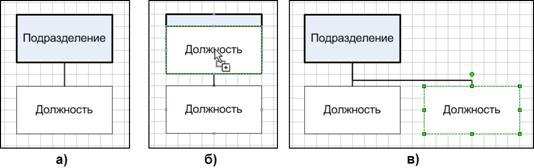
Рис. 5.3.4
Добавление существующих субъектов на диаграмму осуществляется перетаскиванием из Навигатора. Удаление выделенного субъекта с диаграммы осуществляется нажатием клавиши Del. С помощью комбинации клавиш Shift+Del субъект удаляется полностью: удаляется с диаграммы и помечается на удаление в базе данных.
На организационной диаграмме может быть отображена любая часть организационной структуры. Это удобно при работе с крупными организационными структурами. Например, может быть построена организационная диаграмма только из подразделений с использованием вспомогательных связей (Рис. 5.3.5). Подробнее о типах связей субъектов см. п. «Типы подчинения субъектов» в разделе 5.3.1.

|
Из за большого объема этот материал размещен на нескольких страницах:
1 2 3 4 5 6 7 8 9 10 11 12 13 14 15 16 17 18 19 20 21 22 23 24 25 26 27 |
