

Партнерка на США и Канаду по недвижимости, выплаты в крипто
- 30% recurring commission
- Выплаты в USDT
- Вывод каждую неделю
- Комиссия до 5 лет за каждого referral
Наименование привязок в дереве формируется автоматически: «Привязка_<N>» для корневых привязок и «ДП_<N>» для дополнительных, где <N> − это порядковый номер привязки. Пользователь может изменить системное название привязки, сделав его более информативным. Максимальная длина поля 40 символов.
Внимание: По системному названию привязки в шаблоне Word вставляется поле или закладка. Системное название может содержать только строчные и заглавные буквы (русские или латинские) и цифры. В нём не должно быть пробелов и управляющих символов! Пример системного названия привязки: «СписокДокументов».
Порядок привязок в дереве соответствует последовательности вставки привязок в отчет при автогенерации шаблона.
Описания привязок
Описание выделенной привязки показывается справа рядом с деревом.
В поле «Описание привязки» показывается текст, который будет вставляться перед привязкой при автоматической генерации шаблона. Описание привязки можно поменять в самом шаблоне отчета, но также рекомендуется изменять его в Мастере отчетов.
В поле «Фильтр» показывается название фильтра привязки.
В поле «Тип привязки» показывается наименование типа привязки.
В поле «Путь» выведен системный путь к параметру, данные которого выводятся в отчет.
Поле «Объект привязки» показывается только для статических привязок, в нем указано название объекта, от которого строится привязка.
Поля «Группировать» и «Сортировать» показываются только для дополнительных привязок, в них указаны соответственно тип группировки и сортировки по привязке. Подробнее о группировке по дополнительным привязкам см. п. 12.4.12.
Контекстное меню дерева привязок
Таблица 12.2.2 Контекстное меню привязки
Пункт меню | Описание |
| Создание новой корневой привязки. |
| Создание копии выделенной корневой привязки. Копирование происходит на всех уровнях вложенности. |
| Открывает окно свойств привязки. |
Переименовать (F2) | Вход в режим редактирования названия привязки. Внимание! Наименование привязки должно быть системным. |
Настройка привязки | Переход на страницу настройки выделенной привязки. Также можно осуществить переход двойным щелчком мыши на выделенной привязке. |
Изменить привязку | Пошаговое редактирование корневой привязки. |
| Для привязок, у которых не настроен фильтр, запускается создание нового фильтра. |
| Для привязок с настроенным фильтром, содержащим одно условие, открывает окно редактирования основного условия фильтра. Например, привязки типа Фильтр, BAND по фильтру, а также Список, Дерево, BAND, если у них настроен фильтр. |
| Для привязок с настроенным фильтром, содержащим несколько условий, открывает окно свойств фильтра. |
| Помещает выделенную корневую привязку в буфер обмена. |
| Вставляет привязку из буфера обмена. Добавление происходит в конец дерева привязок. Позволяет копировать привязки из другого отчета. |
| Удаление корневой привязки |
| Построение отчета по выделенной корневой привязке. Изменений в шаблоне редактируемого отчета при этом не происходит. Будет предложено выбрать новый либо использовать ранее заданный объект, от которого будет формироваться динамический отчет. Удобно при редактировании готовых отчетов либо при создании громоздких отчетов с большим количеством привязок. |
| Перемещение корневой привязки. При генерации шаблона привязки будут выводиться в том порядке, в котором они расположены в дереве. Также можно перемещать привязки, находящиеся на одном уровне, «перетаскивая» их с помощью мыши. |
Вывести из секции | Перемещает на один уровень вверх дополнительную привязку для привязки типа «Секция». Перенести привязку в секцию можно с помощью механизма «Drag&Drop», выделив и «перетащив» ее на необходимую привязку. Подробнее см. п. 12.4.7. |
 Новая привязка (Ins)
 Новая привязка
  Свойства (Ctrl+E)
 Создать фильтр
  Копировать (Ctlr+C)
 Вставить (Ctrl+V)
 Удалить (Del)
 Тестировать
 Вверх (Ctrl+Up)
 Вниз (Ctrl+Down)
Кнопка «1. Генерация шаблона» осуществляет автоматическое генерирование шаблона отчета. Все пользовательские изменения при этом будут утеряны. Подробнее о генерации шаблона см. п. 12.5.
Кнопка «2. Редактирование шаблона» открывает шаблон на редактирование.
Кнопка «3. Просмотр отчета» формирует отчет. При отсутствии шаблона отчета будет проведена автоматическая генерация. Будет предложено выбрать либо использовать ранее заданный объект, от которого будет формироваться динамический отчет.
Кнопка «4. Сохранить» сохраняет отчет без закрытия окна мастера.
13.2.2 Создание нового отчета с помощью Мастера отчетов
Создание нового отчета с помощью Мастера осуществляется выбором пункта главного меню «Отчеты –> Мастер отчетов». При создании нового отчета необходимо выбрать тип отчета: динамический, статический (Рис. 12.2.3).
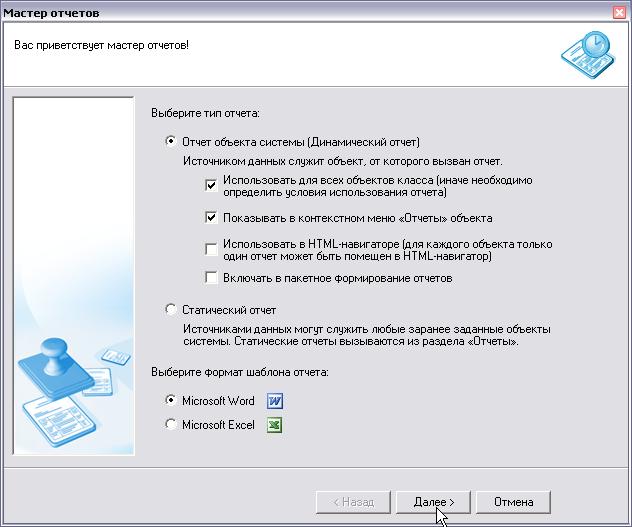
Рис. 12.2.3
Отчет объекта системы (динамический отчет) – отчет будет вызываться от объекта системы.
Для динамического отчета необходимо указать дополнительные опции:
Использовать для всех объектов класса (иначе необходимо определить условия использования отчета) – если опция включена, то по нажатию кнопки далее будет предложено выбрать класс объектов, от которых будет вызываться отчет; если опция выключена, будет предложено выбрать фильтр объектов, от которых будет вызываться отчет.
Внимание: При выборе фильтра необходимо убедиться, что он задан по классу. Формирование отчета для фильтра по элементу списков невозможно.
Показывать в контекстном меню «Отчеты» объекта – включает/выключает вызов отчета из контекстного меню элемента в Навигаторе.
Использовать в HTML-навигаторе (для каждого объекта только один отчет может быть помещен в HTML-навигатор) – включается для тех отчетов, которые должны показываться в HTML-навигаторе (меню «Файл –> Формирование HTML-навигатора»).
Включать в пакетное формирование отчетов – устанавливается для тех отчетов, которые должны быть включены в пакетное формирование (меню «Файл –> Пакетное формирование отчетов»).
Статический отчет – отчет будет вызываться из раздела Навигатора «Отчеты».
Далее необходимо добавить привязки, ввести название отчета, сгенерировать и отредактировать шаблон.
При создании отчета выбирается формат шаблона:  «Microsoft Word» или
  «Microsoft Excel».
13.3 Вставка привязки в шаблон отчета
Шаблоном отчета может быть файл MS Word с расширением «dot» или файл MS Excel с расширением «xlt» в зависимости от выбранного формата. Шаблоны отчетов редактируются одинаково для отчетов Word и отчетов объектов.
Чтобы открыть шаблон отчета, нужно щелкнуть по кнопке «Редактировать шаблон» на конечной странице Мастера отчетов.
При сохранении файла шаблона его имя задается автоматически, без участия пользователя, изменять имя шаблона нельзя.
Внимание: Редактировать шаблон можно только тогда, когда все выполненные отчеты на базе этого шаблона закрыты. Иначе шаблон отчета открывается в режиме просмотра.
В окне MS Word 2003 на панели инструментов «Стандартная» появляется кнопка «Вставить привязку» (Рис. 12.3.1).

Рис. 12.3.1
В окне MS Word 2007 кнопка «Вставить привязку» появляется на ленте «Надстройки».
В MS Excel окно «Вставка привязки» вызывается с помощью выполнения макроса «ВставкаПоля». Чтобы открыть макросы, существующие в документе необходимо:
· в Microsoft Word 2003 выбрать пункт меню «Сервис –> Макросы –> Макросы (Alt+F8)»;
· в Microsoft Word 2007 и Microsoft Word 2010 в ленте «Разработчик» нажать кнопку «Макросы» (Alt+F8).
В выпадающих списках на закладках окна «Вставка привязки» (Рис. 12.3.2) перечислены все привязки к данным, которые были настроены в отчете.
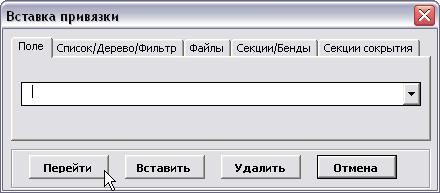
Рис. 12.3.2
Кнопка «Вставить». Щелчок по кнопке вставляет выбранную привязку в шаблон. Курсор должен быть предварительно установлен в нужном месте шаблона.
В зависимости от типа привязка показывается в шаблоне либо как значок закладки Word: «[» или «]», либо как поле «{DOCVARIABLE}».
В Excel привязка вставляется в ячейку как имя диапазона.
Привязки «Секции/Бэнды» вставляются в отчет дважды – началом и концом секции (Рис. 12.3.3).
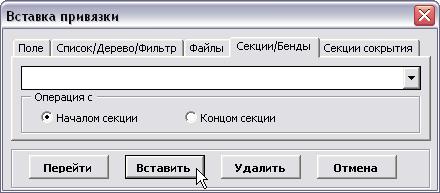
Рис. 12.3.3
Кнопка «Удалить» служит для удаления выбранной привязки из шаблона Word. При этом привязка остается в списке привязок отчета и может быть вставлена в другом месте шаблона.
Кнопка «Перейти» служит для быстрого перехода в шаблоне к выбранной привязке.
Кнопка «Отмена» закрывает окно «Вставка привязки».
На каждой закладке выбирается определенный тип привязок:
Закладка | Типы привязок |
Поле | Объект |
Список/Дерево/Фильтр | Список, Дерево, Фильтр, Шахматка |
Файлы | Файл |
Секции/Бэнды | BAND, Секция |
Секции сокрытия | Специальные секции для сокрытия пустых таблиц или части документа с незаполненным полем |
Привязку можно не выбирать из списка, а ввести её системное название в поле вручную или копировать из буфера обмена.
Внимание: длина названия кода поля в MS Word ограничена 40 символами.
Чтобы в шаблоне Word показывались метки закладок и коды полей, нужно выполнить следующую последовательность действий:
· в MS Word 2003 в меню «Сервис» выбрать пункт «Параметры», на закладке «Вид» (группа опций «Показывать») включить опции «Закладки» и «Коды полей»;
· в MS Word 2007 нажать кнопку «Office», нажать кнопку «Параметры Word», на закладке «Дополнительно» в разделе «Показывать содержимое документа» включить опции «Показывать закладки» и «Показывать коды полей вместо их значений»;
· В MS Word 2010 в меню «Файл» выбрать пункт «Параметры», на закладке «Дополнительно» в разделе «Показывать содержимое документа» включить опции «Показывать закладки» и «Показывать коды полей вместо их значений».
В MS Excel перейти к привязке можно, выбрав имя диапазона в соответствующем поле. |
|
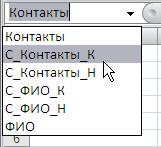
Состав закладок, сделанных в шаблоне Word, можно видеть в окне «Закладка» (пункт «Закладка» меню Word «Вставка»). Это окно можно использовать для перехода к любым закладкам привязок (Таблицы, Бэнды, Секции). При вставке в шаблон закладок начала и конца секции автоматически формируются системные названия закладок Word. |
|
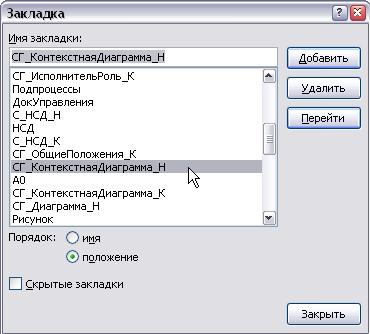
Для метки начала секции к названию привязки добавляются символы «С_» и «_Н»: «С_<НазваниеПривязки>_Н». Для метки конца секции составляется название: «С_<НазваниеПривязки>_К».
Внимание: При вставке в шаблон привязок секций необходимо следить за тем, чтобы метки границ секций не сливались с метками границ других секций или бэндов. Их можно отделить друг от друга пробелом.
13.4 Типы привязок и работа с ними
13.4.1 Настройка привязок в Мастере отчетов
Типы привязок | Шаги настройки привязки в Мастере отчетов |
Объект | Выбор источника привязки; выбор параметра (простого или объектного); настройка привязки (ввод описания и настройка формата вывода данных для типов Логика, Вещественное, Дата/Время). Подробнее о привязке типа «Объект» см. п. 12.4.2. Подробнее о настройке формата вывода данных см. п. «Формат для вывода даты, числа и логики» в разделе 12.4.2. |
Файл | Выбор источника привязки; выбор параметра (типа Файл); настройка привязки. Подробнее см. п. 12.4.5. |
Список | Выбор источника привязки; выбор параметра (типа Список); настройка сложной привязки. Подробнее см. п. 12.4.3. |
Фильтр | Выбор фильтра; настройка фильтра (настройка соответствий); настройка сложной привязки. Подробнее см. п. 12.4.8. |
Нумератор | Настройка привязки (ввод описания). Подробнее см. п. 12.4.3. |
Дерево | Выбор источника данных; выбор корня дерева (объектный параметр); настройка сложной привязки. Подробнее см. п. 12.4.4. |
BAND | Выбор источника данных; выбор параметра (тип Список); настройка сложной привязки (ввод описания; добавление дополнительных привязок и т. д.). Подробнее см. п. 12.4.6. |
BAND по фильтру | Выбор фильтра; настройка фильтра (настройка соответствий); настройка сложной привязки. Подробнее см. п. 12.4.6. |
Секция | Выбор источника данных (только для статического отчета); настройка секции. Подробнее см. п. 12.4.7. |
Шахматка | Выбор источника привязки; выбор параметра (типа Шахматка); настройка сложной привязки. Подробнее см. п. 12.4.9. |
Настройка привязок отчетов с форматом шаблона Word или Excel полностью аналогична. Различие во вставке привязки в шаблон отчета (см. п. 12.3).
13.4.2 Тип привязки «Объект»
Тип привязки «Объект» используется для вывода значений параметров простого типа (строка, число, дата, логика) и объектного типа (перечисление, справочник).
Для добавления привязки типа «Объект» необходимо выбрать тип привязки «Объект».
Затем необходимо выбрать источник данных. Для динамического отчета в качестве источника данных привязки может быть выбран объект, от которого вызван отчет, либо статический объект, для статического отчета – только статический объект.
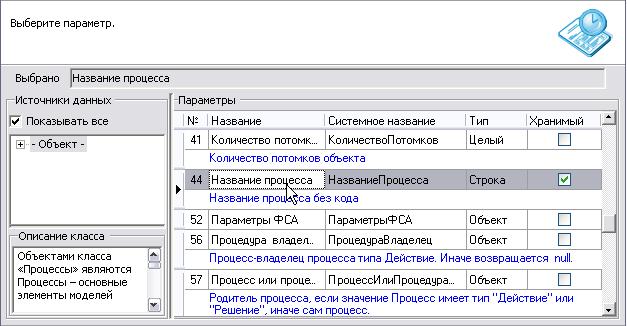
Рис. 12.4.1
В поле «Выбрано» показывается выделенный параметр.
В дереве «Источники данных» необходимо выбрать объект или его параметр, значение которого будет выводиться в отчете. Опция «Показать все» показывает/скрывает системные параметры. В поле «Описание класса» показывается описание выделенного класса.
В списке «Параметры» необходимо выбрать параметр привязки. В списке отображаются поля №, Название, Системное название, Тип, Хранимый параметра. Можно сортировать список параметров по любому полю щелчком мыши на заголовке. Ниже строки параметра приводится его описание. С помощью пункта контекстного меню  «Открыть описание в Объектной модели» открывается окно Объектной модели с выделенным параметром см. п. 12.1).
Для параметра типа «Объект» (Рис. 12.4.1) в отчет выводится его название. При формировании HTML-навигатора оно будет отображаться гиперссылкой на страницу данного объекта. Глава 15 содержит описание HTML-навигатора.
Далее необходимо настроить привязку. Ввести описание привязки, которое будет использоваться при автогенерации шаблона. Если выбран параметр с типом Вещественный, ДатаВремя, Логика, необходимо задать формат вывода данных. Подробнее см. п. «Формат для вывода даты, числа и логики».
В шаблоне привязка типа «объект» выбирается в окне «Вставка привязки» на закладке «Поле» и вставляется как поле Word: {DOCVARIABLE<привязка>}, где <привязка> − это системное название привязки.
Формат для вывода даты, числа и логики
Таблица 12.4.1 Формат для вывода даты
Значение* | Описание |
d | Показывается текущий день месяца, как число от 1 до 31. |
dd | Показывается текущий день месяца, как число от 1 до 31, причем, для чисел от 1 до 9 перед значимым числом добавляется 0. Например: «01». |
ddd | Показывается сокращенное имя дня недели. |
dddd | Показывается полное имя дня недели. |
M | Показывается порядковый номер месяца, как число от 1 до 12. |
ММ | Показывается порядковый номер месяца, как число от 1 до 12. Для номеров от 1 до 9 впереди добавляется 0. |
МММ | Показывается сокращенное название месяца. |
ММММ | Показывается полное название месяца. |
yy или yyyy | Показывается год как двухзначное или четырехзначное число. |
*- в формате для вывода даты используется латиница.
Таблица 12.4.2 Формат для вывода числа
Значение | Описание |
0 | Для вывода вещественного значения, включая незначащие нули. Для вывода числа с округлением до ближайшего целого нужно задать формат: «00». Например, число 34,5 будет показано, как 35. |
# | Для вывода вещественного значения, исключая незначащие нули. Если задать формат: «##», то число 34,5 будет показано, как 35. |
. | Десятичная точка. Определяет положение десятичного разделителя в форматируемом значении. Повторный символ в формате числа игнорируется. |
, | Разделитель разрядов (тысяч). Пример 1. Если задать формат «0,,», число 100 млн. будет показано как просто 100. Пример 2. Чтобы вывести число около миллиона с тысячными разделителями, нужно задать формат: «#,##0,,». |
Таблица 12.4.3 Формат для вывода значения параметра типа «Логика»

|
Из за большого объема этот материал размещен на нескольких страницах:
1 2 3 4 5 6 7 8 9 10 11 12 13 14 15 16 17 18 19 20 21 22 23 24 25 26 27 |
