

Партнерка на США и Канаду по недвижимости, выплаты в крипто
- 30% recurring commission
- Выплаты в USDT
- Вывод каждую неделю
- Комиссия до 5 лет за каждого referral
Чтобы в текст письма подставить данные объекта (например, фамилию физического лица, которому отправляется письмо), необходимо создать динамический отчет, настроить привязки и шаблон.
Внимание: В случае использования динамического отчета для подстановки в текст письма класс отчета должен совпадать с классом объекта, от которого выполняется рассылка.
При выполнении рассылки динамический отчет сформируется для объекта, от которого идет рассылка, и будет подставлен в текст письма.
14.1.2 Вложения рассылки
Вложения рассылки создаются в справочнике «Файлы рассылок» (Главное меню «Справочники –> Все справочники –> Классы –> Файлы рассылок»). В рассылку можно вложить несколько файлов на закладке «Файлы» в окне свойств рассылки.
Вложение статических файлов
Предположим, требуется вложить созданный ранее файл «test. txt» в рассылку. Откроем справочник «Файлы». По кнопке «Новый» на панели инструментов создадим новый файл. В окне свойств файла введем название «Тест». В поле «Файл» выберем файл «test. txt».
Теперь откроем окно свойств рассылки. На закладке «Файлы» нажмем кнопку  в новой строке. Выберем файл «Тест». Сохраним рассылку.
При выполнении данной рассылки в письмо будет вложен статический файл «test. txt».
Вложение динамических файлов в виде таблицы MS Excel
Предположим, необходимо вложить в письмо таблицу, построенную на основе динамически формируемого фильтра. Для этого откроем справочник «Хранимые фильтры» (Главное меню –> Отчеты –> Хранимые фильтры). Создадим новый фильтр в виде «Формы таблицы», подробнее см. п. 11.3 «Хранимые фильтры».
Откроем справочник «Файлы», создадим новый файл. В поле «Фильтр» выберем созданный фильтр. Сохраним изменения.
При выполнении рассылки заданный фильтр будет выполнен и сохранен в виде таблицы MS Excel. Полученный файл будет вложен в письмо.
Если необходимо наложить ограничения (например, подставить физическое лицо, от которого выполняется рассылка в фильтр), используется «Настройка соответствий для файла рассылки».
Вложение динамических файлов в виде выполненного отчета
Предположим, необходимо вложить в письмо отчет, сформированный на основе имеющихся данных. Для этого можно создать новый отчет или использовать любой из существующих отчетов. В качестве вложения может быть подставлен любой статический отчет или динамический отчет, который может быть сформирован от объекта рассылки.
Откроем справочник «Файлы», создадим новый файл. В поле «Отчет» выберем созданный отчет. Сохраним изменения.
При выполнении рассылки заданный отчет будет сформирован и сохранен в формате, указанном в отчете. Полученный файл будет вложен в письмо.
Если в качестве отчета для рассылки используется динамический отчет (например, отчет от физического лица, для которого выполняется рассылка), то должна быть указана Настройка соответствий для файла рассылки.
Настройка соответствий для файла рассылки
Настройка соответствий для файла рассылки осуществляется в окне соответствий. Окно соответствий открывается выбором пункта меню «Действия –> Списки –> Соответствия» из свойств Файла. Настройка соответствий аналогична настройке соответствий фильтра в отчете. Подробнее о настройке соответствий см. п. «Настройка динамического фильтра» в разделе 12.4.11.
14.1.3 Опции рассылки
Опции рассылки настраиваются в справочнике «Настройки рассылки» (Главное меню «Справочники –> Все справочники»).
При создании рассылки в поле «Настройки» выбирается необходимая настройка рассылки.
Необходимую информацию для настройки рассылки (адрес и порт SMTP-сервера, необходимость аутентификации) можно узнать у почтового администратора сети компании или у Интернет-провайдера.
14.2 Выполнение рассылки
Выполнение рассылки осуществляется из справочников, у которых есть контакт электронной почты, например «Физические лица», по гиперссылке Рассылка по выбранным или из справочника «Выполненные рассылки» по гиперссылке Выполнить рассылку. Рассылка из справочников производится для выделенных элементов, подробнее о выделении элементов см. п. 2.4.1. Для отбора объектов, по которым будет выполняться рассылка, рекомендуется использовать фильтр элементов, подробнее о работе с ним см. п. 2.4.2. После фильтрации элементов необходимо выделить все элементы списка с помощью сочетания клавиш Ctrl+A и произвести рассылку.
При выполнении рассылки из справочников, будет предложено выбрать рассылку из справочника «Рассылки». Затем появится окно свойств объекта «Выполненные рассылки» (объект создается автоматически). Рекомендуется убедиться, что в «Список рассылки» попали все нужные объекты. После этого нажатием гиперссылки Выполнить рассылку начать выполнение рассылки. При необходимости аутентификации будет выдано окно для ввода логина и пароля (см. п. 13.1.3 «Опции рассылки»).
14.2.1 Продолжение рассылки
В случае прерывания рассылки или ошибки отправления можно продолжить рассылку. Для этого открыть справочник «Выполненные рассылки» (Главное меню «Справочники –> Все справочники –> Выполненные рассылки»). Выбрать нужную выполненную рассылку, открыть окно свойств. На закладке «Список рассылки» при необходимости изменить Статус рассылки «Ошибка отправления!» на «Не выполнялась». По гиперссылке Выполнить рассылку запустить процесс рассылки.
Глава 15. Совместная работа
Business Studio обеспечивает коллективную работу по моделированию бизнес-процессов в любой среде. Независимо от того, работают ли пользователи в одной сети с использованием единого хранилища информации, или пользуются локальными базами данных, Business Studio обеспечивает их эффективное взаимодействие.
Функционал системы поддерживает совместную работу над моделями и справочниками системы, обеспечивая следующие возможности:
· Распределение работы между специалистами.
· Возможность «забирать» модели или их части из основной информационной базы и «возвращать» их обратно.
· Контроль целостности и непротиворечивости данных на всех этапах работы.
· Ограничение прав пользователей на доступ к объектам системы.
15.1 Сетевой режим работы
Система Business Studio поддерживает два режима совместной работы: сетевой и распределенный.
Сетевой режим совместной работы удобен для команды специалистов, работающих территориально в одном месте. База данных при этом размещается на выделенном сервере или на компьютере одного из пользователей. Пользователи для работы с моделями подключаются к единому хранилищу моделей бизнес-процессов.
При сетевом режиме работы система обеспечивает:
· Контроль над целостностью информации. В один момент времени только один пользователь может осуществлять редактирование диаграммы или справочника, остальные пользователи могут только просматривать эти данные.
· Распределение работ между сотрудниками. Система поддерживает механизм назначения работ пользователям. Можно выделить часть модели и сделать пометку на редактирование выделенной части определенным сотрудником. В таком случае, остальным сотрудникам эти данные будут доступны только для просмотра.
· Разграничение прав доступа сотрудников к информации. Права доступа можно определить как на доступ к информации (Доступ, Изменение, Создание, Удаление), так и на конкретные действия пользователей (Экспорт/Импорт в файл, Создание отчетов).
15.2 Распределенный режим работы
Business Studio позволяет обеспечить эффективное взаимодействие пользователей при совместной работе и тогда, когда нет выделенного сервера для централизованного хранения информации или пользователи не находятся в пределах одной сети. В этом случае у каждого пользователя на компьютере должна быть установлена персональная лицензия Business Studio.
Для обмена информацией между пользователями Business Studio поддерживает экспорт и импорт информации из файлов. Элементами экспорта/импорта может выступать:
· Один процесс. Переносится один процесс со своей диаграммой. Можно управлять связями между подпроцессами, удалять подпроцессы, создавать новые подпроцессы и редактировать их атрибуты. Изменения атрибутов «старых» процессов при переносе информации назад в основную информационную базу не будут учтены.
· Процесс и все нижележащие процессы. Возможно любое редактирование выгруженной «ветки» модели.
· Фильтр по Группе или Управлению. Выгружаются все процессы и справочники, относящиеся к выбранной Группе или Элементу Управления.
Вся информационная база. Если какая-либо модель или ее часть выгружается в файл для правки и последующего возврата в исходную базу, то для контроля и защиты информации в исходной базе можно установить пометку на редактирование заданным пользователем. При этом процессы с пометкой на редактирование у других пользователей будут открываться только для чтения.
При импорте измененных процессов и справочников обратно в исходную базу система проверяет, менял ли эти объекты кто-нибудь еще. Если такие изменения обнаружены, система предлагает отказаться от импорта или перезаписать существующий объект (с созданием копии или без). Перед принятием решения можно сравнить параметры импортируемого и исходного объектов, а также их диаграммы.
15.3 Пометка данных на редактирование
Пометка данных на редактирование – это сервисная возможность Business Studio, позволяющая предоставлять полный доступ к данным одному сотруднику, в то время как остальным сотрудникам эти данные будут доступны только для просмотра.
Пометка на редактирование может быть включена для любых элементов системы (Процессов, Субъектов, Объектов деятельности, элементов Управления, Групп).
Чтобы пометить на редактирование элемент или группу элементов, откройте дерево в окне «Навигатор» и установите курсор на элемент. В контекстном меню элемента в пункте «Совместная работа» выберите опцию «Пометить на редактирование…». На экране будет открыто окно «Пометка на редактирование» (Рис. 14.3.1).
В поле «Пометить от имени пользователя» по умолчанию показывается имя пользователя, загрузившего программу. Это имя можно изменить, выбрав в выпадающем списке того пользователя, который будет работать с данным элементом или группой элементов.
Опция «Для всех нижележащих объектов» включается в том случае, когда необходимо пометить на редактирование всю ветку дерева, начиная с указанного элемента.
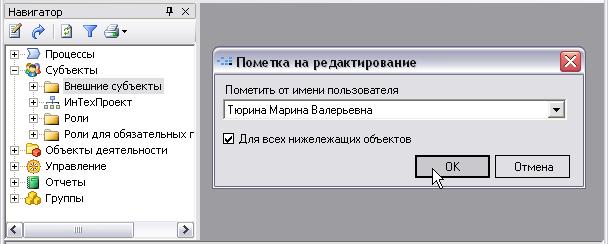
Рис. 14.3.1
Нажмите кнопку «OK» в окне «Пометка на редактирование». Помеченные элементы будут выделены в дереве серым цветом. Если установить курсор в дереве на помеченный элемент, то в строке состояния окна Business Studio будет показано, кто и когда пометил элемент на редактирование (Рис. 14.3.2).
При обращении к элементу, помеченному на редактирование, выдается сообщение о том, кто из пользователей и когда пометил элемент.
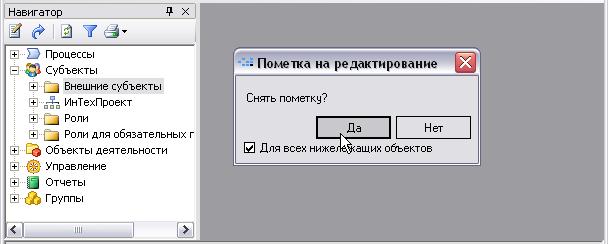
Рис. 14.3.2
Чтобы снять пометку на редактирование, установите курсор на помеченный элемент и выберите в контекстном меню элемента в пункте «Совместная работа» опцию «Снять пометку…». Будет открыто окно диалога «Снять пометку?» (Рис. 14.3.2). Опция «Для всех нижележащих объектов» включается в том случае, когда необходимо снять пометку для всей ветки дерева, начиная с указанного элемента.
15.4 Экспорт и импорт данных
Для экспорта и импорта данных используются пункты меню «Файл»: «Экспорт в файл…» и «Импорт из файла…». Поддерживается экспорт и импорт из файлов формат XML и XPDL (одноименные подпункты пунктов меню «Экспорт в файл…» и «Импорт из файла…»). Кроме того, для элементов справочника «Процессы» действует функция «Экспорт процесса в файл», запускаемая из контекстного меню элемента, при этом также можно выбрать формат экспорта данных: XML или XPDL (подпункты «XML» и «XPDL» пункта меню «Экспорт процесса в файл…»).
Внимание: При экспорте элемента системы связанные с ним элементы не экспортируются. Исключение составляет экспорт отчетов из справочника «Отчеты объектов» по гиперссылке «Экспортировать отчет» (см. п. 14.4.4 «Экспорт отчетов»).
15.4.1 Экспорт всех элементов системы
Экспорт всех элементов системы может использоваться, например, для формирования новой базы данных на основе существующей.
Для экспорта всех элементов системы нужно открыть окно Навигатора без фильтрации. (Фильтр выключен, если кнопка  на панели окна Навигатора отжата.) Далее в меню «Файл» вызывается функция «Экспорт в файл…–> XML».
В окне «Экспортировать в файл» (Рис. 14.4.1) в поле «Имя файла» вводится произвольное имя файла, например: «Новая база» или «Test». С помощью кнопки справа от поля открывается стандартное окно Windows для выбора пути файла.
Опция «Ставить пометку «Забрано на редактирование» от имени пользователя» включается в том случае, когда необходимо поставить пометку на редактирование для всех экспортируемых элементов.
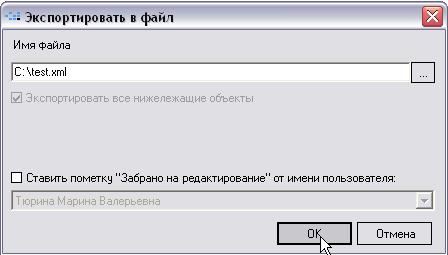
Рис. 14.4.1
Внимание: Для экспорта всей базы целиком рекомендуется использовать резервное копирование и восстановление.
15.4.2 Экспорт группы элементов системы
Можно экспортировать данные, принадлежащие одной Группе или элементу Управления. Для этого нужно включить в Навигаторе фильтр по элементу Группа/Управление и затем вызвать функцию «Экспорт в файл…–> XML» (меню «Файл»), либо открыть окно свойств Группы или элемента Управления и щелкнуть мышкой по гиперссылке «Экспортировать по составу».
Экспортируются только те объекты, которые были включены в группу. Если экспортируемые объекты содержат ссылки на другие объекты системы, то при последующем импорте информации в другую базу возможно два случая:
1) Если другие объекты не содержатся в базе, в которую происходит импорт, то ссылки на них будут потеряны. Система выдаст предупреждение, содержащее перечень объектов, которые не найдены в базе. На основе этого перечня можно включить в экспортируемую информацию недостающие объекты и повторить экспорт/импорт.
2) Если другие объекты содержатся в другой базе, то ссылки на них будут восстановлены.
15.4.3 Экспорт процессов
Процессы могут экспортироваться в файлы XML и XPDL.
Для экспорта процесса в файл XML установите на него курсор в Навигаторе и выберите пункт «Экспорт процесса в файл… –> XML» в контекстном меню элемента.
В окне «Экспортировать в файл» (Рис. 14.4.2) опция «Экспортировать все нижележащие объекты» включается в том случае, когда требуется экспортировать все нижележащие процессы данной ветки дерева, начиная с указанного процесса. Если опция выключена, то экспортируется только выделенный в дереве Процесс.
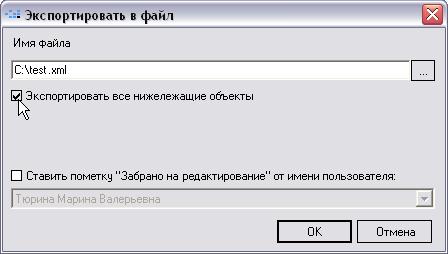
Рис. 14.4.2
Опция «Ставить пометку «Забрано на редактирование» от имени пользователя» включается в том случае, когда необходимо поставить пометку на редактирование для всех экспортируемых Процессов и связанных элементов.
Для экспорта процесса в файл XPDL необходимо выделить процесс в Навигаторе и выбрать пункт «Экспорт процесса в файл… –> XPDL» в контекстном меню элемента.
На экран будет выведено окно «Выбор процессов для экспорта». По умолчанию выбран только тот процесс, от которого была вызвана команда контекстного меню. После нажатия кнопки «ОК» на экран выводится стандартная форма сохранения Windows, в которой следует ввести имя файла экспорта и каталог, в который он будет сохранен.
Также при экспорте важную роль играет параметр Количество объектов стрелки, преобразуемых при экспорте, отвечающий за то, какое количество объектов каждой стрелки будет экспортироваться. По умолчанию значение этого параметра – 0. Параметр находится в Настройках пользователя (пункт Главного меню «Сервис –> Настройки пользователя», структура Настройки импорта/экспорта в XPDL).
15.4.4 Экспорт отчетов
Для экспорта отчетов необходимо выделить отчеты в справочнике «Отчеты объектов» и нажать на гиперссылку «Экспортировать отчет», расположенную на верхней панели этого справочника. Вместе с отчетом экспортируются и используемые в нем фильтры.
Если же отчет экспортируется в составе группы (см. п. 14.4.2 «Экспорт группы элементов системы»), то фильтры, используемые в отчете, автоматически в состав пакета экспорта не попадут.
15.4.5 Импорт данных из файлов XML
Импорт данных из файлов XML осуществляется с помощью функции «Импорт из файла… –> XML» в меню «Файл» (Главное меню программы).
В окне «Импортировать из файла» (Рис. 14.4.3) в поле «Имя файла» вводится имя файла для импорта данных. С помощью кнопки справа от поля открывается стандартное окно Windows для выбора файла.
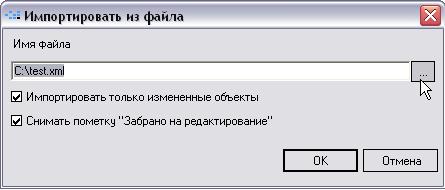
Рис. 14.4.3
Опция «Импортировать только измененные объекты». Когда включена эта опция, в базу записываются только те объекты, которые были изменены во время распределенной работы. Это позволяет ускорить процесс импорта и сохранить изменения объектов, которые изменялись в основной базе, но не менялись в базе для распределенной работы.
Опция «Снимать пометку "Забрано на редактирование"» позволяет автоматически снять пометку на редактирование для всех импортируемых элементов.
Если при импорте в базе не нашелся какой-либо объект, на который есть ссылка из импортируемых данных, то может появиться окно (например, импортируем Процессы, а Субъектов не включили в файл экспорта):
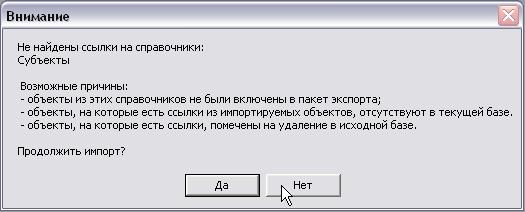
Рис. 14.4.4
Вы можете отказаться от импорта, включить субъектов в файл экспорта и повторить импорт. А можете продолжить импорт, при этом список «Субъекты» у процессов будет незаполненными.
Общие правила импорта
При импорте данные объединяются с существующими. Например, при импорте отдела со всеми подчиненными единицами, новая структура отдела объединится со старой. Лишние элементы необходимо удалить вручную, после проведения анализа, используются ли они в модели, с помощью функции «Поиск ссылок на объект», подробнее см. п. 16.3 «Поиск ссылок на объект».
При импорте Процессов новая структура (перечень подпроцессов) процесса заменяет существующую. Граничные и внутренние стрелки диаграмм объединяются. Неактуальные стрелки на диаграммах бизнес-процессов необходимо удалить вручную.
Пример. Импорт данных
Из основной базы данных в дополнительную были экспортированы элементы, составляющие ветку дерева в Навигаторе. В дополнительной базе были изменены только конечные элементы данной ветки, а все группы остались без изменений. В то же время в основной базе данных могли быть изменены элементы-группы. В этом случае, если включить опцию «Импортировать только измененные объекты», то изменения элементов, сделанные в дополнительной базе, дополнят изменения в основной базе. Если опцию выключить, то изменения элементов-групп, сделанные в основной базе, будут потеряны, поверх них будут записаны элементы-группы из дополнительной базы.
Если в промежуток времени между экспортом данных и импортом этих же данных назад, в основной базе они были изменены, то пользователю будет предложено разрешить возникший конфликт.
На экран будет выдано окно «Конфликт версий» (Рис. 14.4.5), в котором предусмотрен ряд кнопок для управления процессом импорта:
· «Перезаписать» – импортируемый элемент заменяет существующий;
· «Пропустить» – оставляет существующий элемент без изменений и переходит к импорту следующего элемента;
· «Отменить импорт» прекращает процесс импорта данных.
Если включить опцию «Применить для всех конфликтов», то действие кнопок «Перезаписать» и «Пропустить» будет применено ко всему списку обнаруженных конфликтов.
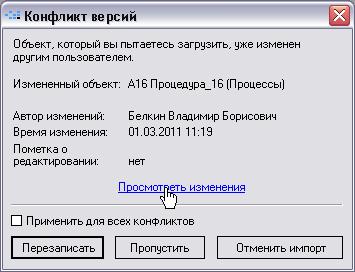
Рис. 14.4.5
Окно «Конфликт версий» выдается для каждого конфликтного случая. Щелчок по гиперссылке Просмотреть изменения открывает окно «Различия» (Рис. 14.4.6), в котором показывается список измененных параметров элемента, их значения, содержащиеся в базе данных, и значения, содержащиеся в файле импорта. Ориентируясь на эти сведения, пользователь принимает решение, что делать в данном случае.
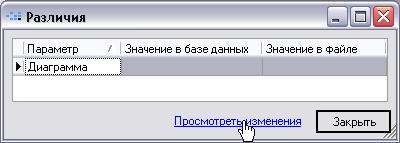
Рис. 14.4.6
Если в списке различий присутствует диаграмма процесса, то с помощью гиперссылки Просмотреть изменения можно открыть окно «Сравнение диаграмм» (Рис. 14.4.7).
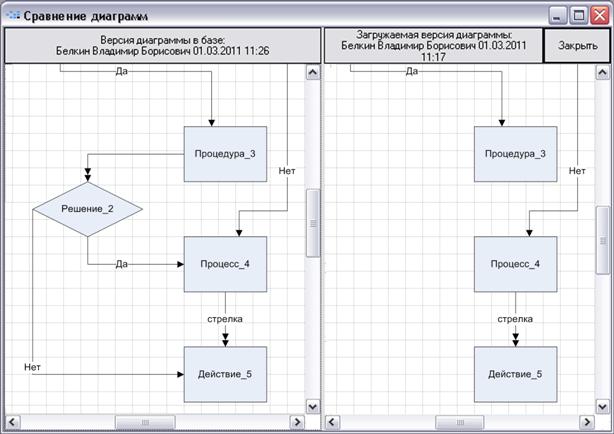
Рис. 14.4.7
15.4.6 Импорт данных из файлов XPDL
Импорт данных из файлов XPDL осуществляется с помощью функции «Импорт из файла… –> XPDL» в меню «Файл» (Главное меню программы).
В окне «Импортировать из файлов» (Рис. 14.4.8) нажатием кнопки «Добавить» открывается стандартное окно Windows для выбора файла. Поддерживается выбор нескольких файлов.
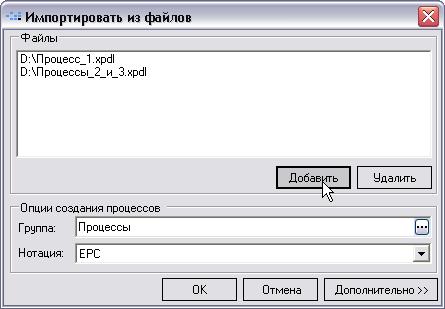
Рис. 14.4.8
При нажатии кнопки «Удалить» происходит удаление выделенных строк из перечня файлов импорта.
В блоке «Опции создания процессов» задаются 2 параметра:
· Группа. По нажатию кнопки «…» в правой части данного поля открывается окно выбора группы (объект класса «Процессы»), в которую будут импортированы процессы из файла импорта. По умолчанию имеет значение «Процессы».
· Нотация. Параметр типа «Перечисление», значение показывает, в какую нотацию (IDEF0, Процесс, Процедура или EPC) будут выгружены все процессы из файла импорта. Перечень доступных нотаций зависит от значения параметра «Группа».
Нажатие кнопки «Дополнительно» разворачивает область дополнительных параметров импорта – блок «Дополнительные опции» (Рис. 14.4.9).
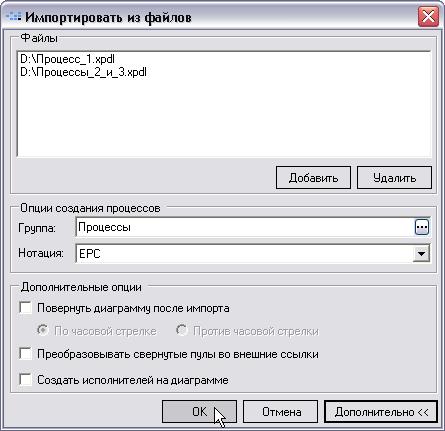
Рис. 14.4.9
Параметры из блока «Дополнительные опции»:
· Повернуть диаграмму после импорта. Если опция включена, можно выбрать тип поворота установкой соответствующего флажка: По часовой стрелке или Против часовой стрелки. Диаграмма поворачивается относительно центра на 90 градусов.
· Преобразовывать свернутые пулы во внешние ссылки. Опция актуальна для диаграмм с внешними ссылками. При включенной опции все свернутые пулы (определенны структуры файла XPDL) будут преобразованы во внешние ссылки. При выключенной – будут пропущены (в импортированных диаграммах внешние ссылки будут отсутствовать).
· Создать исполнителей на диаграмме. Опция актуальна только для диаграмм нотации EPC. При включенной опции справа от функций на диаграммах будут добавлены субъекты-исполнители, соединенные с функцией типом связи «выполняет».
Блок «Дополнительные опции» сворачивается повторным нажатием на кнопку «Дополнительно».
При импорте проверяется наличие в базе данных процессов, объектов деятельности и субъектов по условию совпадения значений поля «guid». Если процесс с таким же значением поля «guid», как у импортируемого процесса, существует в базе данных и находится в том же месте иерархии процессов, на котором находился импортируемый процесс при экспорте - то он целиком обновляется. Если процесс находится в другом месте – импорта данного процесса не происходит, при этом пользователю выдается сообщение о том, что процесс находится на другом месте в иерархии.
Если субъекты и объекты деятельности с теми значениями поля «guid», что и у загружающихся, имеются в базе данных – то используются имеющиеся. Если нет - создаются новые элементы соответствующих типов в папках XPDL от корневых элементов классов «Субъекты», «Объекты деятельности\ТМЦ» и т. д.
15.5 Обмен данными с другими системами
В Business Studio есть возможность обмена данными с другими программами. Настройка правил обмена осуществляется с помощью справочников Импорта (в интерфейсе администратора системы пункт меню «Администрирование –> Импорт/Экспорт –> Справочники импорта»). В справочнике «Пакет импорта» можно создавать и редактировать объекты – собственно Пакеты импорта, которые описывают правила импорта/экспорта данных (Рис. 14.5.1).

Рис. 14.5.1 Схема обмена данными с другими программами
Пакеты импорта предназначены для настройки правил обмена Business Studio с другими программами, которые имеют возможность обмена с помощью файлов MS Excel.
Также возможен импорт и экспорт самих Пакетов импорта с использованием встроенного пакета импорта ИмпортИмпорта.
Кроме того, задача автоматического обмена данными с другими приложениями может быть осуществлена с использованием технологии OLE. Описание обеспечения возможности работы с приложением Business Studio через OLE дано в Руководстве администратора, Главе 3 «Работа с Business Studio через OLE».
15.5.1 Вид файла импорта
Файл импорта MS Excel содержит несколько листов. Каждый лист файла – это отдельная таблица, обычно характеризующая справочник системы. Таким образом, в одном файле MS Excel можно загружать сразу несколько таблиц. Первая строка таблицы – перечень наименований полей. Затем идут собственно значения этих полей, количество записей равно количеству загружаемых объектов.
Таблица 14.5.1 Файл импорта MS Excel
Лист 1 | ||||
Фамилия | Имя | Отчество | Дата рождения | Комментарий |
Иванов | Иван | Иванович | 29.09.1969 | Кандидат … |
Петров | Петр | Петрович | 04.05.1978 | |
Лист 2 | ||||
Фамилия | Имя | Отчество | Тип контакта | Контакт |
Иванов | Иван | Иванович | Этаж/Кабинет | 3 этаж, комната 122 |
Иванов | Иван | Иванович | Домашний телефон | 444333 |
Петров | Петр | Петрович | Этаж/Кабинет | 3 этаж, комната 122 |
Петров | Петр | Петрович | Сотовый телефон | 4 |
Петров | Петр | Петрович | Электронная почта | *****@***ru |
Например, первый лист файла – это таблица физических лиц, в которой указаны поля Фамилия, Имя, Отчество, Дата рождения, Комментарий (данные справочника Физические лица). Второй лист файла – это таблица контактов физических лиц, в которой указаны поля Тип контакта, Контакт (собственно данные справочника Контакты ФизЛиц) и поля Фамилия, Имя, Отчество (для определения физического лица, к которому относится данный контакт), см. Таблица 14.5.1.

|
Из за большого объема этот материал размещен на нескольких страницах:
1 2 3 4 5 6 7 8 9 10 11 12 13 14 15 16 17 18 19 20 21 22 23 24 25 26 27 |
