

Партнерка на США и Канаду по недвижимости, выплаты в крипто
- 30% recurring commission
- Выплаты в USDT
- Вывод каждую неделю
- Комиссия до 5 лет за каждого referral
| - Перспективы стратегической карты; |
| - Цели; |
| - Показатели; |
| - Стратегические карты. |


В разделах можно создавать папки для группировки элементов по различным признакам, например, для использования в разных моделях.
С помощью параметра[2] «№ п/п» осуществляется управление порядком внутри группы. Элементы с пустым полем «№ п/п» в Навигаторе показываются в конце группы и сортируются по алфавиту.
4.1.1 Перспективы стратегической карты
Перспективы стратегической карты − это наиболее значимые сферы, в которых компания стремится достигнуть результатов. Обычно выделяют четыре перспективы: финансы, клиенты (маркетинг), внутренние процессы (производство), обучение и развитие (персонал). Могут существовать другие перспективы или часть из них может быть заменена в зависимости от специфических потребностей разработчиков стратегии. Перспектива является важнейшим элементом стратегии, часто представляющим категорию или точку зрения собственника. Окно свойств перспективы открывается двойным щелчком на элементе в Навигаторе или кнопкой  на панели инструментов.
4.1.2 Цели
Цель − это измеримый результат, который планируется достигнуть. Система целей компании показывает, что должна достигнуть компания в целом (стратегические цели) и как стратегия будет реализовываться на операционном уровне (операционные цели или цели деятельности). Система целей в сбалансированной системе показателей визуализируется с помощью стратегической карты и служит для наглядного представления выбранной стратегии и доведении ее до уровня исполнителей.
В разделе «Цели» Навигатора объектов можно создавать иерархию целей. При этом такая иерархия никак не влияет на свойства параметров целей и создание причинно-следственных связей целей на стратегических картах, а служит лишь для удобства отображения данных.
4.1.3 Показатели
Показатель – это измеритель достижения цели. Показатели являются средствами оценки продвижения к реализации стратегической цели. Однако это и средство для оценки результативности и эффективности бизнес-процесса. Показатели служат как для оценки результативности бизнес-процессов, так и для оценки степени достижения цели одновременно.
В разделе «Показатели» Навигатора объектов можно создавать иерархическую структуру показателей. Окно свойств открывается двойным щелчком на Показателе в Навигаторе.
Список значений показателя по периодам отображается на закладке «Значения показателя». По гиперссылке Создать показатели за период открывается окно выбора периода (Рис. 3.1.1) и автоматически создаются записи (с пустыми плановыми и фактическими значениями) в списке значений выбранного показателя.
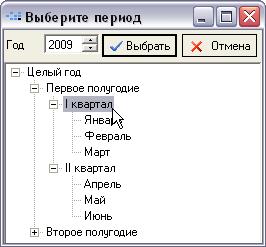
Рис. 3.1.1
Сбор значений показателей
Средством сбора значений показателей, не содержащихся в информационной системе, служат файлы MS Excel, автоматически рассылаемые исполнителям и импортируемые в систему после заполнения. Таким образом, механизмом сбора значений показателей являются рассылки по электронной почте, формируемые средствами Business Studio. Подробнее см. Глава 13 «Рассылки по электронной почте».
Для того чтобы создать рассылку необходимо открыть справочник «Рассылки» и создать в нем новый элемент.
В поле «Название» вводится произвольное название рассылки.
В поле «Настройки» нужно выбрать настройку из справочника «Настройки рассылки». При необходимости создать новую настройку и заполнить ее параметры. Подробнее о настройке рассылки см. п. 13.1.3 «Опции рассылки».
В поле «Отчет» нужно выбрать отчет из справочника «Отчеты», который будет подставляться в текст письма.
Внимание: в качестве тела письма рассылки может быть указан отчет только в формате Word.
В демонстрационной базе Business Studio в качестве примера можно посмотреть отчет под именем «Отчет для рассылки ответственным (факт)». Данный отчет формируется для физического лица, которому отправляется письмо. Пример письма, формируемого на основе этого отчета, приведен на Рис. 3.1.2.
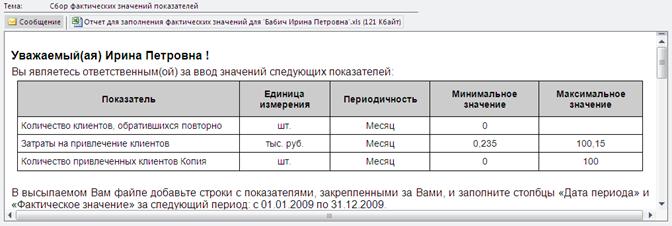
Рис. 3.1.2
В поле «Тема письма» вводится строка, которая будет указана в теме письма.
В поле «Тип рассылки» выбирается тип рассылки из справочника «Тип рассылки».
На закладке «Файлы» находится список файлов, которые являются вложением письма. Файлы создаются в справочнике «Файлы». В данном случае вложением является динамический формируемый файл «Показатели – фактическое значение». Файл формируется на основе выполняемого при рассылке отчета. В свойствах в поле «Тип источника файла» указан «Отчет», в поле «Отчет» указывается отчет. В отчет выводятся все показатели, для которых ответственным за внесение значений является данное физическое лицо или должность, которую это физическое лицо занимает. Отчет формируется в формате MS Excel и сохраняется в виде таблицы (Рис. 3.1.3).

Рис. 3.1.3
Для того чтобы на основе отчета создавался файл с показателями именно для данного физического лица, необходимо установить соответствие физического лица и ответственного за внесение значений показателей. Для этого в свойствах файла необходимо выбрать пункт меню «Действия –> Списки –> Соответствия» (Рис. 3.1.4).
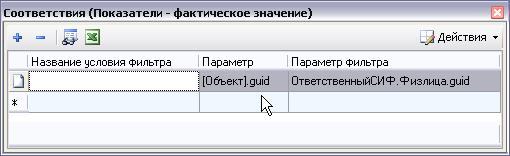
Рис. 3.1.4
В данном случае параметр «guid» физического лица, для которого осуществляется рассылка, будет подставляться в отчет по показателям в качестве параметра для поля «Ответственное лицо –> Физлица –> guid». Для установления соответствия используются только системные названия полей.
Выполнить рассылку можно либо из справочника «Выполненные рассылки» (см. п. 13.2 «Выполнение рассылки»), либо из справочника «Физические лица», выбрав физические лица, которым будет осуществляться рассылка, и нажав на гиперссылку Рассылка по выбранным.
После этого на электронные адреса, указанные в контактах физических лиц, которым осуществляется рассылка, будут разосланы письма с прикрепленным файлом MS Excel с показателями, за внесение значений по которым данные физические лица являются ответственными. Рассылка осуществляется по контакту с предопределенным названием
«E-mail» или «Электронная почта». Чтобы указать несколько адресов для рассылки, необходимо написать их в одном контакте с предопределенным типом в виде:
<Электронная_почта_1>; <Электронная_почта_2>; <Электронная_почта_3>
Файлы могут выгружаться в папку на жестком диске сервера и передаваться ответственным администратором.
Ответственные должны заполнить рассылаемые им файлы MS Excel (Рис. 3.1.5) и прислать их администратору по почте или сами выложить эти файлы в папку на жестком диске сервера. При необходимости внесения нескольких значений показателей ответственный должен создать соответствующее количество строк в MS Excel. Если в текущий момент времени еще не пришла пора отчитываться за некоторые из показателей, то ячейки со значениями заполнять не следует. Показатель выбирается из выпадающего списка в колонке «Показатель». В колонке «Дата» указывается дата начала периода, за который вносится значение. Дата может быть введена вручную или выбрана в календаре, открывающемся щелчком правой кнопкой в ячейке даты. Значение показателя вносится в колонке «Фактическое значение».

Рис. 3.1.5
После этого администратор запускает процедуру импорта значений показателей в Business Studio (см. п. «Автоматический импорт значений показателей»).
Автоматический импорт значений показателей
Выбором пункта Главного меню «Сервис –> Запустить Автоимпорт» открывается окно «Автоматический импорт» (Рис. 3.1.6).
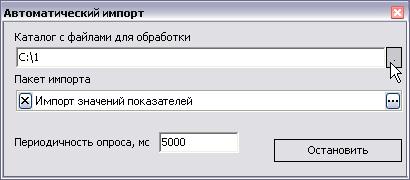
Рис. 3.1.6
Каталог с файлами для обработки – путь к каталогу, в который выкладываются файлы MS Excel со значениями показателей. Каталог выбирается по кнопке рядом со строкой.
Пакет импорта – в строке задается пакет импорта, по которому будет производиться автоматический импорт значений показателей.
Периодичность опроса, мс – периодичность проверки наличия новых файлов в указанном каталоге.
Кнопка «Остановить» останавливает процесс автоматического импорта и закрывает окно. При закрытии окна с помощью кнопки «X» в заголовке импорт также будет остановлен.
С указанной периодичностью система подает запрос о наличии новых файлов в указанном каталоге. Если файлы найдены, то производится импорт по выбранному пакету импорта. При успешном импорте файлы копируются в папку «Обработанные», при импорте с ошибками – в папку «Ошибки с логом» вместе с лог-файлами ошибок.
Автоматический импорт показателей можно запускать с помощью командной строки. Пример команды описан в п. 16.8 «Командная строка».
Ограничение доступа к показателям
Ограничение доступа текущего пользователя к показателям осуществляется с помощью опции «Ограничивать доступ физического лица к показателям» в Настройках пользователя Business Studio. Если эта опция включена, то программа включает проверку прав на конечные показатели − то есть пользователь может видеть только те показатели, для которых он является ответственным или контролирующим лицом. Если опция выключена, пользователь может видеть все показатели.
4.1.4 Стратегические карты
Стратегическая карта − это графическое отображение взаимосвязи перспектив, стратегических целей и их показателей. Стратегическая карта – это диаграмма Visio, формализующая и наглядно представляющая стратегию компании.
Двойным щелчком на элементе или по кнопке  на панели инструментов Навигатора открывается диаграмма стратегической карты. Подробнее см. п. 3.2.
Окно свойств стратегической карты открывается по кнопке на панели инструментов или из контекстного меню элемента в Навигаторе.
4.2 Диаграмма Стратегической карты
Диаграмма стратегической карты открывается двойным щелчком по названию стратегической карты в Навигаторе или щелчком по кнопке  на панели инструментов Навигатора. Подробнее о работе с панелью инструментов диаграммы Visio см. п. 2.7.
4.2.1 Используемые графические элементы
Элемент | Назначение |
| Добавление новой стрелки. |
| Добавление сноски. Используется как дополнительный комментарий к объекту. Подробнее см. п. 2.8.8 «Текстовые метки на диаграмме». |


4.2.2 Работа с диаграммой Стратегической карты
Диаграмма стратегической карты делится Перспективами на строки, в которых размещаются Цели. В заголовке диаграммы показывается поле с названием Стратегической карты, под названием находится служебное поле диаграммы (Рис. 3.2.1).

Рис. 3.2.1
Перспективы добавляются на диаграмму перетаскиванием соответствующего элемента из раздела «Управление\Цели и показатели\Перспективы стратегической карты», который показывается в дереве Навигатора. Подробнее о перетаскивании элементов на диаграмму см. п. 2.5.
Строки Перспектив на диаграмме можно расположить горизонтально или вертикально (рекомендуется использовать только горизонтальное расположение). Способ расположения выбирается в окне «Блок-схема», которое открывается один раз при добавлении на диаграмму первой Перспективы (Рис. 3.2.2).
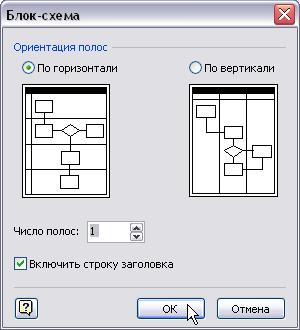
Рис. 3.2.2
Для вставки дорожки перспективы стратегической карты между двумя дорожками, присутствующими на диаграмме, следует переместить курсор мыши чуть выше линии, разделяющей дорожки перспектив, и нажать на появившийся синий треугольник (только для MS Visio 2010). В открывшемся окне необходимо выбрать перспективу, которую требуется добавить на диаграмму.
Можно добавить новую дорожку перспективы с помощью пунктов контекстного меню, вызываемого от названия дорожки диаграммы (только для MS Visio 2010). Для диаграмм с горизонтальной ориентацией дорожек эти пункты называются «Вставить «Дорожка» перед» и «Вставить «Дорожка» после», а для диаграмм с вертикальной ориентацией дорожек - «Вставить «Дорожка (вертикальная)» перед» и «Вставить «Дорожка (вертикальная)» после».
Цели и показатели добавляются на диаграмму стратегической карты перетаскиванием их из соответствующих разделов Навигатора. Подробнее см. п. 2.5.
Цель отображается в виде овала. Каждая цель помещается в строку перспективы, на которую она влияет. При этом автоматически заполняется параметр «Перспектива» у цели. При перемещении цели из одной строки перспективы в строку другой перспективы значение этого параметра изменяется.
Показатель отображается прямоугольником определенного размера.
Размеры элементов Целей и Показателей на диаграмме можно изменить с помощью меток на гранях выделенного элемента (см. п. 2.8.4).
Можно заменить цель и показатель на диаграмме с помощью пункта контекстного меню «Сменить объект».
Связи целей и показателей на диаграмме стратегической карты
Связи на диаграмме стратегической карты отображаются стрелками. Создание стрелки осуществляется с помощью кнопки  . Вновь созданная стрелка на диаграмме еще не является связью между объектами диаграммы и не имеет свойств. В момент присоединения обоих концов стрелки к объектам на диаграмме создается связь (Рис. 3.2.3).
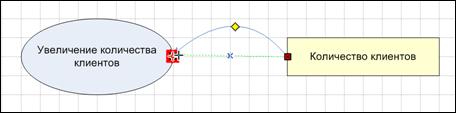
Рис. 3.2.3
В момент сохранения диаграммы все новые связи сохраняются в базе. Теперь они видны на соответствующих закладках Целей и Показателей, в колонке Диаграмма для такой связи будет отображено название диаграммы, которой она принадлежит.
Правила создания связей на диаграмме стратегической карты: |
Связь может входить и выходить из Цели; |
Связь может только выходить из Показателя, но не может входить в него; |
Связь не может соединять один и тот же объект. |
Связи на диаграмме могут быть двух типов: связи показателей и связи целей.
Связи Показателей − связи, идущие из Показателя в Цель. Такая связь отображается в окне свойств Цели на закладке «Показатели», в окне свойств Показателя на закладке «Цели». Связи Целей − связи, идущие из Цели в Цель. Такая связь отображается в окне свойств Целей, которые она соединяет на закладках «Зависит от целей» и «Влияет на цели» соответственно.
В свойствах связи задается Степень влияния (очень слабое, слабое, нормальное, сильное, очень сильное) показателя на цель или цели на цель. При изменении силы влияния изменяется толщина стрелки, отображающей данную связь на диаграмме (Рис. 3.2.4).
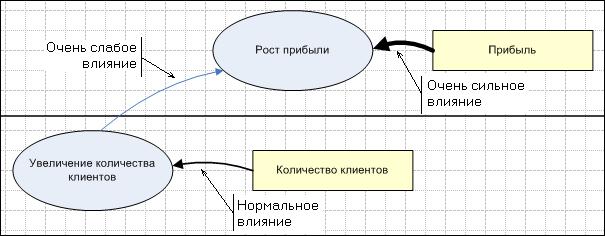
Рис. 3.2.4
Графическое изменение стрелки описано в п. 2.8.6.
Цвет стрелки можно изменить в контекстном меню «Формат –> Линия» (Shift+F3). Подробнее см. п. 2.8.1 Контекстные меню окна Visio.
4.3 Кокпит
Кокпит − интерфейс системы, предназначенный для наглядного отображения значений показателей и их динамики.
Работа с кокпитом осуществляется с помощью раздела Главного меню «ССП».
4.3.1 Окно кокпита
Для открытия окна просмотра кокпита необходимо выполнить пункт Главного меню «ССП –> Контроль показателей». Откроется окно «Показатели…» (Рис. 3.3.1).
В окне контроля показателей отображаются те показатели, для которых физическое лицо является контролирующим лицом. Физическое лицо для текущего пользователя отображается в окне Настроек пользователя Business Studio. Открыть его можно выбором пункта Главного меню «Сервис –> Настройки пользователя».
В список «Скрытые в кокпите показатели» Настроек пользователя Business Studio вносятся показатели, назначенные физическому лицу, связанному с пользователем, которые не должны отображаться в окнах Кокпита для данного пользователя.
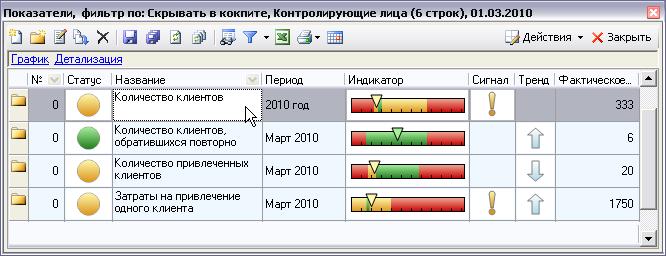
Рис. 3.3.1
В окне кокпита фактические значения выводятся за период, соответствующий дате актуальности, выбранной в Настройках пользователя Business Studio (пункт Главного меню «Сервис –> Настройки пользователя», гиперссылка Дополнительно). Просмотреть показатели на другую дату можно с помощью кнопки на панели инструментов  «Сменить дату актуальности». По нажатию кнопки откроется окно для выбора даты.
Чтобы открыть окно кокпита для ввода значений показателей, можно воспользоваться пунктом Главного меню «ССП –> Ввод показателей». Для ввода значений необходимо включить опцию «Редактирование значений колонок» в меню «Действия –> Опции списка».
В окне ввода показателей отображаются те показатели, для которых физическое лицо является ответственным за ввод значений.
При необходимости для пользователя можно установить запрет на изменение параметров показателя, подробнее см. п. «Ограничение прав пользователя ССП».
Диаграмма значений показателя
Пример диаграммы значений показателя приведен на Рис. 3.3.2.
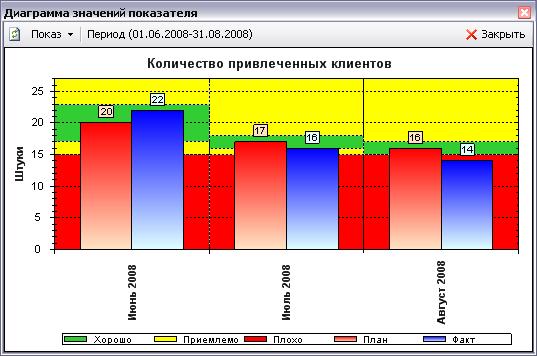
Рис. 3.3.2
С помощью кнопки  «Обновить» обновляется диаграмма значений показателя.
В пункте меню «Показ» производится управление отображением диаграммы: показ планового и фактического значения, легенды, подписей данных, поворот подписей периодов.
Диаграмма значений показателя строится за период, заданный в настройках пользователя Business Studio (пункт Главного меню «Сервис –> Настройки пользователя», гиперссылка Дополнительно). Выбрать другой период можно, нажав на кнопку «Период (…)». Откроется окно для выбора периода.
Масштабирование осуществляется с помощью выделения заданной области или при помощи колеса прокрутки мыши.
Таблица 3.3.1 Контекстное меню Диаграммы значений показателей
Название пункта | Описание |
Копировать | Копирует рисунок диаграммы в буфер обмена. |
Рисунок сохранить как… | Открывает диалоговое окно для сохранения рисунка диаграммы. |
Параметры страницы… | Открывает окно настройки параметров страницы для печати. |
Печать… | Печать рисунка диаграммы. |
Отображать значения точек | Включает и отключает подсказку при наведении на колонки плановых и фактических значений показателей. |
Отменить последнее масштабирование | Отменяет последнее изменение масштаба. |
Отменить все масштабирование/ | Отменяет все изменения масштаба. |
Установить масштаб в умолчание | Устанавливает масштаб по умолчанию. |
Ограничение прав пользователя ССП
Ограничение прав пользователя, в частности, установление запрета на изменение определенных параметров, осуществляется назначением пользователю дополнительной категории прав. Подробнее о назначении прав см. п. 16.9.
В демонстрационной базе данных приведены примеры дополнительных категорий прав. Их можно загрузить в базу данных из файла «Примеры категорий пользователей ССП. xml», который находится в папке «Backup» в каталоге установки программы (по умолчанию, «C:\Program Files\STU-Soft\Business Studio 3.6\»). Импорт категорий прав осуществляется с помощью системного пакета импорта «СтартовыеСправочникиБаза». При импорте должны быть включены только последние 3 этапа импорта (№18-20). Подробнее об импорте с помощью пакетов импорта см. п. 16.9.2.
Категория «Ограничения для пользователя кокпита». Категория прав предназначена для ограничений прав пользователя кокпита при работе со свойствами показателя. Пользователю с данной категорией прав в свойствах показателя будут доступны для редактирования параметр «Формула» и значения на закладке «Значения показателя», кроме критических значений. Остальные параметры будут доступны только для чтения. Для того чтобы ограничить права пользователя кокпита на редактирование параметров показателя, необходимо пользователю, помимо назначенной ему категории прав, назначить еще и данную категорию.
Категория «Ограничения для ответственного за ввод значений ССП». Категория прав предназначена для ограничений прав пользователя кокпита при работе со свойствами показателя. Пользователю с данной категорией прав в свойствах показателя будет доступен для редактирования параметр «Факт» на закладке «Значения показателя». Остальные параметры будут доступны только для чтения. Для того чтобы ограничить права пользователя кокпита на редактирование параметров показателя, необходимо пользователю, помимо назначенной ему категории прав, назначить еще и данную категорию.
4.4 Отчеты ССП
Отчеты ССП вызываются выбором пункта «Отчеты» в контекстном меню элемента в Навигаторе или щелчком по кнопке  на панели инструментов Навигатора, щелчок по стрелке справа от принтера открывает перечень отчетов (Таблица 3.4.1).
Таблица 3.4.1
Отчет | Вызывается от | Описание |
Стратегическая карта | Стратегические карты | Перечень целей, которые размещены на стратегической карте, с указанием показателей, измеряющих степень их достижения, и мероприятий, направленных на достижение целей. При формировании данного отчета предусмотрена вставка в него диаграммы стратегической карты. |
Текущие значения | Цели | Перечень плановых и фактических значений показателей достижения цели за указанную дату актуальности. Дата актуальности указывается в Системных настройках пользователя (пункт Главного меню «Сервис –> Настройки пользователя», гиперссылка Дополнительно). |
Отчет по цели | Цели | Перечень плановых и фактических значений показателей достижения цели за указанный период. Причинно-следственные связи цели с другими целями и перечень проектов, направленных на достижение цели. Период задается в Системных настройках пользователя (пункт Главного меню «Сервис –> Настройки пользователя», гиперссылка Дополнительно). |
Значения | Показатели | Перечень плановых и фактических значений показателя за указанный период. При формировании данного отчета предусмотрена вставка в него гистограммы значений показателей. Период задается в Системных настройках пользователя (пункт Главного меню «Сервис –> Настройки пользователя», гиперссылка Дополнительно). Для корректной работы отчета в параметрах макросов должна быть выбрана опция включения всех макросов, и установлено доверие к проектам Visual Basic, см. п. 17.3. |
Значения | Субъекты-должности | Перечень плановых и фактических значений показателей, контролируемых субъектом-должностью, за указанный период. Период задается в Системных настройках пользователя (пункт Главного меню «Сервис –> Настройки пользователя», гиперссылка Дополнительно). |
Текущие значения | Субъекты-должности | Перечень плановых и фактических значений показателей, контролируемых субъектом-должностью, на указанную дату актуальности. Дата актуальности указывается в Системных настройках пользователя (пункт Главного меню «Сервис –> Настройки пользователя», гиперссылка Дополнительно). |
Отчет по проекту | Проекты | Описание проекта с указанием целей, на достижение которых он направлен. |
Глава 5. Создание модели бизнес-процессов в Business Studio
Модели бизнес-процессов создаются в окне Навигатора. Для хранения моделей бизнес-процессов в дереве Навигатора существует справочник «Процессы». В нем могут быть созданы иерархические модели в нотациях IDEF0, BP Flowchart (Процесс), Cross Functional FlowChart (Процедура), Event-Driven Process Chain (EPC). В иерархических моделях описание бизнес-процесса можно последовательно детализировать (декомпозировать) до нужного уровня. Критерии и порядок выделения процессов должны соответствовать методике, принятой в организации.

|
Из за большого объема этот материал размещен на нескольких страницах:
1 2 3 4 5 6 7 8 9 10 11 12 13 14 15 16 17 18 19 20 21 22 23 24 25 26 27 |
