

Партнерка на США и Канаду по недвижимости, выплаты в крипто
- 30% recurring commission
- Выплаты в USDT
- Вывод каждую неделю
- Комиссия до 5 лет за каждого referral
3.2.3 Значение «Логика»
Параметр с типом «Логика» может принимать значения:
· «Да» |
|
· «Нет» |
|
· «Не определено» |
|



Поле для ввода значения «Логика» показано в виде поля пометки. Пометка включается и выключается щелчком мышкой в поле.
3.2.4 Значение «Целое»
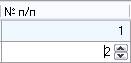
| Значение «Целое» можно ввести с клавиатуры или с помощью кнопок прокрутки, которые включаются щелчком мышкой в поле. |
3.2.5 Значение «Вещественное»
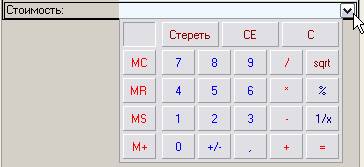
| Ввести значение «вещественное» можно с клавиатуры или с помощью калькулятора, который открывается щелчком по значку стрелки. Символом десятичного разделителя числа будет служить тот символ, который установлен в настройках Windows. |
3.2.6 Значение «Дата»
| Значение параметра с типом «Дата» можно ввести с помощью клавиатуры или выбрать из календаря. При вводе с клавиатуры формат даты может быть таким: ДД/ММ/ГГ, разделителем может быть любой служебный символ, например: «/», «-», «.», «,». Чтобы открыть календарь, щелкните в поле по значку стрелки. Дата выбирается щелчком мышкой по числу месяца. Месяц можно изменить с помощью кнопок прокрутки, показанных справа и слева от его названия, или выбрать из списка, который открывается щелчком мышкой по названию месяца. |
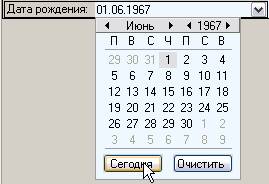
Изменить год можно с помощью кнопок прокрутки, показанных справа и слева от него, или выбрать текущий год, а затем изменить его с клавиатуры непосредственно в поле ввода.
Кнопка «Сегодня» служит для выбора текущей системной даты. Щелчок по кнопке «Очистить» удаляет введенное значение.
3.2.7 Значение «Время»
| Значение «Время» вводится с клавиатуры в поле, содержащем маску времени. При неверном вводе цифры поля подсвечиваются красным цветом. |

3.2.8 Значение «Длительность»
| Значение «Длительность» вводится с клавиатуры в поле, содержащем маску длительности. При неверном вводе цифры поля подсвечиваются красным цветом. |

Длительность измеряется в днях, часах, минутах и секундах. В системе используются поля длительности с максимальным значением 24 часа, в этом случае в поле нет возможности ввода дней.
3.2.9 Значение «Момент времени в году»
| Значение «Момент времени в году» вводится в специальном поле, содержащем ячейки для ввода дня, месяца и времени суток. |

3.2.10 Значение «Перечисление»
| Щелчок мышкой в поле включает показ кнопки |

 для вызова выпадающего списка.
Чтобы выбрать одно из значений, нужно щелкнуть по его названию в списке. Кнопка  , показанная в поле слева, служит для очистки поля, т. е. отказа от введенного значения. Для отмены произведенных изменений в ячейке можно воспользоваться клавишей «Esc».
3.2.11 Значение «Множество»
| Щелчок мышкой в поле включает показ кнопки |
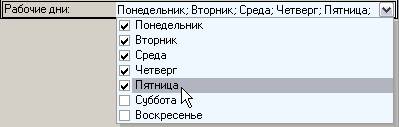
Чтобы добавить/удалить значение из множества, необходимо установить/снять галочку в соответствующей строке списка.
3.2.12 Значение «Справочник» (объект)
| Первый щелчок мышкой в поле переводит курсор в режим редактирования текста (курсор в виде вертикальной черты) и включает в нём кнопку выбора |

Установите курсор в окне справочника на элемент и щелкните по кнопке «Выбрать». Окно справочника будет закрыто, в поле ввода будет показано название выбранного элемента справочника. Кнопка , показанная в поле слева, служит для очистки поля, т. е. отказа от введенного значения. По кнопке «Esc» возвращается значение, указанное до очистки поля.
Внимание: Можно осуществить выбор объекта в поле, не входя в режим редактирования объекта, щелчком в правый угол поля, где должна находиться кнопка  .
.
| Значение в этом поле можно ввести и другим способом: щелкнуть в центральной части поля мышкой, чтобы перевести курсор в режим редактирования текста (курсор в виде вертикальной черты). |
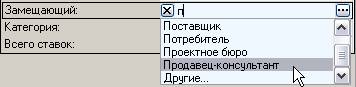
Затем ввести набор символов, с которого начинается название элемента справочника. Откроется выпадающий список, в котором будут перечислены все элементы справочника, удовлетворяющие заданному условию. Выберите элемент, щелкнув по его названию мышкой, или с помощью клавиатуры. Если нужное значение не показано в списке, щелкните по элементу «Другие…». Будет открыт справочник с отфильтрованным списком объектов, название которых начинается с заданных символов. Если заданному условию удовлетворяет только один элемент справочника, то значение будет подставлено в поле автоматически.
Можно отключить автоматическую подсказку в Системных настройках пользователя (пункт Главного меню «Сервис –> Настройки пользователя», гиперссылка Дополнительно), выключив опцию «Подсказки при наборе текста». Вызвать подсказку можно будет комбинацией клавиш «Alt + стрелка вниз».
Если значение поля заполнено, можно открыть свойства объектного параметра двойным щелчком левой кнопкой мыши по соответствующей строке или с помощью пункта контекстного меню «Открыть свойства параметра (Ctrl+Shift+E)». В режиме редактирования ячейки контекстное меню можно вызвать щелчком правой кнопки мыши по кнопке .
Специальные возможности:
· Поле ввода значения с типом «Справочник» можно заполнять, используя перетаскивание (Drag&Drop) элементов из Навигатора или из форм справочников. Если поле допускает присвоение в качестве значения данного элемента, то произойдет заполнение поля.
· Чтобы открыть окно свойств элемента, выбранного в данном поле, нужно, находясь в режиме ввода значения, нажать комбинацию клавиш «Ctrl+Shift+E».
3.2.13 Значение «Структура»
Параметр с типом «Структура» содержит набор параметров, объединенных по какому-либо признаку. Например, это «Параметры должности» Субъекта. Свойства параметра с типом «Структура» можно просмотреть, щелкнув по кнопке в строке параметра или дважды щелкнув левой кнопкой мыши по этой строке.
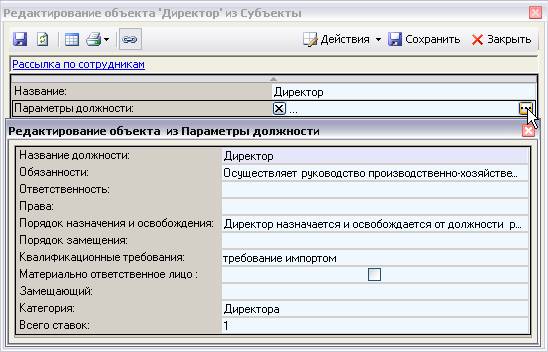
Рис. 2.2.1
3.2.14 Значение «Файл»
Параметр с типом «Файл» используется для прикрепления к элементам системы внешних файлов. Файлы сохраняются в базе данных. Открыть файл для просмотра и редактирования можно с помощью пункта контекстного меню «Открыть файл» в строке параметра.
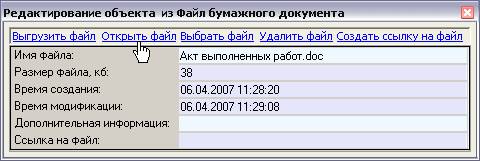
Рис. 2.2.2
Свойства параметра «Файл» можно просмотреть, щелкнув по кнопке в строке параметра или дважды щелкнув левой кнопкой мыши по этой строке. Для работы с файлом в окне свойств используются гиперссылки Выгрузить файл, Открыть файл, Выбрать файл, Удалить файл, Создать ссылку на файл.
3.2.15 Значение «Список»
Значение параметра с типом «Список» вводится в специальном окне (Рис. 2.2.3). Такое окно открывается при выборе любого пункта подменю «Списки» в контекстном меню элемента (кнопка «Действия» в окне «Редактирование объекта»).
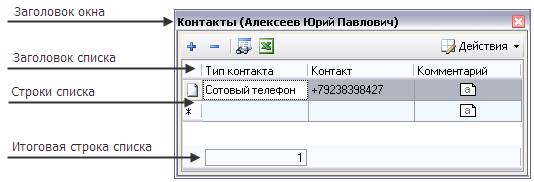
Рис. 2.2.3
В окне «Редактирование объекта» на закладках показываются значения некоторых наиболее часто используемых параметров с типом «Список». В этом случае значение параметра можно ввести непосредственно на закладке, не открывая специального окна. Можно настроить показ списков на закладках с помощью пункта контекстного меню « Настройка закладок».
Значением параметра с типом «Список» является список строк, каждая из которых, в свою очередь, может состоять из набора параметров других типов. Например, значением параметра «Контакты» может быть список, состоящий из типов контактов: рабочий и домашний телефон, мобильный телефон. Причем каждая строка списка состоит из параметров:
· Тип контакта – «Справочник», выбирается из справочника «Типы контактов». Например: «Сотовый телефон»;
· Контакт – «Строка», вводится с клавиатуры. Например, номер телефона: «+»;
· Комментарий – «Текст», сопроводительный текст, вводится с клавиатуры.
Описание работы со списком дано в п. 2.3.1.
3.2.16 Поля, представляющие информацию в графическом виде
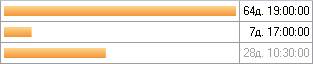
Для удобства оценки данных используются поля, представляющие информацию в графическом виде. Например, «Статус», «Тренд», «Сигнал» и «Индикаторная линейка» Значений показателей, значения параметров с линейками.
| - «Статус» Значения показателя |
| - «Тренд» Значения показателя |
| - «Сигнал» Значения показателя |
| - «Индикаторная линейка» Значения показателя |
| - Значение параметра с линейкой |



3.3 Работа в окне «Редактирование объекта»
Окно «Редактирование объекта» (Рис. 2.3.1) − одно из основных системных окон. Оно служит для ввода и просмотра значений параметров всех типов элементов в системе (процессов, субъектов, объектов, элементов справочников).
Открыть окно «Редактирование объекта» можно несколькими способами. Установите курсор на элемент в дереве Навигатора или в окне списка элементов (например, справочника). Затем либо щелкните по кнопке  «Свойства объекта» на панели инструментов, либо нажмите клавиши «Ctrl+E», либо выберите команду «Свойства» в контекстном меню элемента.
Под заголовком окна расположены панель инструментов и управляющие кнопки «Сохранить» и «Закрыть». Нажатие на кнопку «Сохранить» сохраняет изменения параметров элемента и закрывает окно. Нажатие на кнопку «Закрыть» закрывает окно без сохранения изменений.
Кнопка «Действия» служит для вызова контекстного меню элемента, это же меню открывается щелчком правой клавишей мышки в области списка параметров.
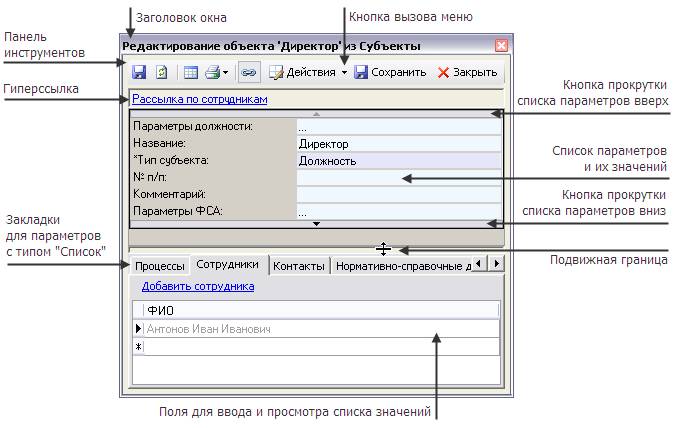
Рис. 2.3.1
Рабочая область окна состоит из двух частей: верхней и нижней, разделенных подвижной границей. В верхней части показывается перечень параметров элемента с полями для ввода их значений. Если список параметров не помещается в окне полностью, то сверху и снизу списка появляются кнопки для его прокрутки. В данном списке могут быть показаны параметры всех типов, кроме типа «Список».
Внимание: Символом «*» помечены поля, обязательные для заполнения.
В нижней части на закладках показываются наиболее часто используемые параметры с типом «Список». Значения некоторых из них вводятся при помощи гиперссылок.
Гиперссылка представляет собой название действия, которое можно произвести над тем или иным элементом.
При наведении указателя мыши на заголовок параметра, на название закладки, на гиперссылки показываются подсказки с описанием (см. п. 2.7).
Таблица 2.3.1 Панель инструментов окна «Редактирование объекта»
Кнопка | Описание действия |
| Сохранить объект. Сохраняются изменения значений параметров элемента, не закрывая окна. |
| Обновить объект. В окне обновляются значения параметров. Автоматическое обновление свойств включается с помощью опции «Автообновление свойств объекта» в Системных настройках пользователя (пункт Главного меню «Сервис –> Настройки пользователя», гиперссылка Дополнительно). Если опция включена, то при обращении к свойствам элемента системы зачитываются актуальные данные из базы, то есть вызывается функция «Обновить». Удобно использовать данную опцию при совместной работе с базой. Включение опции может замедлять работу системы при открытии свойств объектов. |
| Перейти к списку. Открывается окно списка элементов того справочника, к которому принадлежит данный элемент. |
| Название отчета. Вызывается на выполнение отчет по элементу. |
| Синхронизировать. Включает и отключает синхронизацию окна редактирования. |


Контекстное меню окна «Редактирование объекта»
Контекстное меню элемента открывается с помощью кнопки «Действия» или щелчком правой кнопкой мыши в области списка параметров (Рис. 2.3.2).
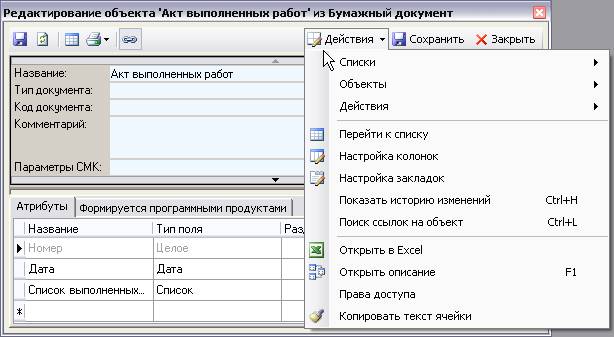
Рис. 2.3.2
Таблица 2.3.2 Пункты контекстного меню окна «Редактирование объекта»
Название пункта | Описание |
|
Списки | Открывает перечень параметров элемента с типом «Список». Щелчок по названию параметра открывает специальное окно для просмотра и ввода значений. Описание назначения списков можно просмотреть в объектной модели (см. п. 12.1). Списки можно показать как закладки в окне «Редактирование объекта». |
|
Объекты | Открывает перечень объектных параметров, включенных к показу. Щелчок по названию параметра открывает окно «Редактирование объекта» для данного параметра, являющегося значением. Если ни один из объектных параметров элемента не включен к показу, пункт «Объекты» отсутствует в меню. Чтобы включить показ объектного параметра, нужно выбрать в этом меню пункт «Настройка колонок» (Рис. 2.3.3) и включить пометку для параметра. При этом параметр будет показан в окне в списке параметров и в списке пункта «Объекты». |
|
Действия | Открывает перечень действий, которые можно выполнить над элементом. Например, отчеты, которые можно выполнить от элемента. |
|
| Открывается окно списка элементов того справочника, к которому принадлежит данный элемент. |
|
| Открывает окно «Настройка колонок» (Рис. 2.3.3). В окне показаны все параметры элемента. Описание назначения параметров можно посмотреть в справочнике «Объектная модель» (см. п. 12.1). Щелчок мышкой в поле «Показывать» включает и выключает показ параметров, с помощью кнопок со стрелками осуществляется управление порядком показанных параметров. После включения или выключения показа нужно щелкнуть по кнопке «Применить» и затем закрыть окно «Настройка колонок». Щелчок по кнопке «По умолчанию» включит настройки по умолчанию, после чего нужно щелкнуть по кнопке «Применить» и закрыть окно. |
|
| Открывает окно «Настройка закладок». В окне показаны все параметры-списки элемента. Настройка закладок производится аналогично настройке колонок. |
|
Показать историю | Открывает окно «Аудит» для просмотра сведений об изменениях элемента. Подробнее о работе в окне «Аудит» написано в п. 16.1. |
|
Поиск ссылок | Открывает окно «Поиск ссылок на объект» для просмотра связанных элементов и переназначения ссылок. Подробнее о работе в окне «Поиск ссылок на объект» написано в п. 16.3. |
|
| Передает в MS Excel перечень свойств объекта в виде таблицы. |
|
| Открывает описание выделенного параметра в объектной модели. |
|
Права доступа | Открывает окно настройки прав доступа к элементу. Подробнее см. п. 16.10 «Горизонтальные права». |
|
| Помещает текст выделенной ячейки в буфер обмена. |
|
Открыть свойства | Открывает окно свойств объектного параметра. |
|
Открыть файл | Для параметров с типом «Файл» открывает файл для просмотра и редактирования. Подробнее см. п. 2.2.14. |
 Перейти
  Настройка
  Настройка
  Открыть в Excel
 Открыть
  Копировать текст ячейки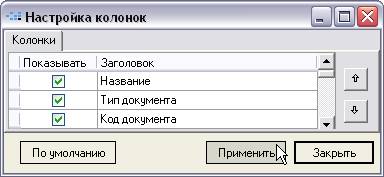
Рис. 2.3.3
3.3.1 Работа со списками
Список – форма представления данных в Business Studio. Это таблица, содержащая заголовок, строки таблицы и итоговую строку.
Примеры списка:
· список параметров и элементы списков на закладках в окне «Редактирование свойств объекта» (см. п. 2.3 «Работа в окне «Редактирование объекта»);
· список параметров в форме объектной модели (см. п. 12.1 «Объектная модель»);
· списки параметров в форме фильтра (см. п. 11.4);
· список в форме таблицы (см. п. 11.6) и шахматки (см. п. 11.7).
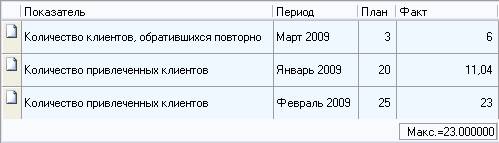
Рис. 2.3.4
При наведении указателя мыши на заголовок колонки списка показывается подсказка с описанием параметра, отображенного в этой колонке (см. п. 2.7).
Контекстное меню списка
Контекстное меню списка включается щелчком мышкой в области строки списка (Рис. 2.3.5).
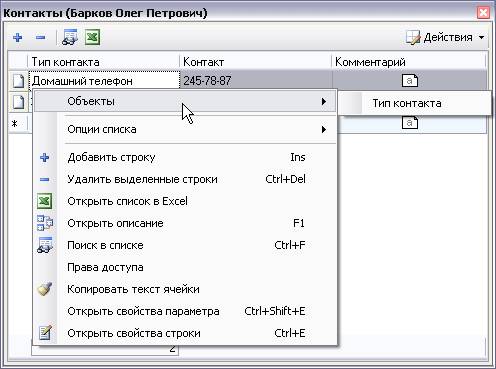
Рис. 2.3.5
Таблица 2.3.3 Пункты контекстного меню Списка
Пункт контекстного меню | Описание |
Списки | Открывает перечень параметров с типом «Список» для выделенного элемента. Щелчок по названию параметра открывает специальное окно для просмотра и ввода значений списка. |
Объекты | Служит для вызова окна редактирования объекта (элемента), который является значением параметра. |
Опции списка | Подменю опций списка. Описание дано ниже в п. 2.4.6 Меню «Опции списка». |
| Добавляет новую строку в список. |
| Удаляет выделенные строки списка. При необходимости удаления нескольких строк, можно выделить их, удерживая нажатой клавишу Shift для выделения подряд нескольких строк, или Ctrl для выборочного выделения строк. |
| Открывает список значений в виде таблицы MS Excel. |
| Открывает окно для ввода подстроки поиска. |
| Помещает в буфер обмена текст выделенной ячейки списка. |
Открыть свойства параметра | Открывает окно редактирования параметра выделенной ячейки (для объектных параметров). |
| Открывает окно для редактирования текущей строки списка в отдельном окне. |
Права доступа | Открывает форму настройки прав доступа к элементу списка, если объект поддерживает разграничение доступа. Подробнее см. п. 16.10 «Горизонтальные права». |
 Добавить строку (Ins)
 Удалить выделенные строки (Ctrl + Del)
 Поиск в списке
 Копировать текст ячейки
 Открыть свойства строки (Ctrl + E)
Контекстное меню ячейки списка
Контекстное меню ячейки списка открывается щелчком мышкой в области ячейки списка. С помощью пунктов этого меню значение в ячейке можно копировать в буфер обмена, вставить из буфера или удалить.

|
Из за большого объема этот материал размещен на нескольких страницах:
1 2 3 4 5 6 7 8 9 10 11 12 13 14 15 16 17 18 19 20 21 22 23 24 25 26 27 |
