

Партнерка на США и Канаду по недвижимости, выплаты в крипто
- 30% recurring commission
- Выплаты в USDT
- Вывод каждую неделю
- Комиссия до 5 лет за каждого referral
Команда Redo (CTRL+Y) позволяет снова выполнить отмененный ранее шаг.
Внимание: Команды «Undo» (Отмена) и «Redo» (Возврат) относятся только к графическому оформлению, модификации с объектной моделью производят не полностью. Рекомендуется использовать их для отказа от изменений графических действий, не связанных с созданием, удалением, соединением элементов.
3.8.3 Добавление элементов на диаграмму перетаскиванием
Интерфейс Business Studio позволяет добавлять элементы на диаграмму Visio, «перетаскивая» их из Навигатора или из форм справочников. Перетаскиванием осуществляется, например, добавление междиаграммных и внешних ссылок, добавление стрелок, добавление Субъектов на диаграмму Процедуры, добавление Целей, Показателей и Перспектив на диаграмму Стратегической карты.
На Рис. 2.8.2 показано добавление Субъекта перетаскиванием из Навигатора на диаграмму процедуры.
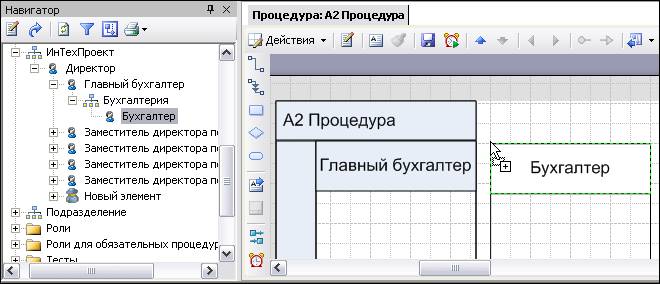
Рис. 2.8.2
3.8.4 Графическая трансформация объектов на диаграмме
Размеры элемента на диаграмме можно изменять. Для этого сначала выделите элемент щелчком мыши, затем потащите мышью за метки на гранях выделенного элемента. На Рис. 2.8.3 приведены примеры изменения размеров различных объектов (а – изменение размера Цели на диаграмме стратегической карты; б − изменение размера процесса на диаграмме процесса в нотации Процесс; в – изменение размера Субъекта на диаграмме процесса в нотации Процедура).
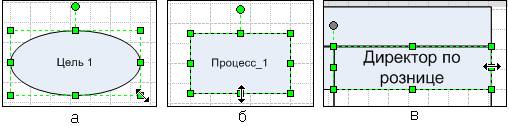
Рис. 2.8.3
Возможно также изменение размера группы элементов. Для этого необходимо выделить нужные элементы (см. п. 2.8.11 «Работа с группой элементов диаграммы») и изменить размер общего прямоугольника.
3.8.5 Графическая трансформация динамических соединительных линий
Графическая трансформация динамических соединительных линий (стрелок) осуществляется перетаскиванием значков на линии выделенной стрелки и её концах. Чтобы изменить стрелку, сначала выделите ее щелчком мышки.
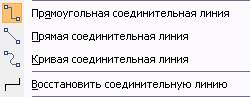
Способ изображения стрелки выбирается с помощью команд контекстного меню стрелки. Если стрелку необходимо выровнять по горизонтали или вертикали, удерживайте клавишу Shift и перемещайте мышкой значок начала или конца стрелки. |
|
С помощью клавиш Ctrl и Shift можно произвести специальную трансформацию средней части линии стрелки. Подведите курсор к центру стрелки так, чтобы он получил вид двунаправленной стрелки. Затем, удерживая клавишу Ctrl или Shift, переместите указатель мышки. На Рис. 2.8.4 показано а – выделение средней части стрелки; б − действие клавиши Ctrl, в – действие клавиши Shift.
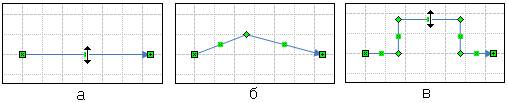
Рис. 2.8.4
3.8.6 Графическая трансформация кривых соединительных линий
Графическая трансформация кривых соединительных линий (стрелок) осуществляется перетаскиванием значков на линии выделенной стрелки и её концах. Чтобы изменить стрелку, сначала выделите ее щелчком мышки.
Чтобы изменить кривизну дуги стрелки, выделите желтый значок на середине стрелки и переместите указатель мышки (Рис. 2.8.5).
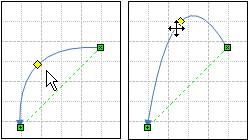
Рис. 2.8.5
3.8.7 Режим рисования стрелок
Режим рисования стрелок включается кнопкой  или средней кнопкой мыши. Чтобы создать стрелку подведите курсор к месту начала стрелки, нажмите левую кнопку мыши. Удерживая левую кнопку мыши, перетащите курсор к концу стрелки и отпустите.
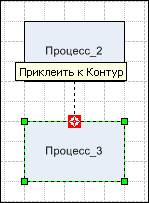
Рис. 2.8.6
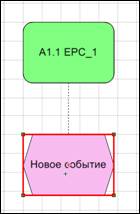
Рис. 2.8.7
В этом режиме можно работать и с другими элементами диаграммы. Например, для перемещения элемента подведите курсор к внешней части элемента до принятия курсором вида  , нажмите левую кнопку мыши и перетащите элемент.
Переключение в режим выделения осуществляется щелчком средней кнопки мыши.
С помощью сочетания клавиш «Ctrl+T» осуществляется циклическое переключение режимов: Режим рисования стрелок – Режим редактирования текстовых меток – Режим выделения.
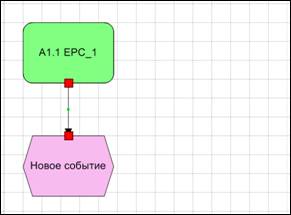
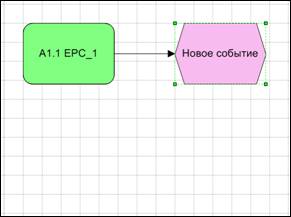
Соединение элементов возможно как к граням фигур (Рис. 2.8.6), так и к центру фигуры (Рис. 2.8.7). В последнем случае – при выделении стрелки точки соединения показываются более крупными (Рис. 2.8.8). Если соединение произведено к центру фигуры, то при перемещении стрелка будет перемещаться относительно ее грани (Рис. 2.8.9), что удобно, на диаграммах EPC, например.
Рис. 2.8.8 |
Рис. 2.8.9 |
3.8.8 Текстовые метки на диаграмме
Текстовыми метками называются все надписи на элементах диаграммы Visio: стрелках, фигурах объектов, а также произвольный текст, размещенный на диаграмме.
С помощью кнопки  на панели инструментов диаграммы или двойным щелчком средней кнопки мыши включается режим работы с текстовыми метками (далее текстовый режим). Для продолжения работы с элементами диаграммы надо выключить текстовый режим, т. е. отжать кнопку или щелкнуть средней кнопкой мыши.
На Рис. 2.8.10 показано, как выглядит курсор, когда режим включен. Щелчок мышкой в пустом месте диаграммы добавляет прямоугольник для ввода произвольного текста. Размеры прямоугольника можно задать самостоятельно, нажав левую клавишу мышки и перемещая курсор по диагонали воображаемого прямоугольника.
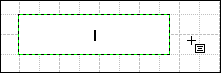
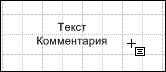
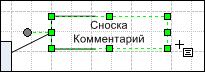
Рис. 2.8.10
Положение надписи элемента относительно его контура можно изменить. Для этого подведите курсор, находящийся в текстовом режиме к надписи элемента (Рис. 2.8.11), удерживайте левую клавишу мышки и перемещайте надпись. Двойной щелчок по надписи переводит курсор в режим редактирования текста надписи.
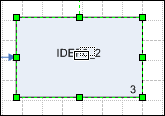
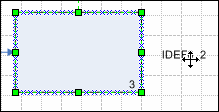
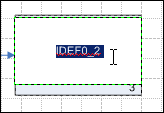
Рис. 2.8.11
В MS Visio 2003 и 2007 направление текста в заголовках колонок можно изменить, сделав его вертикальным (горизонтальным). Щелкните правой клавишей мышки по полю заголовка и выберите в контекстном меню команду «Display All Band Labels Vertically (Horizontally)» или «Отобразить все полосы и подписи вертикально (горизонтально)». На Рис. 2.8.12 расположение заголовков на диаграмме процедуры изменено на вертикальное.
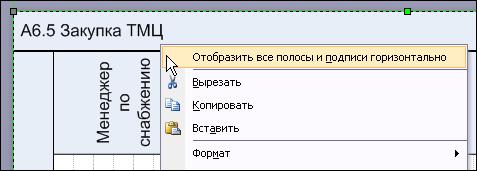
Рис. 2.8.12
3.8.9 Копирование формата элемента диаграммы
Формат, выбранный для линии рамки одного элемента диаграммы, можно копировать для другого элемента при помощи комбинации клавиш Ctrl+Shift+P или кнопки  «Формат по образцу» на панели инструментов, не открывая для каждого следующего элемента меню «Формат» (Format).
Выберите в контекстном меню элемента (например, стрелки) пункт «Формат –> Линия» (Format –> Line) или используйте комбинацию клавиш Shift+F3 и измените цвет линии рамки и её толщину. Затем выделите измененную стрелку и нажмите Ctrl+Shift+P. При этом рядом с указателем мышки появится значок кисточки.
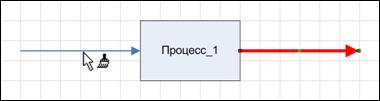
Рис. 2.8.13
Подведите указатель с кисточкой к другому элементу и щелкните по нему − формат выделенного элемента изменится. Чтобы изменить формат следующего элемента, сначала выделите элемент, чей формат хотите копировать, затем нажмите клавиши Ctrl+Shift+P и щелкните по следующему элементу.
С помощью механизма Стилей можно задать формат для каждого типа элемента, чтобы использовать его на всех диаграммах (см. п. 2.9 «Стили диаграмм»).
3.8.10 Изменение параметров страницы диаграммы
 Параметры страницы (Shift+F5)» меню «Действия» на панели инструментов диаграммы.
На закладке «Настройка печати» (Рис. 2.8.14) указываются размеры листа бумаги и масштаб печати диаграммы. Доступный выбор зависит от типа принтера.
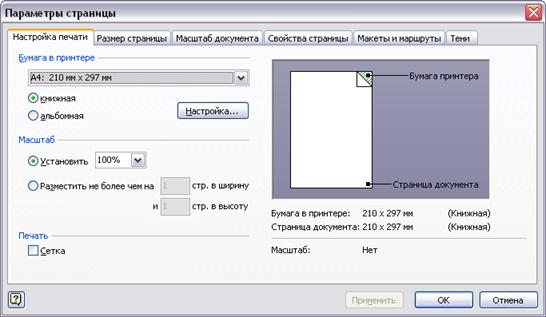
Рис. 2.8.14
С помощью опций на закладке «Размер страницы» (Рис. 2.8.15) устанавливаются размеры диаграммы относительно страницы. Например, выбор опции «Изменять размер по содержимому» устанавливает размеры диаграммы, равные размеру страницы. Диаграмма при этом может быть растянута по вертикали и горизонтали. Выберите эту опцию, затем щелкните по кнопке «Применить» и «OK». При использовании MS Visio 2010 данная опция называется «Изменить размеры по содержимому» и находится в меню диаграммы «Действия –> Страница –> Изменить размеры по содержимому».
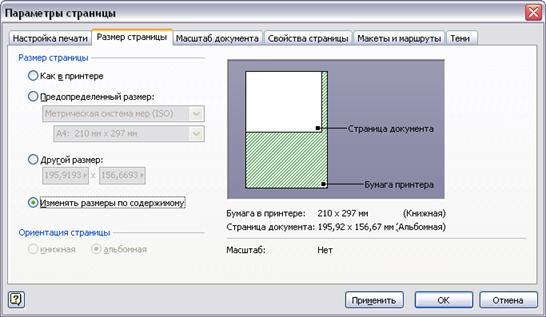
Рис. 2.8.15
3.8.11 Работа с группой элементов диаграммы
Группу элементов диаграммы можно выделить двумя способами:
1) удерживая клавишу Shift, щелкнуть мышкой по всем элементам, которые должны войти в группу;
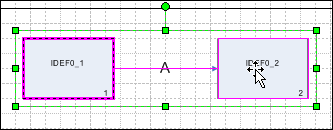
2) расположить указатель мышки в одном из углов воображаемого прямоугольника, охватывающего группу элементов. Нажать левую клавишу мышки и, удерживая клавишу, переместить указатель по диагонали прямоугольника. Затем отпустить клавишу мышки.
В обоих случаях выделяются контуры всех выбранных элементов, а также показывается рамка прямоугольника, охватывающего группу. С помощью значков на гранях прямоугольника группы можно изменить изображение элементов: растянуть их по вертикали и горизонтали, повернуть вокруг оси.
Элемент, выделенный первым, является основным элементом в группе, его контур выделен ярче контура остальных элементов. Все кнопки на панели инструментов действуют для этого основного элемента.
Перемещение группы элементов
Для перемещения группы элементов на экране, подведите указатель к выделенной грани любого элемента в группе так, чтобы появился значок перемещения – «перекрещенные стрелки». Затем переместите указатель на экране, удерживая нажатой левую клавишу мышки или с помощью клавиатуры.
Удаление группы элементов
Не отпуская клавишу Shift после выделения группы, щелкните правой клавишей мышки для вызова контекстного меню. Выберите в меню команду «Вырезать» (Cut).
Копирование группы элементов
Любые элементы диаграммы можно копировать и вставлять в диаграмму из буфера обмена. Возможно также копирование элементов из другой диаграммы Business Studio.
Копирование осуществляется с помощью команд «Копировать» (Copy), «Вставить» (Paste), в контекстном меню элемента диаграммы или с помощью стандартных клавиатурных комбинаций (Ctrl+Ins, Ctrl+C и Shift+Ins, Ctrl+V).
Кроме того, элементы диаграммы можно копировать с помощью перетаскивания, удерживая нажатой клавишу Ctrl. Порядок действий при этом должен быть таким: сначала удерживается нажатой клавиша Ctrl, затем выделяется и перетаскивается мышкой элемент диаграммы. Особенно важен этот порядок действий для копирования элемента диаграммы «стрелка», так как клавиша Ctrl используется также и для графической трансформации стрелки (см. п. 2.8.5).
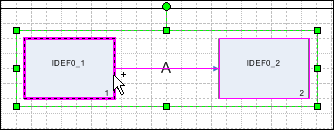
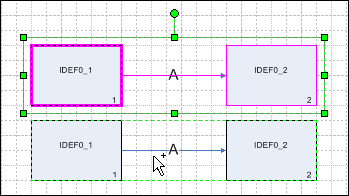
С помощью клавиши Ctrl можно копировать группу, состоящую из любых элементов диаграммы. Порядок действий при этом должен быть следующим:
1) Выделите группу элементов. |
|
2) Затем, отпустите клавишу Shift и нажмите клавишу Ctrl. Подведите курсор к границе любого выделенного элемента так, чтобы большой «крестик» указателя перемещения превратился в маленький «крестик» рядом с указателем мышки. |
|
3) Продолжая удерживать клавишу Ctrl, перетащите группу элементов в нужное место на странице и отпустите клавишу мышки. При этом на экране должен появиться значок «часы». Отпустите клавишу Ctrl только после того, как значок «часы» погаснет. Теперь выделенной станет новая группа элементов. Щелкните в любом месте страницы, чтобы погасить выделение элементов. |
|
Выравнивание фигур
С помощью пункта « Выравнивание фигур (F8)» в меню «Действия» на панели инструментов диаграммы Visio открывается окно «Выравнивание фигур» (Рис. 2.8.16), в котором выбирается вид выравнивания. Выравниваются два и более выделенных элемента.
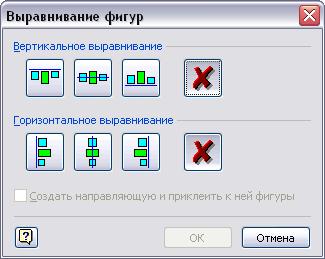
Рис. 2.8.16
Возможно вертикальное и горизонтальное выравнивание по заданной оси. Кнопка  , расположенная справа от кнопок выравнивания, служит для отказа от сделанного выбора.
Выбранную ось выравнивания можно сохранить вместе с диаграммой и использовать в дальнейшем для перемещения группы элементов. Для этого служит опция «Создать направляющую и приклеить к ней фигуры» (Создать ось и выравнивать элементы по ней), которая становится доступной после выбора вида выравнивания.
Созданная ось выравнивания будет показана на диаграмме (Рис. 2.8.17). Чтобы перетащить группу элементов, надо щелкнуть по оси и перетащить её. Связь элементов с осью необязательна. Каждый из элементов этой группы можно перемещать на диаграмме произвольно. Элементы, оставшиеся на оси, можно перетаскивать осью.
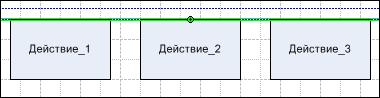
Рис. 2.8.17
Когда ось станет не нужна, удалите её с диаграммы с помощью команды контекстного меню «Вырезать» (Cut) или кнопкой Del.
Распределение фигур
С помощью пункта « Распределение фигур» на панели инструментов диаграммы производится распределение элементов. Распределить можно три и более выделенных элемента. В окне «Распределение фигур» (Рис. 2.8.18) выбирается вариант распределения элементов по заданным осям.
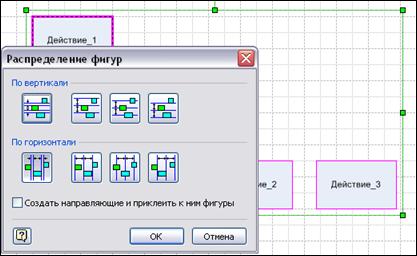
Рис. 2.8.18
Работают оси распределения так же, как и ось выравнивания. Их можно сохранить с диаграммой и использовать в дальнейшем для перемещения группы элементов.
Опция «Создать направляющие и приклеить к ним фигуры» становится доступной после выбора варианта распределения. Перемещение группы элементов осуществляется перетаскиванием одной из осей (Рис. 2.8.19).
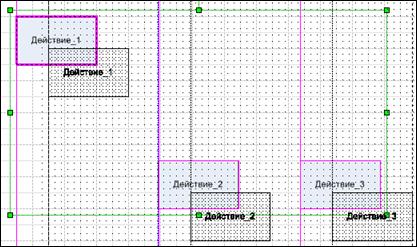
Рис. 2.8.19
3.9 Стили диаграмм
Группа стилей диаграмм по умолчанию задается в настройках для всех пользователей Business Studio (пункт Главного меню «Сервис –> Настройки для всех пользователей»). Эта группа стилей будет действовать для каждой диаграммы, пока для нее не будет задана собственная группа стилей. При ее изменении все диаграммы, для которых не была задана собственная группа стилей, при открытии будут переоформлены в соответствии с группой стилей по умолчанию.
Работа со стилями диаграмм осуществляется с помощью пунктов меню диаграммы «Действия –> Стили» (см. Таблица 2.9.1).
Таблица 2.9.1 Пункт меню «Стили»
Команда | Назначение |
Задать группу стилей | Открывает окно для выбора собственной группы стилей только текущей диаграммы. Если для диаграммы задана собственная группа стилей, изменение группы стилей диаграммы по умолчанию не повлияет на формат элементов диаграммы. Если для диаграммы не задана собственная группа стилей, будет использоваться группа стилей по умолчанию. |
Применить текущую группу стилей для Выделенных элементов | Устанавливает стили для выделенных элементов в соответствии с заданной группой стилей диаграммы. Используется, в случае, если не задан (изменен) формат элемента и необходимо привести его в соответствие со стилями, заданными в диаграмме. |
| Добавляет в группу стилей стиль для элемента, совпадающего с выделенным элементом диаграммы. При этом формат выделенного элемента записывается в качестве стиля элемента в группу стилей. Все элементы этого стиля на диаграммах будут переоформлены в соответствии с записанным стилем. Используется для настройки группы стилей. Если формат элемента диаграммы был изменен ранее вручную, то изменение стиля на него не повлияет. |
| Удаляет стиль элемента, совпадающего с выделенным элементом, из группы стилей диаграммы. Все новые подобные элементы на диаграммах будут создаваться без стиля. Формат ранее созданных элементов не изменится, формат новых элементов будет оформлен по умолчанию. |
| Открывает окно свойств группы стилей диаграммы. Подробнее см. п. 2.9.1. |
 Добавить в группу '<Группа_стилей>' стиль для выделенного элемента
Правила распространения стилей диаграмм:
1) Для диаграммы действует группа стилей по умолчанию, если не задана собственная группа стилей.
2) Для элемента действует стиль группы стилей диаграммы, если формат элемента не был изменен вручную.
Внимание: Для элементов диаграмм, созданных в Business Studio версии ранее 3.5, стиль не задан. Чтобы задать стиль, необходимо выделить все элементы диаграммы и выполнить пункт меню «Действия –> Стили –> Применить текущую группу стилей для Выделенных элементов». Автоматически применить стиль ко всем элементам диаграмм можно, включив опцию «Применять стиль к элементам диаграммы» при выполнении автообновления диаграмм (см. п. «Автообновление диаграмм» в разделе 2.6.
Редактирование форматов элемента диаграммы можно осуществлять с использованием быстрых клавиш, которые описаны в «Приложение 2. Список быстрых клавиш».
3.9.1 Свойства группы стилей диаграммы
Стили диаграмм хранятся в справочнике «Группы стилей диаграмм», его можно открыть с помощью пункта меню «Справочники –> Все справочники». Редактировать текущую группу стилей диаграммы можно с помощью пункта меню диаграммы «Действия –> Стили –>  Редактировать '<Группа_стилей>'».
В поле Название указано название группы стилей.
Список Стили элементов содержит стили для элементов диаграмм. Если для элементов не задан стиль, они создаются с форматом по умолчанию.
В базе данных создана группа стилей «Стили по умолчанию», которая задана в настройках для всех пользователей Business Studio для использования на всех диаграммах. Для удобства также создана группа стилей «Стили с увеличенным шрифтом», которую можно использовать при необходимости на отдельных диаграммах или задать в качестве используемой по умолчанию.
В стилях элементов хранятся параметры текстового блока, линии и заливки.
Параметры текстового блока:
· шрифт (наименование, размер шрифта, начертание шрифта – обычный, курсив, жирный, …);
· цвет шрифта;
· выравнивание абзаца (по левому краю, по центру, по правому краю, по ширине);
· выравнивание текстового блока (по верхнему краю, по середине, по нижнему краю).
Внимание: Стили сохраняются для всего элемента, поэтому необходимо настраивать форматирование текста для всего элемента, а не для отдельных текстовых блоков.
Параметры линии:
· шаблон;
· цвет;
· толщина (кроме диаграмм Стратегических карт, толщина линии на них задается силой влияния связи);
· сглаживание углов;
· прозрачность;
· начало линии (кроме стрелок на диаграммах процессов SADT, начало линий для них задается правилами туннелирования);
· размер начала линии;
· конец линии (кроме стрелок диаграмм процессов; конец стрелок на диаграммах процессов SADT задается правилами туннелирования, на диаграммах процессов EPC – параметрами отображения направления связи);
· размер конца линии.
Параметры заливки:
· цвет; узор; цвет узора; прозрачность;
· стиль тени; цвет тени; узор тени; цвет узора тени; прозрачность тени.
Элемент «Все элементы». Если в группе стилей задан стиль для элемента «Все элементы», то он будет использоваться для элементов, стиль которых не указан в текущей группе стилей. Например, если стиль элемента удален из группы стилей с помощью пункта меню диаграммы « Удалить из группы '<Группа_стилей>' стиль для выделенного элемента», то к элементам этого типа будет применяться стиль «Все элементы».
3.9.2 Примеры. Изменение группы стилей диаграммы
Рассмотрим несколько примеров изменения стилей элементов по умолчанию. Примеры будем рассматривать на группе стилей «Стили по умолчанию». Но при необходимости можно создать собственную группу стилей.
Изменение стиля Сноски
Предположим, стоит задача изменить стиль сноски по умолчанию следующим образом:
· выравнивание текста − по левому краю;
· размер шрифта − 8;
· начертание шрифта – курсив.
Откроем диаграмму, добавим сноску на диаграмму. Выберем пункт контекстного меню «Формат –> Текст» (F11). На закладке «Текст» изменим начертание шрифта на «Курсив», размер – на «8». На закладке «Абзац» установим выравнивание «По левому краю».
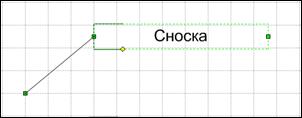
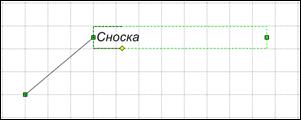
Рис. 2.9.1
Теперь необходимо сохранить заданное оформление в качестве стиля сноски в группу стилей. Для этого выделим сноску, и выполним пункт меню диаграммы «Действия –> Стили –> Добавить в группу 'Стили по умолчанию' стиль для выделенного элемента». Будет выдано сообщение о подтверждении добавления стиля: «Добавить в группу 'Стили по умолчанию' стиль для 'Сноска'?». На вопрос отвечаем «Да». Теперь новые сноски на диаграммах будут создаваться в заданном формате. Также все сноски, для которых был задан стиль будут автоматически оформлены в заданном формате.
Если для сноски не был задан стиль, или формат сноски был изменен вручную, то чтобы применить стиль, выделим сноску на диаграмме и выполним пункт меню диаграммы «Действия –> Стили –> Применить текущую группу стилей для Выделенных элементов».
Изменение стиля Стрелки процесса IDEF0
Предположим, стоит задача изменить стиль стрелки на диаграммах IDEF0 следующим образом:
· увеличить толщину стрелки;
· уменьшить сглаживание углов;
· цвет стрелки сделать темнее.
Откроем диаграмму процесса в нотации IDEF0, выберем стрелку и произведем необходимые изменения формата линии (Shift+F3) (Рис. 2.9.2). Сохраним заданное оформление в качестве стиля стрелки в группу стилей. Для этого выполним пункт меню диаграммы «Действия –> Стили –> Добавить в группу 'Стили по умолчанию' стиль для выделенного элемента». При необходимости применим стиль для остальных стрелок диаграммы. Для этого выделим стрелку, выберем пункт контекстного меню «Выделить все» – будут выделены все стрелки диаграммы, выполним пункт меню диаграммы «Действия –> Стили –> Применить текущую группу стилей для Выделенных элементов».
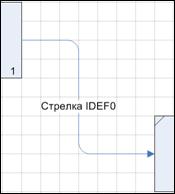
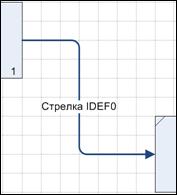
Рис. 2.9.2
Подобным образом можно изменить стили для стрелок любых диаграмм. На диаграммах может использоваться несколько видов стрелок. В таком случае есть возможность задать разные стили для разных типов стрелок. Например, для диаграмм процессов в нотациях Процесс и Процедура можно задать разные стили для стрелок «Связь предшествования» и «Поток объектов». Для стиля стрелок тоже можно задавать форматирование текста.
Изменение стиля Операторов на диаграмме процесса в нотации EPC
Допустим, требуется изменить стиль по умолчанию для операторов на диаграммах процессов в нотации EPC следующим образом:
· цвет текста сделать синим;
· цвет линий сделать синим, толщину линий увеличить;
· цвет заливки сделать светло-голубой.
Откроем диаграмму процесса в нотации EPC, добавим на неё операторы всех типов (Рис. 2.9.3, а). Выделим оператор «AND» и изменим его формат (Рис. 2.9.3, б). Выполним пункт меню диаграммы «Действия –> Стили –> Добавить в группу 'Стили по умолчанию' стиль для выделенного элемента». Будет выдано сообщение «Добавить в группу 'Стили по умолчанию' стиль для 'Оператор/И(AND)'?». Данное сообщение означает, что стиль будет применен только для операторов «AND».
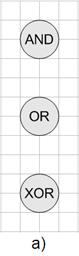
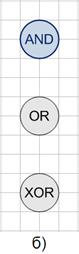
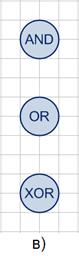
Рис. 2.9.3
Чтобы применить стиль для всех операторов, можно скопировать формат оператора AND с помощью кнопки на панели инструментов «Формат по образцу (Ctrl+Shift+P)» и применить формат для других операторов. Затем для каждого оператора выполнить пункт меню диаграммы «Действия –> Стили –> Добавить в группу 'Стили по умолчанию' стиль для выделенного элемента» (Рис. 2.9.3, в).
Задание общего стиля для Операторов на диаграмме процесса в нотации EPC
Зададим общий стиль для всех операторов вне зависимости от типа. Для этого будем использовать автоматически созданный в предыдущем пункте стиль «Стиль для Оператор/И(AND) группы: Стили по умолчанию».
Откроем справочник «Стили элементов» (пункт Главного меню «Справочники –> Все справочники»). Выделим созданный ранее с помощью диаграммы стиль «Стиль для Оператор/И(AND) группы: Стили по умолчанию», нажмем кнопку «Новый копированием». Зададим название нового стиля «Стиль для Операторов EPC».
Откроем справочник «Группы стилей диаграмм» (пункт Главного меню «Справочники –> Все справочники»). Выделим необходимую группу стилей и откроем ее свойства. На закладке «Стили элементов» добавим новую строку, в качестве Элемента выберем «Оператор» и укажем для него новый стиль «Стиль для Операторов EPC» (Рис. 2.9.4).
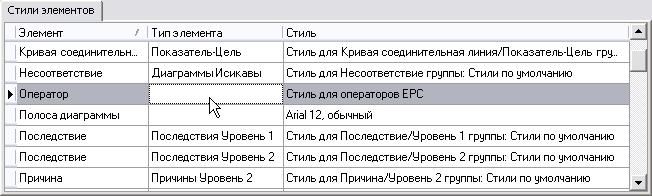
Рис. 2.9.4
Обратим внимание, что поле «Тип элемента» остается пустым. Это означает, что заданный стиль будет применен ко всем операторам вне зависимости от типа. Сохраним изменения группы стилей.
3.9.3 Пример. Использование группы стилей «Стили с увеличенным шрифтом»
Предположим, требуется установить стиль с увеличенным размером шрифта на контекстной диаграмме модели процессов. Откроем контекстную диаграмму модели процессов. Выполним пункт меню диаграммы «Действия –> Стили –> Задать группу стилей Диаграммы». В открывшемся окне выберем группу стилей «Стили с увеличенным шрифтом». Если изменений формата текста элементов не произошло, значит для элементов диаграммы не был задан стиль. Выделим все элементы и выполним пункт меню диаграммы «Действия –> Стили –> Применить текущую группу стилей для Выделенных элементов».
Глава 4. Сбалансированная система показателей
Сбалансированная система показателей (ССП) – это инструмент управления, используемый для распространения стратегии организации на все ее уровни «сверху вниз».
Суть ССП заключается в определении стратегии в нескольких перспективах, постановке стратегических целей и измерении степени достижения данных целей при помощи показателей.
Название системы показателей отражает то равновесие, которое было сохранено между краткосрочными и долговременными целями, финансовыми и нефинансовыми показателями, основными и вспомогательными параметрами, а также внешними и внутренними факторами деятельности.
ССП проецируется на всю организацию путем разработки индивидуальных целей в рамках уже разработанных корпоративных стратегий и стимулирует понимание работниками своего места в стратегии компании.
Основное назначение ССП – обеспечение разработки показателей и контроль выполнения стратегии. ССП является составной частью системы управления организации и может являться ее основным ядром.
При помощи ССП удается сделать реализацию стратегии регулярной деятельностью всех подразделений, управляемой с помощью планирования, учета, контроля и анализа сбалансированных показателей, а также мотивации персонала на их достижение.
Описание методических принципов и решений, используемых при построении ССП, содержится в методике «Разработка сбалансированной системы показателей» (файл «Методика Разработка сбалансированной системы показателей. doc» в папке «Документация»).
Все основные данные, относящиеся к ССП, хранятся в иерархических справочниках Навигатора в подразделе « Цели и показатели» раздела «Управление» (см. Глава 10 «Элементы справочника «Управление»).
4.1 Элементы ССП и их свойства
Справочник «Цели и показатели» содержит четыре раздела:

|
Из за большого объема этот материал размещен на нескольких страницах:
1 2 3 4 5 6 7 8 9 10 11 12 13 14 15 16 17 18 19 20 21 22 23 24 25 26 27 |
