

Партнерка на США и Канаду по недвижимости, выплаты в крипто
- 30% recurring commission
- Выплаты в USDT
- Вывод каждую неделю
- Комиссия до 5 лет за каждого referral
Значение | Описание |
<True>;<False> | До знака «;» выводится значение «да», после знака – «нет». В формате возможно использование десятичных ASCII-кодов или произвольного набора символов. Например: ASCII-коды: «8730;9797» Строки: «Да;Нет» или «Присутствует;Отсутствует» |
<True> | Для вывода только значения «Да» |
;<False> | Для вывода только значения «Нет» |
Пример. Динамическая привязка «Объект»
В отчете объектов «Регламент процесса IDEF0» с помощью привязки типа «Объект» выводится название процесса. Системное название привязки: «НазваниеПроцесса».
На странице выбора типа привязки выбран тип привязки «Объект» (Рис. 12.4.2).
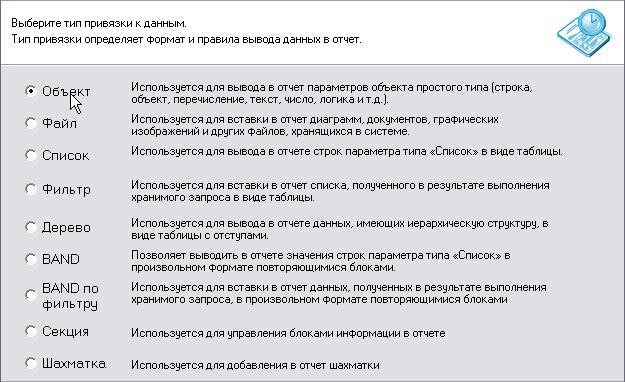
Рис. 12.4.2
На странице выбора источника данных выбран пункт «Динамическая привязка к данным» (Рис. 12.4.3), то есть в отчет будет выводиться название того процесса, от которого вызван отчет.
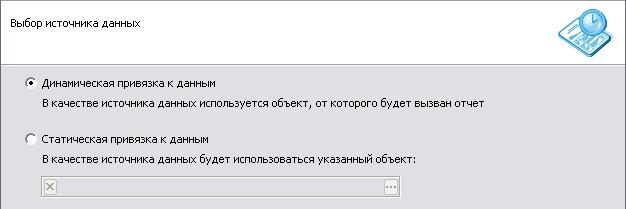
Рис. 12.4.3
На странице выбора параметра выбрано «Название процесса» (Рис. 12.4.1).
На странице настройки привязки введено описание «Название» (Рис. 12.4.4).
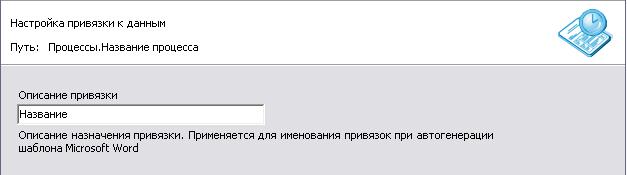
Рис. 12.4.4
На конечной странице мастера изменено системное наименование привязки «НазваниеПроцесса» (Рис. 12.4.5).
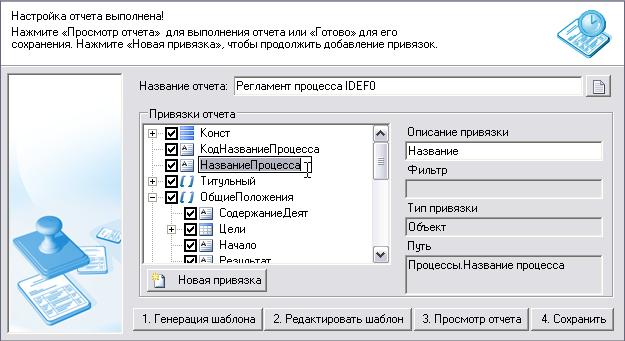
Рис. 12.4.5
В шаблоне отчета в окне «Вставка привязки» (Рис. 12.4.6) на закладке «Поле» выберите привязку «НазваниеПроцесса» и щелкните по кнопке «Перейти». Курсор будет установлен на код поля данной привязки.
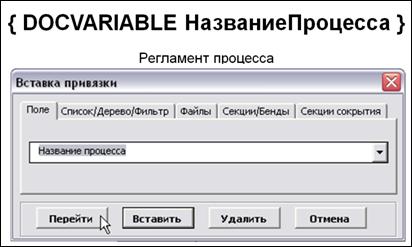
Рис. 12.4.6
Пример. Статические и динамические привязки
В отчете «Регламент процесса» привязка «НазваниеПроцесса» является динамической привязкой, на её место в шаблоне будет подставлено название того процесса, от которого вызван отчет. Напомним, что у динамической привязки в отчете объектов обязательно включена опция «Динамическая привязка» и класс объекта привязки совпадает с классом, для которого настроен отчет объектов.
Привязку «НазваниеПроцесса» в этом отчете можно сделать статической. Для этого на странице выбора источника данных необходимо выбрать пункт «Статическая привязка и в поле «Объект привязки» указать конкретный объект системы − Процесс, название которого будет выводиться в отчете (Рис. 12.4.7).
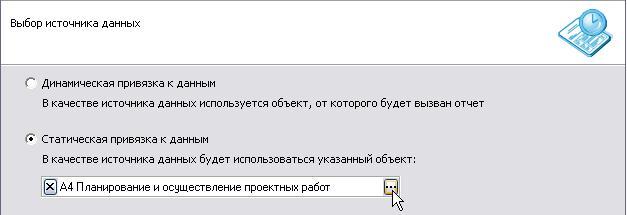
Рис. 12.4.7
13.4.3 Типы привязок «Список» и «Нумератор»
Привязка типа «Список» используется для вывода в отчете значения параметра типа «Список» в виде таблицы (см. п. «Значение «Список» в разделе 2.2).
Параметры выводимого списка настраиваются на странице настройки сложной привязки (Рис. 12.4.8).
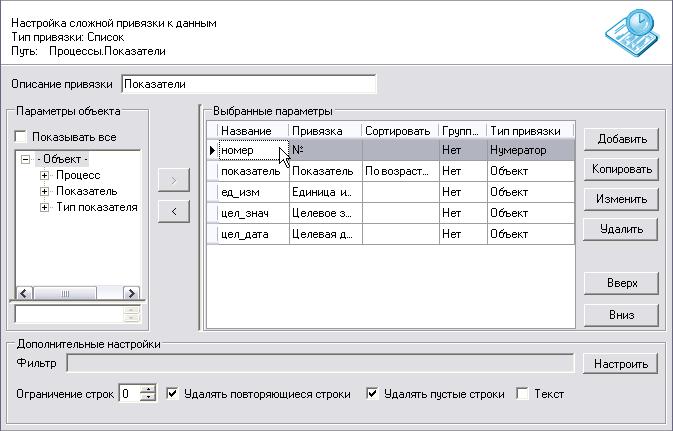
Рис. 12.4.8
Для дополнительных привязок списка поле «Название» не обязательно для заполнения. Привязки вставляются в таблицу в том порядке, в котором они добавлены в список «Выбранные параметры»; для управления порядком привязок служат кнопки «Вверх» и «Вниз». В поле «Привязка» будет показано название параметра дополнительной привязки. Настройка дополнительной привязки аналогична настройке структуры привязки-владельца.
Привязка типа «Список» является сложной привязкой, и должна содержать дополнительные привязки, в т. ч. и вложенные списки (см. Таблица 12.2.1). Структура привязки вложенного списка такая же, что и у списка-владельца. Для вложенного списка действуют те же правила, что и для списка-владельца. Вложенный список, в свою очередь, может быть списком-владельцем для следующего вложенного списка.
Ограничение на вывод данных списка задается с помощью фильтра по кнопке «Настроить». Подробнее о фильтре см. п. 12.4.11 «Параметр «Фильтр» в структуре привязки».
Ограничение строк списков – позволяет ограничить количество выводимых элементов. Значение «0» задает вывод всех элементов.
Опции Удалять повторяющиеся строки и Удалять пустые строки указывают вид дополнительной обработки списка.
Опция Текст позволяет вывести значения вложенного списка в одной строке, что удобно при использовании списков большой вложенности.
В шаблоне отчета для ввода списка должна быть создана таблица. Количество колонок в таблице должно соответствовать количеству дополнительных привязок. Если выводится сложный список, то к числу колонок таблицы нужно добавить число параметров вложенного списка.
Вывод списка в отчете начинается в ячейке таблицы, в которой вставлена привязка списка. Если колонок в таблице больше, чем количество выводимых параметров, то лишние колонки останутся незаполненными. Следующая строка таблицы начнет заполняться с той же колонки, что и предыдущая.
Внимание: Если колонок в таблице меньше, чем количество выводимых параметров, то в момент формирования отчета будет выдано сообщение об ошибке.
Внимание: Количество колонок таблицы рассчитывается с учетом, что закладка списка вставляется в первую колонку.
Тип привязки «Нумератор»
Тип привязки «Нумератор» служит для вывода порядкового номера строки списка. Привязка «Нумератор» используется только как дополнительная привязка для привязок типа «Список» и «Фильтр».
При добавлении нумератора можно при необходимости изменить Описание на странице настройки параметра. Данное описание будет вставлено в отчет в заголовок столбца нумератора при автоматической генерации шаблона.
В шаблоне отчета порядковый номер строки выводится как один из параметров списка, в таблице под него обязательно должна быть зарезервирована отдельная колонка.
Привязки списков выбираются в окне «Вставка привязки» на закладке «Список/Дерево/Фильтр». Курсор предварительно устанавливается в ту ячейку таблицы, с которой должен начаться вывод списка (Рис. 12.4.9).
Привязка списка показана в шаблоне как метка закладки Word.
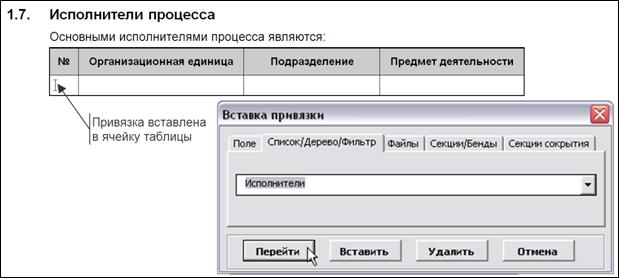
Рис. 12.4.9
Пример. Простой список в динамическом отчете
Пример привязок типа «Список» и «Нумератор» можно видеть в отчете объектов «Регламент процесса». С помощью привязки «Показатели» в отчете выводится список показателей процесса.
Выбран тип привязки «Список»; источник данных – «Динамический»; параметр привязки – «Показатели».
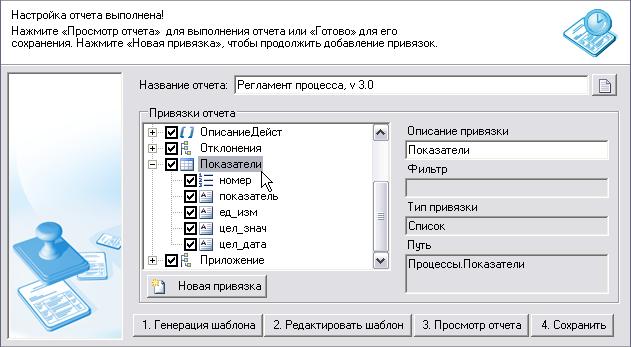
Рис. 12.4.10
Список состоит из пяти колонок: в первой колонке дополнительная привязка типа «Нумератор», в остальных четырех колонках дополнительные привязки типа «Объект».
В шаблоне отчета «Регламент процесса IDEF0» для привязки «Показатели» создана таблица, состоящая из пяти колонок и двух строк: первая строка – это заголовок таблицы, вторая строка для вставки привязки. Закладка привязки вставлена в первую колонку таблицы.
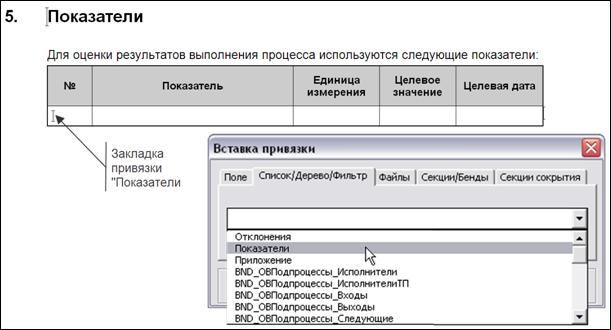
Рис. 12.4.11
В результате выполнения отчета «Регламент процесса» для процесса «A6.4 Закупка инструмента» (модель «Модель_ООО "ИнТехПроект"» в демонстрационной базе данных) будет получена такая таблица:
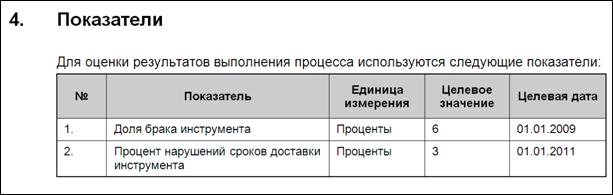
Рис. 12.4.12
Пример. Список с вложенным списком в динамическом отчете
Пример привязки с вложенным списком можно видеть в отчете «Положение о подразделении». Привязка с системным названием «ШтатноеРасписание» в секции «ОргСтруктура» − это привязка типа «Список», которая является списком-владельцем для вложенного списка.
Структура привязки «ШтатноеРасписание» состоит из трех дополнительных привязок: «Номер», «Подр» и «Должности». Привязка «Должности» является вложенным списком в её структуре две дополнительные привязка типа «Объект».
В шаблоне отчета таблица, созданная для вывода данного списка, состоит из четырех колонок:

Рис. 12.4.13
1-ая и 2-ая колонки таблицы служат для вывода данных по дополнительным привязкам списка-владельца, 3-я и 4-ая колонки служат для вывода данных по дополнительным привязкам вложенных списков. Закладка привязки списка-владельца «ШтатноеРасписание» вставлена в первой колонке таблицы.
В результате выполнения отчета «Положение о подразделении» для субъекта «Отдел снабжения» будет получена такая таблица:
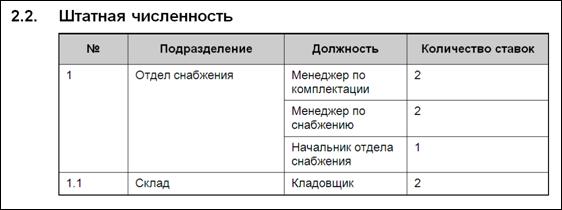
Рис. 12.4.14
Ячейки, в которых выводится вложенный список, делятся на количество строк этого списка.
Пример. Простой список в статическом отчете
Создать статический отчет с произвольным названием. Вывести в отчете список всех сотрудников «ИнТехПроект» (демонстрационная база данных).
Запустить мастер отчетов из главного меню «Отчеты –> Мастер отчетов». Выбрать статический тип отчета, выбрать тип привязки «Список», объект привязки – субъект «ИнТехПроект», параметр привязки «Все сотрудники». На странице настройки привязки (Рис. 12.4.15) перетащить с помощью мыши из дерева параметров объекта в список выбранных параметров параметры «Физлицо» и «Субъект». Описание привязки изменить на «Сотрудники «ИнТехПроект».
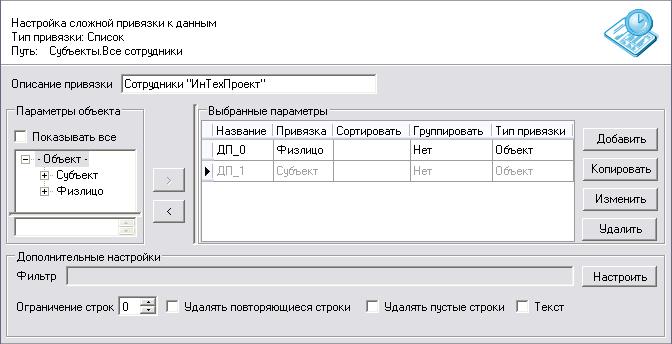
Рис. 12.4.15
13.4.4 Тип привязки «Дерево»
Тип привязки «Дерево» используется для вывода в отчете списков, имеющих иерархическую структуру: Процессы, Субъекты и любые другие справочники, где используются группы.
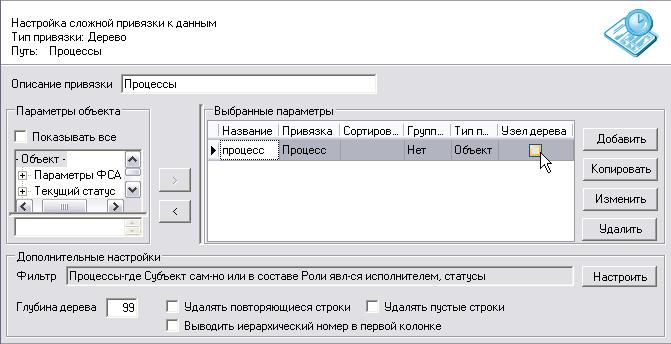
Рис. 12.4.16
Структура привязки «Дерево» имеет два вида настройки:
1) настройка для вывода в отчете иерархии объектов того класса, которому принадлежит объект привязки;
2) настройка для вывода в отчете иерархии объектов того класса, которому принадлежит один из параметров объекта привязки.
Первый вид настройки привязки «Дерево»
Для вывода иерархии от объекта привязки, объект привязки обязательно должен принадлежать классу с иерархической структурой. Например, объектом привязки может быть объект класса «Процесс» или «Субъект».
В качестве корня дерева выбирается -Объект-. Это единственный случай, когда можно не выбирать параметр. На странице настройки привязки настраиваются привязки для параметров, значения которых будут выводиться в таблице. Это параметры класса объекта привязки, указанного в поле «Путь».
Колонка «Узел дерева» в списке дополнительных привязок. Если опция включена, то объекты справочника будут выводиться в иерархическом виде, как узлы дерева. Если опция выключена, то все значения будут выводиться без отступа, на одном уровне.
Число уровней иерархического списка для вывода в отчете задается в поле «Глубина дерева». Если нужно вывести все уровни списка, а их количество заранее неизвестно, то можно ввести любое число, заведомо превышающее количество уровней в списке.
Опция «Выводить иерархический номер в первой колонке» включается, если нужно вывести иерархический номер объекта списка. В отчете номер всегда выводится в первой колонке слева. Под номер должна быть зарезервирована отдельная колонка таблицы.
Второй вид настройки привязки «Дерево»
В данном случае, сам объект привязки может принадлежать как классу с иерархической структурой, так и классу с линейной структурой. Объект привязки, принадлежащий классу с линейной структурой, используется только для того, чтобы получить доступ к одному из его параметров, принадлежащему иерархическому классу.
В этом случае в качестве корня дерева выбирается параметр объекта привязки. Дополнительные привязки настраиваются для класса выбранного параметра, а не класса объекта привязки. Класс параметра может отличаться от класса объекта привязки.
Второй вид настройки привязки «Дерево» используется при создании вложенного дерева в привязках типа «Список», «Дерево», «Фильтр» и BAND. В структуре привязки «дерево» можно вывести значения любых параметров объекта привязки, в том числе вложенный «Список» или вложенное «Дерево» (Таблица 12.2.1).
В шаблоне для привязки «Дерево» создается такая же таблица, как и для привязки «список». Название привязки «Дерево» выбирается в окне «Вставка привязки» на закладке «Список/Дерево/Фильтр» (Рис. 12.4.9).
Пример. Привязка «Дерево»
Пример привязки «дерево» можно видеть в отчете «Положение о подразделении». Системное название привязки – «Б_Процессы». С её помощью выводится иерархический список процессов с кодами и названиями, для которых Субъект является исполнителем.
Выбран тип привязки «Дерево»; источник данных – «Динамический»; корень дерева – «-Объект-».
На странице настройки сложной привязки для параметра «Процессы. Название» настроена дополнительная привязка. Глубина Дерева − 99 для вывода всех уровней дерева.
Таблица в шаблоне состоит из двух колонок. В первой ячейке таблицы вставлен номер, во вторую ячейку таблицы вставлена закладка привязки «Б_Процессы».
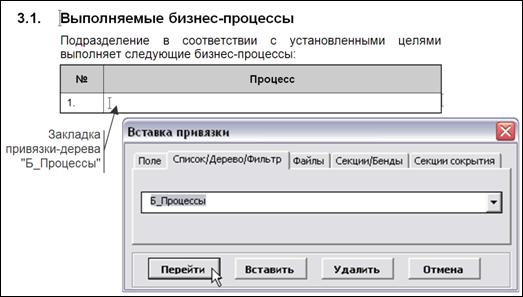
Рис. 12.4.17
В результате выполнения отчета «Положение о подразделении» для субъекта «Бухгалтерия» (демонстрационная база данных) будет получена такая таблица:
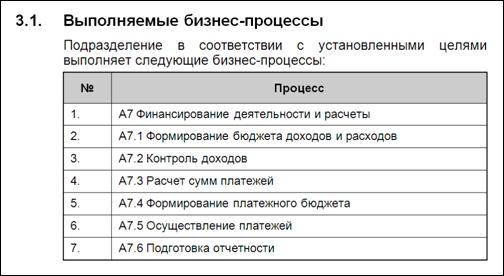
Рис. 12.4.18
13.4.5 Тип привязки «Файл»
Тип привязки «Файл» служит для вывода в отчете какого-либо графического изображения, организационной диаграммы, документа Word.
Внимание: Вывести в отчёте формируемую диаграмму Visio можно только при условии, что она сформирована до выполнения отчёта.
Чтобы вставить в отчет диаграмму, нужно выбрать тип привязки «Файл», в качестве источника данных выбрать какой-либо процесс. Затем выбрать параметр класса «Процессы» − «Диаграмма» (Рис. 12.4.19).
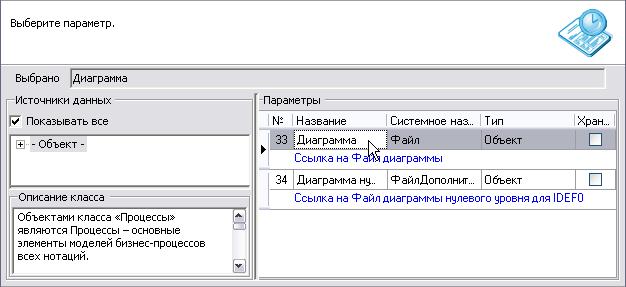
Рис. 12.4.19
В шаблоне привязка «Файл» выбирается в окне «Вставка привязки» на закладке «Файлы».
Файл можно вставить в отчет с его исходными размерами или масштабировать его определенным образом.
Для вставки файла с исходными размерами закладка привязки вставляется в любое место шаблона произвольно.
Чтобы масштабировать файл, нужно создать рамку и вставить в неё привязку. Рамка − это одна ячейка таблицы, растянутая по горизонтали и вертикали до нужных размеров. Рекомендуется вставлять привязку в рамке в центре под верхней границей.
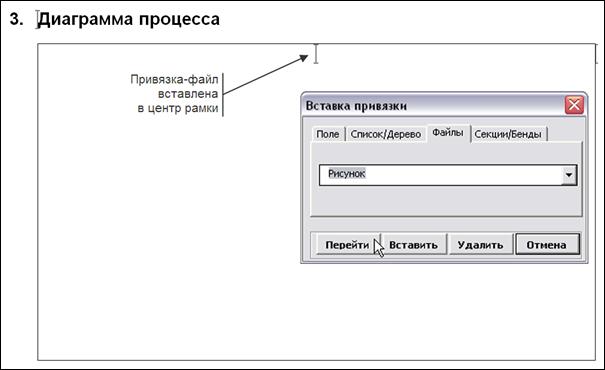
Рис. 12.4.20
Если в результате выполнения отчета графический файл не отображается в рамке, для MS Word 2003 проверьте состояние опции «Пустые рамки рисунков» на закладке «Вид» (в группе опций «Показывать») в окне «Параметры» в меню Word «Сервис»; для MS Word 2007 нажмите кнопку «Office», кнопку «Параметры Word», на закладке «Дополнительно» в разделе «Показывать содержимое документа» проверьте состояние опции «Показывать пустые рамки рисунков» (эта опция должна быть выключена); для MS Word 2010 проверьте состояние опции «Показывать замещающие рамки рисунков» в разделе «Показывать содержимое документа» на закладке «Дополнительно» в окне «Параметры», вызываемом из меню Word «Файл» (эта опция должна быть выключена).
Пример. Привязка «Файл»
Пример привязки типа «Файл» можно видеть в отчете «Регламент процесса IDEF0». Системное название привязки – «Рисунок» в секции «Диаграмма». Привязка используется для вывода диаграммы процесса.
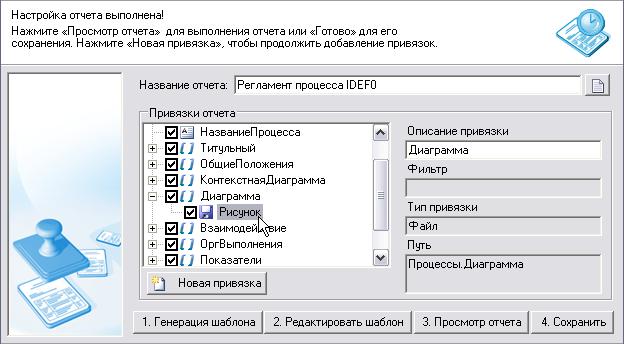
Рис. 12.4.21
В шаблоне отчета для вывода диаграммы используется рамка, контур рамки можно сделать невидимым. Привязка «Файл» выбирается в окне «Вставка привязки» на закладке «Файлы» (Рис. 12.4.20).
В результате выполнения отчета «Регламент процесса IDEF0» для какого-либо процесса модели «Модель_ (демонстрационная база данных) будет выдана его диаграмма.
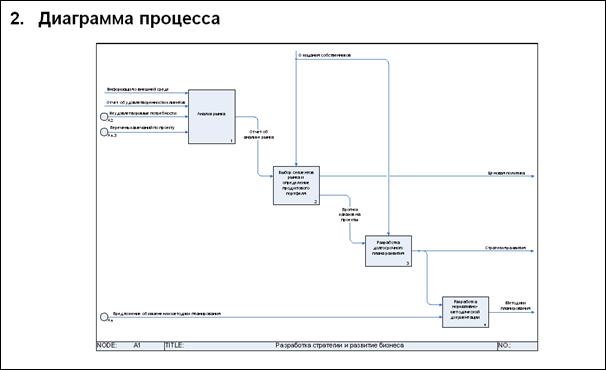
Рис. 12.4.22
В качестве привязки типа «Файл» можно выводить не только диаграмму процесса, но и другие переменные типа «Файл», например, файл Документа. Ниже представлена таблица типов файлов, которые можно вставлять в отчет.
Таблица 12.4.4 Типы файлов, вставляемых в отчет
Тип файла (расширение) | Вставляется в отчет в виде |
Текстовый документ (*.txt) | Просто текст |
Документ Word (*.doc, *.docx) | Документ Word |
Шаблон Word (*.dot, *.dotx) | |
Текст в формате RTF (*.rtf) | Текст в формате RTF |
Таблица Excel (*.xls, *.xlsx) | Таблица |
Диаграмма Visio (*.vsd) | Диаграмма |
Рисунок BMP (*.bmp) | Изображение |
Рисунок GIF (*.gif) | |
Рисунок JPEG (*.jpg, *.jpeg, *.jpe) | |
Файл PNG (*.png) | |
Файл TIFF (*.tif, *.tiff) |
13.4.6 Тип привязки BAND
Привязка типа «BAND» (бэнд) позволяет выводить в отчете значение параметра типа «Список» в некотором произвольном формате без таблицы. Это одно из отличий привязки BAND от привязок типа «Список», «Фильтр» и «Дерево», с помощью которых список выводится только в виде таблицы.
Возможны два вида настройки структуры привязки BAND:
1) BAND – бэнд выполняется по списку, выбранному на странице выбора параметра;
2) BAND по фильтру – бэнд выполняется по списку, полученному в результате работы хранимого фильтра, который выбирается на странице выбора фильтра.
Первый вид настройки привязки BAND
Тип привязки выбирается «BAND», на странице выбора параметра выбирается параметр типа «Список».
Параметры списка, которые будут выводиться в отчете, описываются дополнительными привязками любых типов (Таблица 12.2.1).
При настройке каждой дополнительной привязки в колонке «Название» обязательно вводится её системное название. Это второе отличие привязки BAND от привязки «Список», в которой дополнительные привязки могут не иметь системных названий.
С помощью системного названия дополнительной привязки значение каждого параметра списка можно вывести в отчете в любом месте в пределах бэнда. Заданный формат вывода параметров списка повторяется для каждой строки списка, т. е. выполняется цикл по строкам списка.
Цикл бэнда выполняется в отчете только в том случае, если список содержит хотя бы одну строку. Если параметр «Список» не имеет значения, то вся часть отчета, относящаяся к бэнду, при выполнении удаляется.
Привязка BAND может содержать вложенные бэнды. Объекты вложенного бэнда будут описаны в его собственном списке дополнительных привязок.
Второй вид настройки привязки BAND по фильтру
Тип привязки выбирается «BAND по фильтру», на странице выбора фильтра выбирается хранимый фильтр. В результате работы хранимого фильтра получается некоторый список объектов какого-либо класса, по этому списку и будет выполняться бэнд.
Дополнительные привязки бэнда настраиваются для параметров того класса, по которому выполняется хранимый фильтр. Каждый параметр списка будет выводиться в отчете в пределах бэнда произвольно, как отдельное поле.
В шаблоне отчета привязка BAND выбирается в окне «Вставка привязки» на закладке «Секции/Бэнды».
Все дополнительные привязки бэнда выбираются в окне «Вставка привязки» на разных закладках в соответствии с их типами.
Системное название привязки BAND и системные названия дополнительных привязок бэнда в шаблоне отчета автоматически преобразуются следующим образом:
· перед названиями всех привязок, относящихся к бэнду, добавляются символы <BND_>. Название привязки BAND будет иметь вид:
«BND_<СистемноеНазваниеПривязки>».
· название дополнительной привязки будет составным:
«BND_<СистемноеНазваниеПривязки><_СистемноеНазваниеДополнительнойПривязки>».
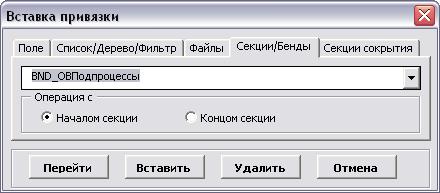
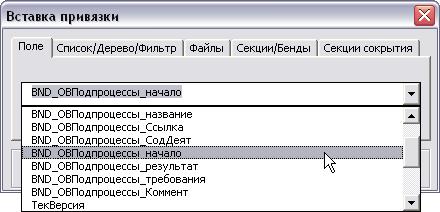
Рис. 12.4.23
В отчет можно вставлять поля привязки типа «BAND» несколько раз, добавив к системному названию привязки индекс _1, _2, _3, и т. д.:
«BND_<СистемноеНазваниеПривязки><_СистемноеНазваниеДополнительнойПривязки_1>».
Привязка BAND в шаблоне состоит из двух меток: начала бэнда и конца бэнда. Метка начала бэнда вставляется с выбором опции «Операция с Началом секции». Метка конца бэнда вставляется с выбором опции «Операция с Концом секции».
Метки начала и конца бэнда являются, по сути, метками начала и конца цикла. Метка показывается в шаблоне как знак закладки Word. Между метками начала и конца бэнда в шаблон вставляются все дополнительные привязки бэнда.
Пример шаблона с привязкой BAND:
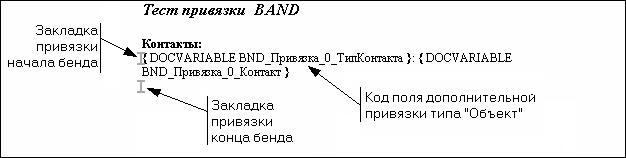
Рис. 12.4.24
Поля дополнительных привязок бэнда могут быть расположены внутри бэнда произвольно. Внутри бэнда может быть вставлена таблица для вывода вложенного списка.
Отчет, полученный на основе этого шаблона, будет выглядеть так:

Рис. 12.4.25
Внимание: При вставке в шаблон привязок бэндов и вложенных бэндов, необходимо следить за тем, чтобы конец каждого вложенного бэнда был отделен от конца внешнего бэнда (например, пробелом), т. е. чтобы метки границ бэндов не сливались. Необходимо также учитывать вложенность бэндов и их последовательность. При несоблюдении этих условий, бэнд может быть построен неправильно.
Пример. Привязка BAND
Пример привязки типа «BAND» можно видеть в отчете «Значения показателей, контролируемых должностным лицом, за период». Системное название привязки – «Контроль_владельца».
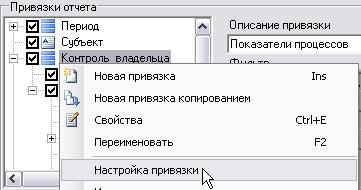
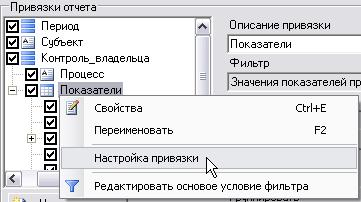
Открыть страницу настройки сложной привязки «Контроль_владельца» можно выбором пункта «Настройка привязки» в контекстном меню, либо двойным щелчком мыши на привязке. |
|
Привязка содержит несколько дополнительных привязок. Одна из них – «Показатели» − это привязка типа «Список». Просмотреть настройки дополнительной привязки можно перейдя по кнопке «Изменить» на странице настройки родительской привязки «Цели»; либо выбором пункта «Настройка привязки» из контекстного меню дерева привязок на конечной странице Мастера отчетов. |
|
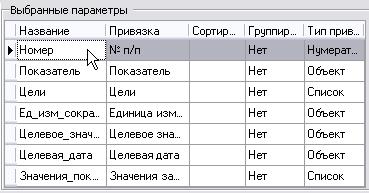
Дополнительная сложная привязка «Показатели» содержит собственные дополнительные привязки, с помощью которых будут выводиться параметры списка. Их можно просмотреть на странице настройки сложной привязки. |
|
В шаблоне отчета привязки бэнда выбираются в окне «Вставка привязки» на разных закладках в соответствии с их типом.
На закладке «Секции/Бэнды» выбирается привязка самого бэнда для вставки его начала и конца. Название привязки: «BND_Контроль_владельца». Выберите привязку и опцию «Операция с началом секции». Затем щелкните по кнопке «Перейти», курсор будет установлен на метку начала бэнда.
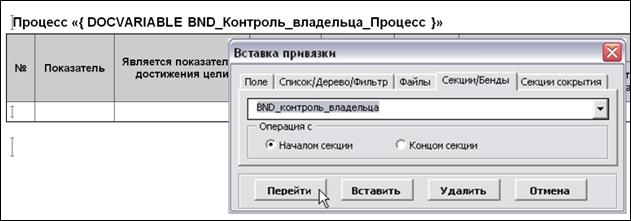
Рис. 12.4.26
На закладке «Поле» выбираются дополнительные привязки бэнда типа «Объект». Название процесса «BND_Контроль_владельца_Процесс». В шаблоне эта привязка вставляется как поле Word {DOCVARIABLE}.
Одна из дополнительных привязок бэнда «Показатели» является привязкой типа «Список», её название «BND_Контроль_владельца_Показатели». Привязка выбирается на закладке «Список/Дерево/Фильтр» и вставляется в таблицу.
Внимание: Если внутри бэнда находится таблица, то в её шапке нельзя делать сложного форматирования, т. е. нельзя объединять ячейки соседних строк в шапках. Если шапка состоит из нескольких строк, то вместо объединения ячеек следует использовать возможность скрыть границы ячейки. В шапке можно объединять ячейки соседних колонок.
Пример правильной шапки таблицы. Пунктиром показаны скрытые границы ячеек: в колонке 1 – ячейки двух строк, в колонка 3 и 4 – ячейки одной строки.
1 | 2 | 3 | 4 | 5 |
Пример неправильной шапки таблицы: ячейки в колонке 1 объединены – этого делать нельзя! Возможно только такое объединение как в колонках 3 и 4.
1 | 2 | 3 4 | 5 |
13.4.7 Тип привязки «Секция»
С помощью секций можно создать отчет, состоящий из нескольких разделов, которые будут вставляться в отчет или убираться из него, не требуя дополнительного изменения шаблона отчета.
Секцией называется некоторая часть отчета, имеющая границы: начало секции и конец секции. Как правило, эти границы устанавливаются в начале и в конце каждого раздела отчета.
Чтобы добавить привязку типа «Секция» нужно нажать кнопку «Новая привязка» на конечной странице мастера, выбрать тип привязки «Секция». Далее необходимо добавить дополнительные привязки на странице настройки секции. Привязка «Секция» может также быть дополнительной привязкой (Таблица 12.2.1).

|
Из за большого объема этот материал размещен на нескольких страницах:
1 2 3 4 5 6 7 8 9 10 11 12 13 14 15 16 17 18 19 20 21 22 23 24 25 26 27 |
