


Партнерка на США и Канаду по недвижимости, выплаты в крипто
- 30% recurring commission
- Выплаты в USDT
- Вывод каждую неделю
- Комиссия до 5 лет за каждого referral
Компьютеры упростили нахождение документов, предоставив возможность копировать файл и размещать его в нескольких местах.
Чтобы тратить меньше времени на поиск и обработку компьютерных документов, при их организации имейте в виду следующее.
Компьютер очень похож на пустой шкаф для бумаг. Используя информацию на бумажных носителях, вы можете побросать ваши приложения и массивы данных в кучу или сгруппировать их по разделам, разложив по ящикам и разбив информацию в этих ящиках на подразделы. Аналогичным образом можно и нужно организовать информацию на жестком диске, скомпоновать «рабочий стол» (в операционной системе Windows так называется размещение на экране графических символов или пиктограмм, используемых для выполнения различных процедур), сформировать меню (список команд и или инструкций, с помощью которых осуществляется управление работой компьютера), создать файлы (электронные документы, созданные и названные вами).
При организации работы с компьютером и использовании электронной почты рекомендуется:
• создавать систему для хранения в компьютере файлов документов;
• создавать систему для хранения сообщений, получаемых по электронной почте и факсу;
• иметь систему, идентичную организации другой информации (бумажной или электронной);
• сохранять нужные документы в соответствующих электронных папках;
• организовать на экране систему пиктограмм и меню, облегчающую доступ к документам и приложениям.
С чего начать: операционная система
Речь идет об операционной системе компьютера (будь то DOS, одна из версий Windows, Mac или какая-нибудь другая), с помощью которой осуществляется поиск файлов документов и приложений (см. рис. 2. 8).
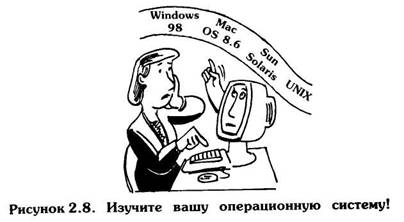
В каждой операционной системе используется свой набор команд или пиктограмм, позволяющих производить различные действия с файлами и организовать работу с ними. Прежде чем приступить к процессу организации документов на компьютере, необходимо как следует ознакомиться с возможностями управления файлами в рамках операционной системы вашего компьютера. Изучите описание системы. Найдите раздел «Help» («Помощь») и проштудируйте его. Если вы, как и я, не очень легко обучаемы, обладаете скромными познаниями только в одном языке (для меня это общеупотребительный английский) и не владеете технической терминологией, можете обратиться к специалисту, знакомому с вашей операционной системой, чтобы он помог вам освоить ее. В крупных организациях такую помощь оказывают специалисты из отдела информационных систем или опытные технические сотрудники. В любом случае не начинайте беспорядочно создавать компьютерные файлы, пока не поймете, что именно вы делаете, или не найдете кого-нибудь, кто в этом разбирается.
Создайте резервную копию своего жесткого диска
Независимо от того, насколько хорошо вы научились работать с файлами, прежде чем начать их удалять или реорганизовывать, разумно сделать резервную копию жесткого диска. В последних версиях Windows это нетрудно сделать: войдите в Microsoft Backup через кнопку «Start» («Пуск»), а затем, последовательно выбрав пункты меню «Programs|Accessories|System Tools|Backup» («Программы|Стандартные|Служебные|Архивирование данных»), следуйте инструкциям на экране. У вас всегда есть возможность скопировать компьютерные файлы. Нужно ли делать это регулярно — зависит от обстоятельств, но если вы вообще не будете копировать файлы, можете нажить себе серьезные неприятности в будущем. В любом случае убедитесь, что вы скопировали все файлы, прежде чем перейти к другой работе.
Имена файлов в компьютере
Организация компьютерных файлов должна соответствовать вашей системе организации бумажных документов.
Обычный пользователь компьютера может иметь следующие программные средства и документы, которые должны быть организованы в файловые структуры.
1. Программу обработки текстов, созданные и хранящиеся текстовые документы.
2. Программу калькуляции электронных таблиц, созданные и хранящиеся табличные документы.
3. Программное обеспечение для просмотра содержания Интернета (браузер), хранящиеся сообщения электронной почты и документы, загружаемые из World Wide Web.
4. Программное обеспечение работы с факсом и хранящиеся сообщения, передаваемые и получаемые по факсу.
5. Программу ведения календаря с фиксацией запланированных к исполнению задач и системой напоминаний.
6. Программное обеспечение для групповой работы и его базы данных.
7. Программу обработки финансовой информации и соответствующие файлы.
8. Программу планирования, разработанные и хранящиеся плановые документы.
9. Цифровые фотографии.
10. Графические программы и хранящиеся изображения, слайды и т. п.
Эти программные средства позволяют создавать и обрабатывать электронные документы в соответствии с принятой вами классификацией бумажных файлов. Используйте в электронных документах те же наименования, что и для бумажных документов. Для этого составьте списки файлов рабочих, справочных и архивных материалов, хранящихся в ваших ящиках. Присвоение имен компьютерным файлам и последующие манипуляции с ними осуществляются в соответствии с правилами, предусмотренными используемой вами операционной системой.
Выполняя соответствующие команды операционной системы, проделайте следующее.
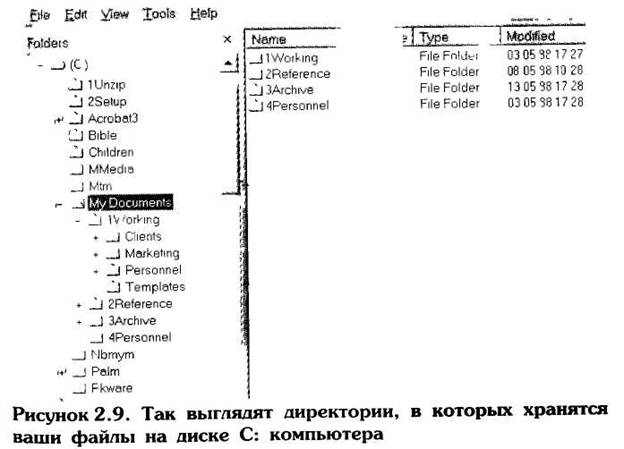
1. Создайте на диске С: папку[1] «My Documents» («Мои документы»), если она отсутствует. В этой папке создайте три папки (поддиректории) под названиями I Working — для рабочих материалов, 2 Reference — для справочных материалов и 3Archive — для архивных материалов. В эти директории вы поместите документы из соответствующих разделов ваших бумажных документов. Цифра 1 в названии директории с наиболее важными документами (рабочими материалами) обеспечит расположение их в начале списка файлов в папке «Мои документы». Цифра 2 в названии директории со справочными материалами обеспечит их расположение после рабочих материалов и цифра 3 в названии директории с архивными документами обеспечит их расположение после директории со справочными материалами.
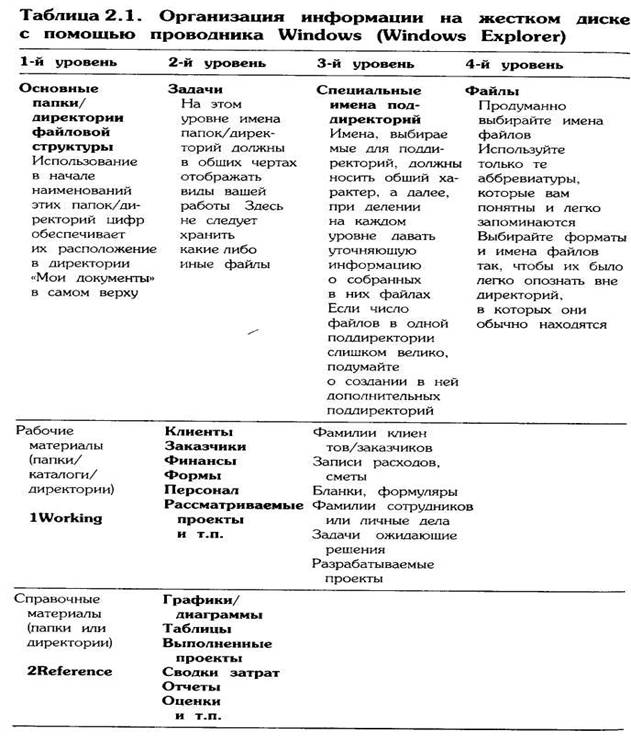
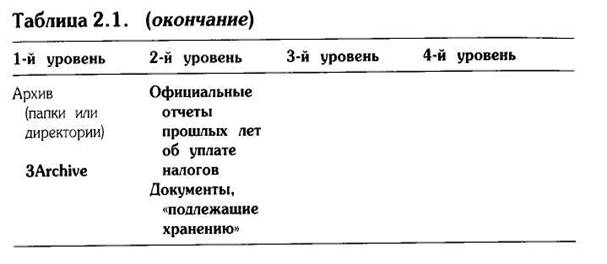
2. Используя приготовленный вами список бумажных файлов, создайте поддиректории в директориях I Working, 2Reference, 3Archive. Смотрите таблицу 2. 1. В результате эта система директорий будет выглядеть так, как показано на рисунке 2. 9.
3. После того как вы дали имена директориям, просмотрите созданные вами во всех программах файлы и поместите их в соответствующие директории. Просматривая все имеющиеся у вас файлы, вы преследуете три цели:
• удаление ненужных файлов (если вы не уверены в том, что они никогда не понадобятся впредь, скопируйте их для хранения в какую-нибудь другую директорию на диске);
• при необходимости переименование файлов, которые вы храните;
• помещение файлов с документами в соответствующие директории 1Working, 2Reference и 3Archive.
Компьютер должен сам отыскивать документы
Я рассказал вам о достаточно сложном способе организации ваших электронных документов, облегчающем их поиск. Полагаю, что мы не зря потратили на это время. Вы приучаетесь к дисциплине, давая имена директориям, удаляя старые и бесполезные файлы; вам уже легче находить и идентифицировать ресурсы, о которых вы могли забыть. Можно было бы все это пропустить и просто воспользоваться отслеживающей компьютерные документы программой. Одним из примеров является Enfish Tracker (www. enfish. ).
Мы используем эту программу в офисе. Согласно описаниям, Enfish Tracker работает как умелый помощник, организующий всю информацию в вашем компьютере, помогающий вам находить в точности то, что нужно и когда нужно. Вы вводите тему, специальную фразу, фамилию, название компании и т. п., а программа автоматически группирует и выдает список всех соответствующих файлов, электронных писем и документов. Вы можете просмотреть содержимое файлов или списка, даже не запуская приложения. Доступ к информации не стоит вам никаких усилий!
Работа с электронной почтой
Организация информации в директории, поддиректории и файлы значительно облегчает и ускоряет поиск документов.
Некоторые люди получают по электронной почте от 150 до 200 сообщений в день. Чтобы управиться с этим потоком информации, нужно использовать большинство принципов, применяемых при работе с бумажной информацией. Системы хранения информации весьма разнообразны, но чтобы сделать их работающими, необходимо придерживаться определенных общих правил.
Подобно вашим корзинам или лоткам, электронный почтовый ящик может заполняться очень быстро. Некоторые системы могут вмещать сотни сообщений. Они могут оказаться неуправляемыми и вызвать большие затраты времени. Перегрузка ресурсов компьютера может замедлить поиск сообщений. Поэтому при пользовании электронной почтой придерживайтесь двух правил: Сделайте это сейчас же и Удалите сообщение сразу.
Реагируйте на сообщения сразу после ознакомления с ними. Не допускайте загромождения вашего электронного почтового ящика письмами, которые вы уже прочли, чаще используйте команду «удалить»! Сообщения, которые вы храните, должны быть помещены в соответствующую директорию или электронную папку или, если они уже распечатаны, в соответствующий рабочий файл.
Многие программы электронной почты позволяют создавать электронные папки для тех сообщений, которые вы хотите сохранить, но не хотите держать в том месте, куда они поступили. Вы можете назвать одну из этих папок Pending (Для рассмотрения), помещая туда сообщения, для обработки которых вы ожидаете поступления данных или ответов на запросы. Можно также создать папку под названием Procedure для сообщений, содержащих методические материалы.
Вероятнее всего, вы захотите создать каталоги, аналогичные вашим рабочим или справочным файлам. Данные, которые нужно сохранить для кратковременного использования, перемещайте немедленно в соответствующую директорию. Методы хранения справочной информации длительного пользования и архивных документов должны обеспечивать легкий доступ к ним, будь то дискеты или распечатки.

|
Из за большого объема этот материал размещен на нескольких страницах:
1 2 3 4 5 6 7 8 9 10 11 12 13 14 15 16 17 18 19 20 21 22 23 24 25 26 27 28 29 30 31 32 33 34 35 36 37 38 39 40 41 |
