

Партнерка на США и Канаду по недвижимости, выплаты в крипто
- 30% recurring commission
- Выплаты в USDT
- Вывод каждую неделю
- Комиссия до 5 лет за каждого referral
Научиться при показе пользоваться режимом "Макро" и цифровой функцией масштабирования.
Сравнить демонстрационные возможности оптического и телевизионного эпипроекторов.
Ознакомиться по инструкции с работой графопроектора.
Продемонстрировать на экран дидактические материалы к графопроектору.
Контрольные вопросы.
1. Назначение эпипроектора ЭП. Виды и размеры показываемых объектов.
2. Оптическая схема эпипроектора с названием и назначением всех деталей.
3. Способ наводки на резкость.
4. Способ охлаждения.
5. Оптическая схема графопроектора с названием и назначением всех деталей.
6. Наводка на резкость и совмещение изображения с экраном.
7. Назначение рукояток на панели управления графопроектора.
8. Предосторожности работы с графопроектором.
9. Установка режима "макро" на видеокамере, возможности этого режима.
10. Возможности режима цифрового масштабирования
Лабораторная работа N4
Знакомство с аппаратами для показа диафильмов и слайдов.
Цель : научить демонстрировать диафильмы и слайды, устранять
простейшие неисправности в диапроекторах.
Оборудование : диапроекторы "Пеленг - 500К", "Пеленг - 500А", "Лэти - 60М"
Задание 1. По инструкции ознакомиться с работой диапроектора "Пеленг - 500К" или "Пеленг - 500А". Согласно правилам поставить слайды в диамагазин, установить диамагазин в аппарат. Включить аппарат, установить изображение нужных размеров, навести резкость.
Произвести демонстрацию слайдов в прямом и обратном направлениях. Научиться устранять простейшие неисправности согласно таблице в инструкции.
Зарядить в приставку диафильм, продемонстрировать его. Задание 2. По инструкции ознакомиться с работой диапроектора "Лэти - 60М". Зарядить диафильм в лентопротяжный механизм, установить механизм в диапроектор. Включить аппарат, установив нужный размер изображения, навести резкость и продемонстрировать кадры диафильма в прямом и обратном направлениях.
Контрольные вопросы.
1. Оптическая схема диапроектора с названием и назначением всех деталей.
2. Тип проекционной лампы ( напряжение, мощность).
3. Виды наводки резкости.
4. Способ охлаждения.
5. Тип смены кадров с указанием устройств, производящих смену кадров.
6. Особенности смены кадров с пульта дистанционного управления.
7. Причины, по которым может не происходить смены кадров.
8. Причины заклинивания механизма диапроекторов типа "Пеленг".
9. Правила замены предохранителей.
10. Степень затемнения аудитории при показе.
Лабораторная работа №5.
Создание видеофрагмента на основе слайдов.
Цель: научиться созданию учебного видеофрагмента из слайдов.
Оборудование: диапроектор, слайды, видеокамера, видеомагнитофон, телевизор
Ход работы:
Задание 1.
Создание сценария. Подобрать серию слайдов и изготовить необходимые титры, продумать виды межкадровых переходов, подобрать текст к каждому кадру.
Задание 2.
Съемка видеоряда. Установить на стол диапроектор с подобранными слайдами, подобрать нужный размер изображения, навести резкость. Установить на штатив видеокамеру, включить ее и клавишей масштабирования установить кадр по видоискателю. Произвести съемку кадра, читая звуковое сопровождение, чтобы определить время демонстрации кадра и сделать межкадровый переход. Таким образом отснять серию слайдов.
Задание 3. Озвучивание видеоряда. Подключить камеру к телевизору, включить внешний микрофон. Установить в камере режим звукового дублирования. Наложить заново речевое сопровождение и музыку. Продемонстрировать видеофрагмент.
Контрольные вопросы.
1. Способы соединения видеокамеры с телевизором.
2. Назначение кнопки масштабирования.
3. Какой режим фокусировки необходимо установить при съемке слайдов видеокамерой.
4. Виды монтажных переходов.
5. Порядок включения режима звукового дублирования.
Лабораторная работа № 6
Microsoft PowerPoint как средство создания презентаций
Цель: научиться создавать мультимедийные пособия с использованием Microsoft PowerPoint
Ход работы по созданию новой презентации
(Перед выполнением работы смотри методические рекомендации к лабораторной работы №6)
Под созданием новой презентации будем понимать, аналогично ”созданию нового документа” в Word, инициирование создания презентации через меню Файл/Создать или при помощи диалогового окна, автоматически появляющегося при запуске PowerPoint. В любом случае, создать новую презентацию можно тремя разными способами:
 При помощи мастера автосодержания:
На основе предлагаемых шаблонов;
Используя пустую презентацию, то есть, создавая документ “с нуля”.
Создание презентации при помощи мастера автосодержания – это самый лёгкий, но зато самый стандартизированный способ. В этом случае мастер, как и большинство мастеров Microsoft Office, задаёт вам определённые вопросы, собирает тем самым необходимую информацию и предлагает на её основе набор слайдов по указанной теме. Для начинающего пользователя этот способ видится самым простым и удобным, поскольку мастер грамотно ведёт его через все стадии подготовки презентации. С другой стороны, он самостоятельно принимает ключевые решения, практически не оставляя возможности для свободного творчества. При запуске PowerPoint щелчком мыши на значке Мастер автосодержания вызывается следующее диалоговое окно (рис.7)
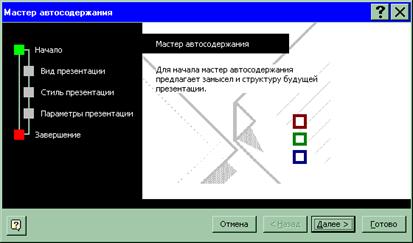
Рисунок 7.
На первом этапе он предлагает выбрать Вид презентации. При этом предлагается шесть блоков, раскрываемых нажатием соответствующих кнопок. Каждый из блоков содержит несколько стандартов презентаций, из которых вы выбираете наиболее тематически подходящую. Неудобство работы с мастером заключается в том, что невозможно предварительно посмотреть на экране, что же мы выбрали. Кроме того, если вы не работник фирмы, вас не устроит предлагаемые 24 варианта презентаций и их тематика.
Создание презентации на основе шаблонов
Создание презентаций на основе шаблонов имеет несколько другой оттенок, нежели использование шаблонов, например, в Word. PowerPoint предлагает два типа шаблонов:
шаблоны презентаций;
шаблоны оформления.
Шаблоны презентаций более всего похожи на стандартные шаблоны в Word: они носят названия План продаж, Бизнес-план, Обзор финансового состояния и др. Пользователь может принять к сведению предлагаемый шаблоном текст или полностью заменить его на авторский. На рис. 8 приведён пример нескольких слайдов из набора, предлагаемого шаблоном презентации Диплом.
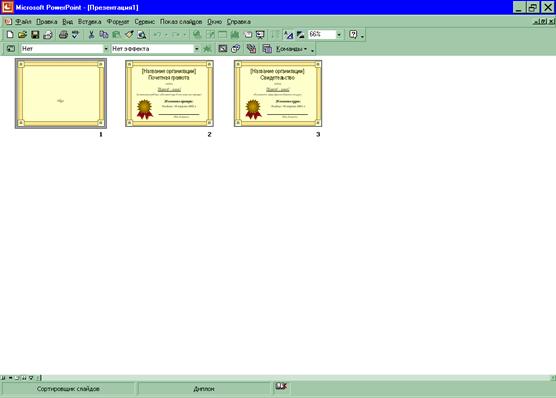
Рисунок 8
Шаблоны оформления созданы профессиональными дизайнерами и служат для придания всем слайдам презентации единообразного оформления. Каждый из шаблонов имеет определённую цветовую гамму, фон и свою стилистику, содержит разнообразные графические элементы, параметры размера и начертания шрифтов, специальные эффекты. При работе с презентацией необходимо внимательно отнестись к выбору шаблона оформления, поскольку помимо того, что он может не сочетаться с темой презентации, на нём элементарно могут потеряться вводимый текст или вставляемые графические объекты.
Создание презентации без использования мастера. Этапы разработки презентаций
Разработка презентационных документов, как и любых других, выполняется в несколько этапов. Но прежде чем приступить к описанию содержания этих этапов, мы должны обратить особое внимание на важность “нулевого этапа” – подготовки содержательной части презентации. Содержание презентации должно зависеть от целей докладчика, заинтересованности и подготовленности аудитории.
Прежде всего необходимо определить на кого ориентирована презентация, каковы знания потенциальных слушателей по данной теме. Сформулируйте задачи презентации в следующей последовательности:
Что необходимо довести до аудитории;
В чём следует убедить слушателей;
Нужно ли чему-то научить аудиторию;
Как мотивировать свои тезисы.
На следующем этапе формируется структура презентации. Подготовьте эффектное начало презентации, сразу привлекающее внимание, добиться внимания бесспорными фактами и постулатами, цитированием высказываний по данной теме выдающихся людей. Далее формируются главные идеи, с обоснованием их статистикой, документами, аналогиями или наглядными примерами. Все идеи и тезисы должны быть неразрывно связаны с темой доклада. Правильное завершение презентации, соответствующее цели доклада и создающее надолго запоминающееся, является важной частью успеха.
Для примера рассмотрим презентационный проект, целью которого являлось представление Международного лицея информатики, экономики и права, работающего на базе Красногорского оптико-электронного колледжа.
В презентации использовано большое количество иллюстраций, во многом они играют ключевую роль, показывая повседневную жизнь лицея и его воспитанников. Под иллюстрацией понимается графическое изображение, созданное во внешних по отношению к PowerPoint приложениях. Выразительные, правильно подобранные иллюстрации способны существенно улучшить привлекательность презентации любого стиля. Простые иллюстрации можно взять из библиотек готовых элементов, входящих в состав Microsoft Office. Вы можете воспользоваться библиотеками изображений самой разной тематики, распространяемых на CD-ROM или публикуемых в Интернете.

|
Из за большого объема этот материал размещен на нескольких страницах:
1 2 3 4 5 6 7 8 9 10 11 12 13 14 15 16 17 18 19 20 21 22 23 24 25 26 27 28 29 30 31 32 33 34 35 36 37 38 39 40 |
