

Партнерка на США и Канаду по недвижимости, выплаты в крипто
- 30% recurring commission
- Выплаты в USDT
- Вывод каждую неделю
- Комиссия до 5 лет за каждого referral
У готовых изображений, взятых из свободно распространяемых коллекций, есть недостаток, связанный с тем, что они широко известны. Слушатели могут подумать, что докладчик либо готовил материал в спешке, либо то, что он не профессионал. Если презентация рассчитана на аудиторию, разбирающуюся в компьютерах и графике, особенно при открытой публикации её в Интернете, следует самым серьёзным образом подойти к вопросу создания иллюстраций, а не использования готовых коллекций. Допустимо использовать графические файлы следующих форматов:
BMP – формат хранения растровых изображений, ориентированнный на операционную систему Windows.
.GIF – средство хранения сжатых изображений с фиксированным (256) количеством цветов.
.JPG – средство хранения растровых изображений с возможностью управления степенью сжатия. Чем выше степень сжатия, тем ниже качество рисунка.
Вставка графических файлов
Для того чтобы вставить файл с изображением в текущий слайд, нужно выполнить следующие действия:
 Щёлкните правой кнопкой мыши по рабочей области слайда
Выберите пункт меню Фон
Снимите флажок в пункте Исключить фон образца и щёлкните мышью на треугольнике справа (рис.9)
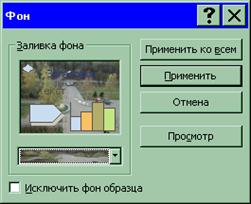
Рисунок 9
Выберите Способы заливки
В окне Способы заливки выберите вкладку Рисунок (рис.10)
В нижней части окна Способы заливки выберите пункт Рисунок
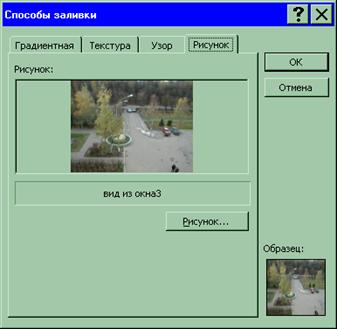
Рисунок 10
В окне Выбор рисунка вам придётся указать путь к файлу рисунка (рис.11)
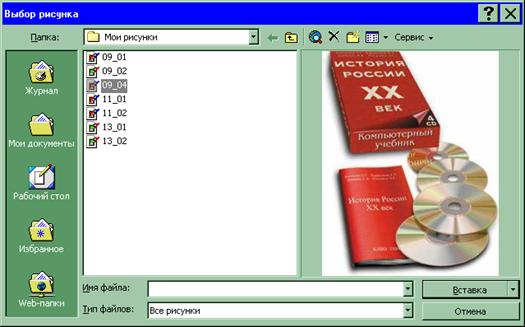
Рисунок 11
Работа со звуком
Если презентация предназначена для представления в Интернете, автономного просмотра на компьютере и других видов электронной публикации, её можно сопровождать звуковым оформлением. Это могут быть музыка, речь, звуковые эффекты. Обычно звуковые эффекты используют как элементы для привлечения внимания к отдельным слайдам, а музыка часто выступает самостоятельным элементом доклада при представлении творческой темы.
Речь обычно используют для комментирования презентации, ориентированной на автономный просмотр. Вместе с тем, запись речи можно применять и для подготовки аудиторного доклада. Звуковые эффекты вставляют для привлечения внимания аудитории либо к слайду в целом, либо к его объектам. Надо иметь в виду, что передача звука в Интернете связана с определёнными трудностями, так как объёмы звуковых файлов могут быть весьма велики. Рекомендуется применять специальные форматы звуковых файлов, обеспечивающие высокую степень сжатия с возможностью управления качеством, например формат МР3.
Для того чтобы вставить звуковой файл в текущий слайд, нужно выполнить следующие действия:
Выберите пункт меню Вставка / Фильмы и звук / Звук из файла
В окне Вставка звука укажите путь к одному из звуковых файлов, которые хранятся на вашем компьютере (рис.12)
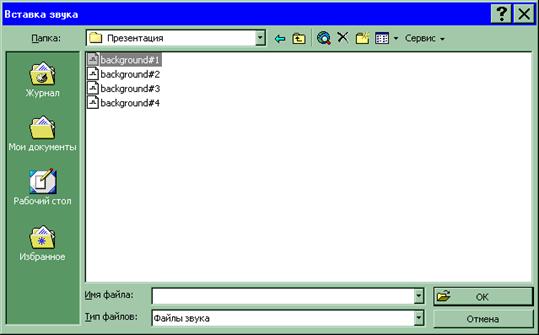
Рисунок 12
Создание маркированных списков
Оформление маркированных списков (рис.13) усиливается за счёт применения специальных графических маркеров, стиль которых должен сочетаться с содержанием и оформлением документов.


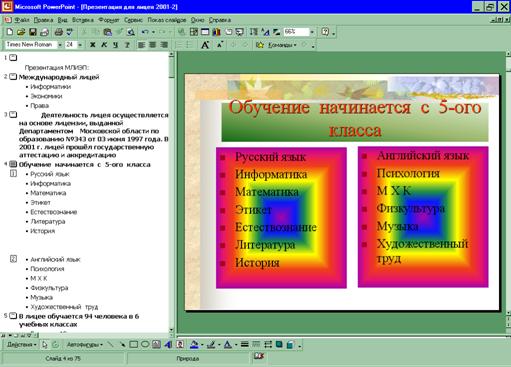
Рисунок 13
Для того чтобы создать маркированный список в текущем слайде, выполните следующие действия:
На Панели рисования выберите инструмент Надпись (если у вас не включена Панель рисования, выполните команду Вид / Панели инструментов / Рисование)
С помощью маркера нарисуйте мышью будущую область списка, в
этой области замигает курсор
Выберите пункт меню Формат / Список
В появившемся окне Список (рис.14) выберите вид маркера, используя вкладки Маркированный и Нумерованный
Введите первый пункт списка с клавиатуры, нажав клавишу Enter в конце строки
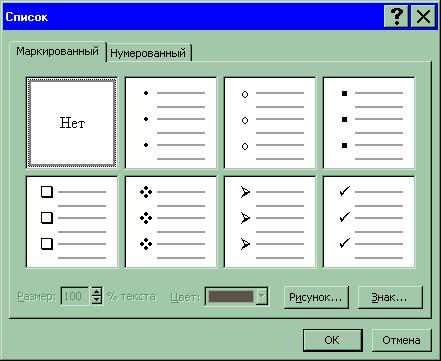
Рисунок 14
Другой способ создания маркированного списка заключается в следующих действиях:
Запустите программу PowerPoint
Выберите пункт Шаблон оформления и нажмите ОК
В появившемся окне Создать презентацию (рис. 15) выберите понравившийся или наиболее подходящий по теме Шаблон оформления и нажмите ОК
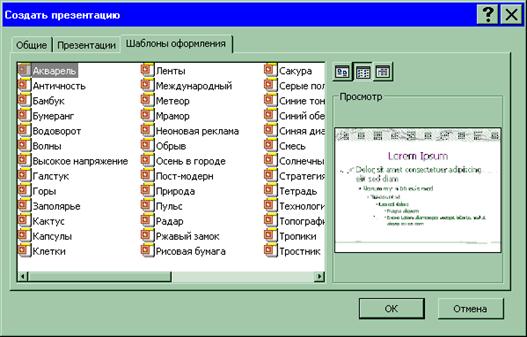
Рисунок 15
 В окне Создание слайда выберите автомакет Маркированный список (рис.16) и нажмите ОК
Введите первый пункт списка с клавиатуры, нажав клавишу Enter в конце строки
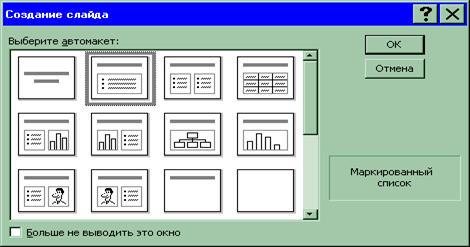
Рисунок 16
Методические указания по выполнению работы
Термин презентация (от лат. Praesento передаю, вручаю или англ. present – представлять) – это выступление, доклад, защита перспективного или законченного проекта, представление рабочего плана, технического предложения, готового товара или услуги, результатов внедрения, контроля, испытаний и многое другое. Защита курсовой или дипломной работы преследует цель убедить экзаменационную комиссию в том, что студент получил необходимый уровень знаний, навыков и умений, владеет терминами, методами и приёмами в той области, в пределах которой он претендует на получение квалификации.
В презентации, подготовленной средствами вычислительной техники, как и в любой другой презентации, основой успеха является оптимальный баланс между содержанием и средствами его представления. Выбор темы, подбор материала определяется творческими замыслами автора и не может быть автоматизирован. Автоматизации подлежат лишь процессы воплощения авторских идей в готовый продукт и процессы его воспроизведения. Одним из таких средств автоматизации служит приложение Microsoft PowerPoint, входящее в состав пакета Microsoft Office. Это универсальное средство, предназначенное для создания, оформления и показа презентаций, призванных наглядно представить работу исполнителя (или группы исполнителей) вниманию других людей. Важно не только освоить интерфейс и инструментарий программы, но и при подготовке презентации учитывать цели презентации, состав будущей аудитории, заранее выявить наиболее важные аспекты своего проекта.
Полное овладение средствами разработки презентаций, применение эффектов анимации, звуковое сопровождение, вставка видеоматериалов, диаграмм и т. д. сделает ваш проект привлекательным для аудитории, подчеркнёт авторский замысел, значимость проделанной работы.
Подобно тому, как текстовый документ состоит из страниц, файл презентации состоит из последовательности кадров, или слайдов. Очевидны достоинства такой презентации по сравнению с привычными плакатами на ватмане:
Последовательность изложения.
При помощи слайдов, сменяющих друг друга на экране, удержать внимание аудитории гораздо легче, чем двигаясь с указкой между развешанных по всему залу плакатам. В отличие от обычных слайдов, пропускаемых через диапроектор, экранные презентации позволяют быстро вернуться к любому из уже рассмотренных вопросов или вовсе изменить последовательность изложения;
Возможность воспользоваться официальными шпаргалками.
Презентация – это не только то, что видит и слышит аудитория, но и заметки для выступающего: о чём не забыть, как расставить акценты.
Мультимедийные эффекты.
Слайд презентации – не просто изображение. В нём, как и в любом компьютерном документе, могут быть элементы анимации, аудио - и видеофрагменты. Они способны не только существенно украсить презентацию, но и повысить её информативность.

|
Из за большого объема этот материал размещен на нескольких страницах:
1 2 3 4 5 6 7 8 9 10 11 12 13 14 15 16 17 18 19 20 21 22 23 24 25 26 27 28 29 30 31 32 33 34 35 36 37 38 39 40 |
