

Партнерка на США и Канаду по недвижимости, выплаты в крипто
- 30% recurring commission
- Выплаты в USDT
- Вывод каждую неделю
- Комиссия до 5 лет за каждого referral
Копируемость.
Копии электронной презентации создаются мгновенно и ничем не отличаются от оригинала. При желании каждый слушатель может получить на руки все показанные материалы.
Транспортабельность.
Диск с презентацией гораздо компактнее набора плакатов и гораздо меньше пострадает от частых поездок по разным презентационным мероприятиям. Файл презентации можно переслать по электронной почте, опубликовать в Интернете и не тратить время на разъезды.
Хотя приложение PowerPoint обладает собственными средствами для создания объектов различного типа (текст, таблицы, графики и т. д.), благодаря тесной интеграции с другими компонентами пакета Microsoft Office пользователь имеет возможность применять уже наработанные материалы. Например, текст может быть подготовлен в текстовом редакторе Word, формулы – в приложении Microsoft Equation, таблицы – в табличном процессоре Microsoft Excel, диаграммы – в приложении Microsoft Graph, художественные заголовки – в приложении Microsoft WordArt и так далее. Конечно, можно использовать некоторые специализированные приложения: Adobe Photoshop или CorelDraw, однако именно приложения, входящие в состав Microsoft Office, являются наиболее интегрированными и обмен данными происходит без потерь и искажений.
PowerPoint, являясь специализированным программным средством, конечно же, не может охватить все элементы презентации. Ведь для полноценного представления работы перед реальной аудиторией понадобятся и организационные усилия (аренда помещения, рассылка приглашений), и аппаратное обеспечение (слайд-проектор), и прочие компоненты.
Вместе с тем, существуют отдельные виды презентаций, где средствами PowerPoint создаётся практически законченный продукт. Прежде всего, это презентации, рассчитанные на публикацию в сетях Интернет/интранет или предназначенные для автономного просмотра на компьютере. Презентация может рассылаться в распечатанном виде и такой вариант печатного документа тоже можно считать законченным продуктом. Презентация может рассылаться и по электронной почте с целью дальнейшего просмотра адресатами на собственных компьютерах.
Для подготовки полноценной презентации необходимо чётко представлять возможности программного продукта, с помощью которого готовятся вспомогательные материалы или разрабатывается законченный документ. В сфере подготовки презентаций PowerPoint является одним из наиболее мощных приложений и обеспечивает разработку следующих документов:
 Вспомогательные материалы презентации, рассчитанные на распечатку на прозрачной плёнке с целью их демонстрации через оптический проектор.
Вспомогательные материалы презентации, рассчитанные на распечатку на 35-мм диапозитивной фотоплёнке с целью их демонстрации через оптический слайд-проектор.
Вспомогательные материалы презентации, рассчитанные на воспроизведение через компьютерный проектор.
Материалы презентации для автономного показа на экране компьютера.
Материалы презентации для воспроизведения в сетевом окружении в режиме реального времени.
Материалы презентации для публикации в сетевом окружении с последующим автономным просмотром пользователями.
Материалы презентации для рассылки по электронной почте с последующим автономным просмотром адресатами.
Материалы презентации для распечатки на бумаге с целью последующей раздачи заинтересованным лицам.
Экранный интерфейс и настройки PowerPoint
Несомненное удобство всех приложений MS Office заключается в единообразном представлении пользовательского интерфейса. Поскольку PowerPoint является Windows-приложением, его интерфейс стандартен для этой операционной системы. PowerPoint может быть запущен одним из нескольких способов:
Из меню Пуск / Программы / Microsoft PowerPoint
Пользователь делает щелчок правой кнопкой мыши и выбирает Создать / Презентация Microsoft PowerPoint
При запуске появится окно PowerPoint с диалоговым окном, предлагающим разными способами создать презентацию (рис.1)
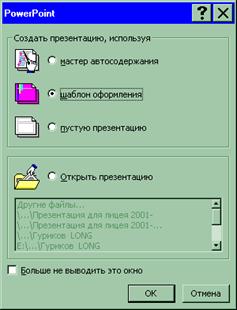
Рисунок 1.
При стандартных настройках окно Microsoft PowerPoint состоит из следующих элементов:
Заголовок окна – стандартный для окна Windows.
Строка меню расположена под строкой заголовка.
Панели инструментов – по умолчанию отображаются панели Стандартная и Форматирование
Рабочая область- поле, в котором отображается и редактируется документ. Справа рабочая область ограничена полосой прокрутки. Существенная разница, по сравнению с Word или Excel, в том, что бегунок позволяет переходить от слайда к слайду, а не по тексту в пределах одного слайда. Конкретный вид рабочей области зависит от режима работы редактора.
Строка состояния – информационная строка, в которой указываются режимы просмотра и различная информация о презентации: число слайдов, язык, параметры оформления слайда и т. п.


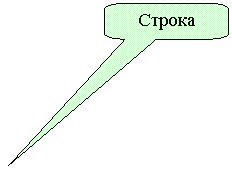
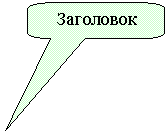
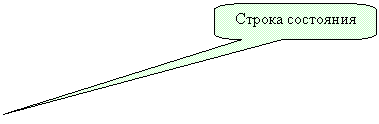
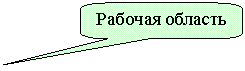
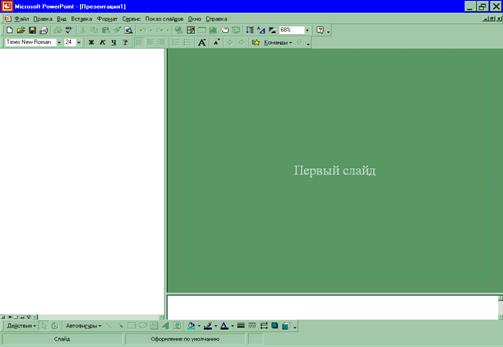
Рисунок 2.
Для того чтобы начинающий пользователь мог иметь общее представление о возможностях, предоставляемых PowerPoint при подготовке и показе презентации, опишем основные пункты встроенных меню:
Файл. Это меню содержит команды создания, открытия, сохранения, переноса и публикации презентации;
Правка. Содержит команды работы с буфером обмена, выделением части документа для последующего редактирования, поиска и замены слайдовых фрагментов, а также отмены изменений и возврата к ним;
Вид. Этим меню переключаются режимы просмотра презентации, отображение панелей инструментов и линеек, возможности просмотра различных образцов, работа с колонтитулами, масштаб и, наконец, создание заметок, существенно облегчающих докладчику проведение презентации с экрана;
Вставка. С помощью этого меню производится вставка в слайды различных объектов: рисунков, диаграмм, мультимедийных эффектов, стандартов оформления слайдов (даты, номера слайда), - а также осуществляется работа с элементами других приложений Office.
Формат. Команды этого меню позволяют менять параметры форматирования слайдов: шрифтов, фона, цветового оформления и расположения объектов на слайде, - в том числе методом применения шаблонов оформления и авторазметки;
Сервис. Содержит различные сервисные операции: проверку орфографии, настройку языка, параметры программы, автоматизацию ввода текста, совместную работу над одним документом, работу с макросами;
Показ слайдов. Это меню оперирует с функциями, отвечающими за проверку предварительного просмотра презентаций, а также обеспечивает показ презентаций в электронном виде. Оно даёт возможность настроить параметры смены каждого слайда, анимационные эффекты;
Окно. Это меню даёт возможность управлять параметрами окна со слайдами;
Справка. Через это меню становится доступной система помощи редактора презентаций, в частности вызов Помощника.

|
Из за большого объема этот материал размещен на нескольких страницах:
1 2 3 4 5 6 7 8 9 10 11 12 13 14 15 16 17 18 19 20 21 22 23 24 25 26 27 28 29 30 31 32 33 34 35 36 37 38 39 40 |
