


Партнерка на США и Канаду по недвижимости, выплаты в крипто
- 30% recurring commission
- Выплаты в USDT
- Вывод каждую неделю
- Комиссия до 5 лет за каждого referral
Для вставки рисунка (фотографии) в текст щёлкните место вставки рисунка. В меню Вставка выберите команду Рисунок, а затем команду Из файла или нажмите на кнопку Добавить рисунок на панели Рисования. С помощью диалогового окна Добавление рисунка найдите рисунок, который требуется вставить, и дважды щёлкните его.
Для вставки стандартных картинок в меню Вставка выберите команду Рисунок, а затем команду Картинки или щёлкните по кнопке Добавить картинку на панели Рисование. В области задач откроется панель Коллекция картинок, из которой можно выбрать нужную Вам картинку.
Коллекцию картинок Microsoft можно использовать также для добавления, упорядочения или просмотра клипов мультимедиа из любого приложения Microsoft Office. Часто после вставки рисунка оказывается, что текст обтекает рисунок не так, как хотелось бы. Чтобы изменить стиль обтекания текстом, можно использовать кнопку Обтекание текстом на панели инструментов Настройка изображения; кнопку Рисование на панели Рисование, пункт Обтекание текстом либо диалоговое окно Формат рисунка, закладка Положение, пункт Обтекание.
Чтобы уменьшить или увеличить размер рисунка, нужно выделить рисунок, щелкнув на его изображении один раз. По его периметру отобразятся восемь маркеров изменения размера. Перетаскивание левого /правого маркера изменяет ширину рисунка, перетаскивание верхнего /нижнего маркера — высоту, а перетаскивая угловой маркер, можно одновременно изменить ширину и высоту рисунка.
Панель Настройка изображения
Для изменения яркости рисунка, его контрастности, размера, обтекания текстом и т. д. используется панель инструментов Настройка изображения. Чтобы вывести на рабочее окно эту панель инструментов, нужно выполнить одну из следующих последовательностей команд: Вид — Панели инструментов — Настройка изображения или Сервис —Настройка —Панели инструментов —Настройка изображения.
На данной панели расположены следующие кнопки:
§ Добавить рисунок — служит для вставки рисунка в документ.
§ Меню Изображение — преобразует рисунок в чёрно-белый, серый цвет и подложку.
§ Кнопки контрастности —соответственно увеличивают и уменьшают контрастность изображения.
§ Кнопки яркости — соответственно увеличивают и уменьшают яркость изображения.
§ Обрезка — предназначена для обрезания границ рисунка.
§ Поворот — служит для вращения рисунка.
§ Тип линии — задаёт толщину линии границ рисунка.
§ Сжатие рисунков — служит для сжатия рисунка.
§ Меню Обтекание текстом — устанавливает расположение рисунка в тексте.
§ Формат объекта — вызывает окно Формат рисунка (рис.7.6), в котором можно настроить все параметры изображения.
§ Прозрачность — устанавливает прозрачность рисунка.
§ Сброс параметров — возвращает рисунок к начальным параметрам.
Панель инструментов Рисование
Часть кнопок панели Рисование была уже рассмотрена выше в предыдущих разделах, рассмотрим оставшиеся:
§ Меню Рисование — в нём находятся команды для работы с графическими объектами.
§ Выбор объектов — предназначен для выделения объектов.
§ Линия — рисует прямую линию.
§ Стрелка — рисует стрелку.
§ Прямоугольник — рисует прямоугольник.
§ Овал — рисует овал или круг.
§ Надпись — создаёт надпись в любом месте документа.
§ Диаграмма — выводит библиотеку диаграмм.
§ Цвет линии — позволяет менять цвет контура фигуры.
§ Цвет заливки — позволяет менять цвет внутренней области фигуры.
§ Цвет шрифта — задаёт цвет тексту.
§ Тип линии — задаёт толщину границ объекта.
§ Штрих — задаёт вид линии границ объекта.
§ Стрелки — задаёт вид стрелки.
§ Объем — придает объём (трёхмерность) объекту.
§ Тень — придаёт тень объекту.
Создание структуры документа.
Схему документа MS Word создают в режиме структуры. После этого ввод текста осуществляется в обычном режиме или в режиме разметки. Если создается новый документ, щелкните на кнопке Режим структуры. Под панелью форматирование появится панель Структура. По умолчанию задается стиль Заголовок 1. введите первый заголовок и нажмите Enter. Можно ввести все заголовки первого уровня, а затем заголовки второго. Между ними можно переключаться с помощью клавиши Tab. Существует 9 доступных уровней заголовка. Если надо перейти к более высокому уровню нажмите Shift+Tab.
Если надо изменить уровень существующего заголовка, выделите его и используйте соответствующие кнопки на панели Структура. Ели хотите изменить уровень заголовка со всеми его подзаголовками и поместите указатель на символ структуры (+, – или прямоугольник).
После создания документа можно отобразить любые необходимые уровни. Щелкните на одной из кнопок Показать заголовки. Все уровни ниже выбранного будут скрыты. Чтобы полностью отобразить структуру, щелкните на кнопке Все заголовки.
После создания структуры переключитесь в обычный режим и введите под заголовками текст. Для этого щелкните в конце заголовка, нажмите Enter и набирайте текст.
MS Word содержит очень полезное средство, называемое Схема документа. Оно облегчает перемещение в длинных документах. Находясь в любом режиме щелкните Вид – Схема документа – откроется панель, содержащая все заголовки. Для перехода в нужный раздел достаточно щелкнуть на его заголовке.
Шаблоны. Основой каждого документа является шаблон – набор параметров форматирования, который доступен при создании нового документа.
Файлы с расширением. dot представляют собой готовые шаблоны, файлы с расширением. wiz – это мастера шаблонов. Для просмотра - выделяем шаблон и нажимаем Enter. При сохранении своего шаблона выберите команду Сохранить как и в диалоговом окне в поле Тип файла выберите Шаблон. Для хранения своих шаблонов можно создать специальную папку.
MS Word автоматически разбивает документ на страницы. Когда текст достигает конца страницы, MS Word переходит на новую и ставит мягкий разрыв страницы. Но иногда может потребоваться жесткий разрыв, например посте титульной страницы. Для вставки такого разрыва используется комбинация клавиш Ctrl+Enter.
Изменение ориентации страницы и ее размера выполняется в диалоговом окне Файл – Параметры страницы.
После установки ориентации страницы по всему документу может понадобиться создать титульную страницу. Самый простой метод – набрать текст и выбрать вертикальное выравнивание. MS Word автоматически вытянет весь текст соответственно выбранному выравниванию. Для этого в диалоговом окне Параметры страницы выбираем вкладку Источник бумаги – Страница – Выравнивание.
Также в диалоговом окне устанавливаем поля., Переплет (для дополнительного поля в документ для брошюровки). Размеры полей можно изменить и с помощью Линейки, находясь в режиме Разметки.
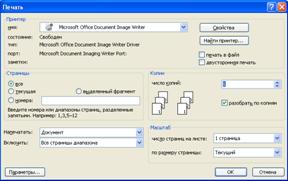 И, наконец, когда все параметры страниц выбраны, документ просмотрен и нас удовлетворяет его вид, мы приступаем к печати. Для этого выбираем команду Печать и в открывшемся диалоговом окне можем:
· выбрать другой принтер;
· распечатать определенные страницы;
· распечатать основные сведения о документе (кто, когда его создал, сколько в нем слов и т. д.);
· задать режим вывода страниц,
· установить количество копий и раскладку этих копий по страницам;
· осуществить печать в файл, для последующей печати на др. принтере.
Установите нужные параметры печати щелкните ОК, чтобы отправить документ на печать.
11. Самостаятельная работа учащихся 47 мин (35%)
Задание 1. Работать с раздаточными карточками.
Задание 2. Ответить на тестовые задания.
12. Закрепление нового материала. 14 мин (10%)
1. Как в документ MS Word вставляются готовые рисунки?
2. Какая панель инструментов используется для работы с рисунком?
3. В каком панеле инструментов находиться команда «Автофигуры»?
4. Можно ли группировать отдельные элементы рисунка?
5. Какие основные функции реализуются с помощью панели инструментов «Таблицы и границы»?
13. Обобщение занятия 3 мин (2%)
· Оценить уровень знаний учащихся.
· Объявить тему следующего занятия.
14. Домашнее задание 3 мин (2%)
О-5 – стр. 18-39, Д-14– стр. 42-65
Занятие № 19
1. Тема: Создание и редактирование графических объектов. Создание диаграмм.
2. Количество учебных часов: 3 часа 135 мин (100%)
3. Вид занятия: разъяснительно-комбинированное занятие
4. Цель занятия:
· образовательная: научить учащихся работать с основными приемами создания и вставки диаграмм в текстовый документ.
· воспитательная: привить учащимся посредством текстового редактора MS Word работать собранно и граммотно.
· развиваюшаяся: освоить работу в WordArt и с графическими объектами в документе.
5. Методы обучения: презентация, модульное обучение.
6. Материално-техническое оснащение:
а) техническое: компьютеры, интерактивная доска, мультимединый проектор.
ә) наглядное и дидактическое: плакат, карточки, тестовые задания.
б) место проведения: компьютерные аудитории.
7. Литература:

|
Из за большого объема этот материал размещен на нескольких страницах:
1 2 3 4 5 6 7 8 9 10 11 12 13 14 15 16 17 18 19 20 21 22 23 24 25 26 27 28 29 30 31 32 33 34 35 36 37 |
