


Партнерка на США и Канаду по недвижимости, выплаты в крипто
- 30% recurring commission
- Выплаты в USDT
- Вывод каждую неделю
- Комиссия до 5 лет за каждого referral
Ниже приведены различные варианты выбора фрагментов таблицы с помощью мыши:
- Ячейка – установите указатель мыши внутри нужной ячейки. После чего нажмите кнопку мыши.
- Группа ячеек – выберите первую ячейку или содержимое ячейки. Далее, не отпуская кнопку мыши, переместите указатель в последнюю ячейку.
- Строка – выполните действия аналогичные выбору одной ячейки, но нажмите кнопку мыши не один, а два раза.
- Столбец – нажмите мышью пространство сверху от выбираемого столбца (вне таблицы).
- Таблица – выделите все строки или столбцы.
Для строк, столбцов и целиком всей таблицы могут быть использованы команды Выделить строку, Выделить столбец или Выделить таблицу из меню Таблица.
Перемещение и копирование ячеек. Word предоставляет Вам возможность перемещать и копировать ячейки в таблице вместе с содержащимся в них текстом.
Для того, чтобы переместить или скопировать одну или несколько ячеек вместе с их содержимым, выполните следующие действия:
- выберите ячейки, строки или столбцы, которые Вы предполагаете переместить или скопировать;
- переместите указатель мыши в пределах выбранных ячеек так, чтобы он принял вид стрелки, направленной справа налево;
- дальнейшие ваши действия зависят от того, хотите ли Вы переместить или скопировать выделенные элементы. Для того чтобы переместить элементы таблицы, нажмите левую кнопку мыши. Если Вам требуется скопировать элементы, нажмите клавишу Ctrl, после чего нажмите левую кнопку мыши.
Изменение ширины столбцов. Вы можете переместить правую границу ячейки или столбца в таблице, переместить маркер столбца на горизонтальной линейке или воспользоваться командой Таблица Þ Высота и ширина ячеек.
Для того, чтобы изменить ширину столбца с помощью мыши, установите указатель мыши на правую границу столбца. В результате указатель примет вид вертикальной двойной линии со стрелками, направленными вправо и влево.
Вставка и удаление ячеек, строк и столбцов. При выборе Таблица Þ Вставить строки новая строка будет вставлена выше текущей строки, а все строки, расположенные ниже ее, сдвинутся вниз. При вставке столбца новый столбец будет добавлен слева от текущего столбца, а все столбцы, расположенные справа от него сдвинутся вправо. После вставки новая строка или столбец становятся текущими.
Если Вам нужно добавить строку в конец таблицы, перейдите в последнюю ячейку таблицы и нажмите клавишу Tab.
Вставка столбца в конец таблицы имеет особенности и предполагает иную последовательность действий:
- установите курсор в последней строке таблицы, вне пределов таблицы;
- выберите Таблица Þ Выделить столбец;
- выберите Таблица Þ Вставить столбцы или нажмите кнопку Вставить столбцы на стандартной панели инструментов.
Для удаления строк (или столбцов) выберите элементы, которые Вы предполагаете удалить, а затем выполните команду Таблица Þ Удалить строки или Таблица Þ Удалить столбцы. В результате выбора Таблица Þ Удалить строки выбранные строки будут удалены, а все строки, расположенные ниже, сдвинутся вверх. При удалении столбцов все столбцы, расположенные справа от удаленных, сдвинутся влево.
Если Вам требуется очистить ячейки (то есть удалить их содержимое, не удаляя самих ячеек), выберите ячейки, предназначенные для удаления содержимого, и нажмите Delete.
Создание заголовков таблиц. Объединение и разбиение ячеек.
Если Вы предпочитаете размещать заголовок непосредственно в таблице, Вам может потребоваться объединить несколько ячеек одной строки в одну ячейку.
 Для объединения нескольких расположенных рядом в одной строке ячеек выполните следующие действия:
- выберите ячейки, которые Вы хотите объединить;
- выберите команду Таблица Þ Объединить ячейки. В результате выбранные Вами ячейки сливаются в одну ячейку. В случае необходимости отформатируйте ячейку и ее содержимое.
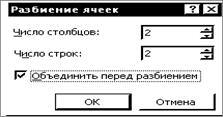
Кроме того, Вы можете разбить ячейку, которая не является результатом объединения ячеек. В этом случае Word разобьет ячейку на указанное Вами число ячеек равного размера так, чтобы их общий размер был равен размеру исходной ячейки.
Выберите команду Таблица Þ Разбить ячейки, в результате чего на экране появится окно диалога «Разбить ячейки».
Использование команды Таблица Þ Автоформат.
Команда Таблица Þ Автоформат позволяет значительно сократить время, требуемое для придания вашей таблице профессионального вида, за счет использования предопределенных стилей оформления таблицы.
Установите курсор в пределах таблицы. Выберите команду Таблица Þ Автоформат, в результате чего на экране появится окно диалога «Автоформат таблицы». Из списка предопределенных форматов выберите формат, в наибольшей степени отвечающий вашим требованиям. Внешний вид выбранного формата отображается в разделе «Образец», облегчая Ваш выбор.
Для того, чтобы применить автоформат только к части таблицы, укажите в разделе «Изменить оформление» ту часть таблицы, формат которой Вы предполагаете изменить (Строка заголовка, Первый столбец, Последняя строка, Последний столбец). Нажмите ОК.
Методом рисования обычно создают таблицы сложной структуры. Необходимые средства рисования и элементы управления расположены на панели инструментов Таблицы и границы.
Под редактированием таблиц понимают редактирование их структуры, а не их содержимого. Содержимое таблицы правят и форматируют по общим правилам редактирования текста. Причем каждая ячейка - это абзац, а клавиша Delete удаляет только содержимое таблицы, но не элементы таблицы.
Редактирование структуры таблиц включает следующие операции:
§ добавление заданного количества строк;
§ добавление заданного количества столбцов;
§ удаление выделенных ячеек строк, столбцов;
§ объединение выделенных ячеек;
§ разбиение выделенных ячеек.
Наиболее часто используемая операция – добавление строк проще всего осуществляется нажатием клавиши Таb в последней ячейке таблицы.
При форматировании таблиц осуществляют управление размерами структурных элементов таблицы (ячеек, строк, столбцов и т. д.), а при форматировании содержимого – управление размещением содержимого ячеек.
Ввод и форматирование содержимого таблицы осуществляют в выделенной ячейке. Для перемещения по ячейкам таблицы можно использовать клавиши управления курсором. Внутри текстовых фрагментов курсорные клавиши выполняют перемещение курсора, а по достижении границы текста они позволяют переходить к соседним ячейкам.
11. Самостаятельная работа учащихся 47 мин (35%)
Задание 1. Необходимо создать заданную таблицу.
Аптека | Названия лекарств | Цена |
Зерде | Анальгин | 50 |
Ева | Цитрамон | 75 |
36+ | Фурацелин | 125 |
Сауле | Парацетамол | 63 |
Айболит | Ношпа | 250 |
Эврофарм | Фестал | 264 |
1. Закрасить таблицу в зеленый цвет.
2. Заполнить текст столбца «Аптека» в желтый цвет.
3. Заполнить текст столбца «Название лекарств» в красный цвет.
Задание 2. Создать заданную таблицу.
Фамилия | Предметы | ||||||
1 | 2 | 3 | 4 | Балы |
Медакадемия | ||
Омаров М | Информатика | Физика | Математика | Химия | 25 | 45 | |
Ахметов С | |||||||
Сапаров Т | 41 | 56 | |||||
Құмарова А | |||||||
Жұманова О | 12 | 16 | |||||
Исмайлов Д | |||||||
Умарова С | 21 | 45 | |||||
Смайлов К |
12. Закрепление нового материала 14 мин (10%)
1. Как можно создать новую таблицу в документ MS Word?
2. Какая панель инструментов содержит команды для работы с таблицей?
3. С помощью каких команд можно добавить строки или столбцы в таблице?
4. Какие последовательные команды необходимо выполнить для объединения ячеек таблицы в документе Word?
5. С помощью каких команд можно удалить строку или столбец в таблице?
13. Обобщение занятия 3 мин (2%)
· Оценить уровень знаний учащихся.
· Объявить тему следующего занятия.
14. Домашнее задание 3 мин (2%)
О-5 – стр. 18-39, Д-14 – стр. 42-65
Занятие № 21
1. Тема: Ввод формул. Контрольная работа по теме «Текстовый редактор Microsoft Word».
2. Количество учебных часов: 3 часа 135 мин (100%)
3. Вид занятия: разъяснительно-комбинированное занятие
4. Цель занятия:
· образовательная: научить учащихся с основными приемами набора и вставки формул в текстовый документ. Оценить знания по теме «Текстовый редактор MS Word».
· воспитательная: владеть навыками самостоятельной работы учащихся.
· развиваюшаяся: развить навыки работы учащихся в текстовом редакторе.
5. Методы обучения: тест, тех. диктант.
6. Материално-техническое оснащение:
а) техническое: компьютеры, интерактивная доска, мультимединый проектор.

|
Из за большого объема этот материал размещен на нескольких страницах:
1 2 3 4 5 6 7 8 9 10 11 12 13 14 15 16 17 18 19 20 21 22 23 24 25 26 27 28 29 30 31 32 33 34 35 36 37 |
