


Партнерка на США и Канаду по недвижимости, выплаты в крипто
- 30% recurring commission
- Выплаты в USDT
- Вывод каждую неделю
- Комиссия до 5 лет за каждого referral
Связывание через команду СПЕЦИАЛЬНАЯ ВСТАВКА производится, если какая либо клетка таблицы на одном рабочем листе должна содержать значение клетки из другого рабочего листа.
Чтобы внести в Лист2 значение клетки A1 из исходного Листа1, нужно выделить эту клетку и выбрать команду Правка → Копировать. На втором листе поставить курсор на ту клетку, куда нужно копировать, и выполнить команду Правка → Специальная вставка → Вставить связь. На втором листе появится указание на клетку исходного первого листа, например: = Лист1!$A$1 .
При таком связывании EXCEL автоматически переводит относительный адрес в абсолютный, т. к. если адрес обращения не абсолютный, это может привести к ошибкам, особенно если обращаться к незагруженным файлам.
Формирование связанной таблицы
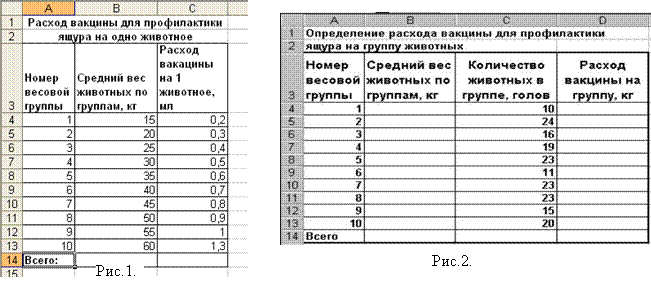
Сформируем на Листе1 таблицу, указанную на рис.1.
Перейдем на Лист2 во втором окне и сформируем там таблицу, представленную на рис.2. Заголовок таблицы введем обычным способом. Заголовки двух первых столбцов можно полностью скопировать из таблицы на листе 1:
1) выделим клетки А3:В3 в таблице на первом листе (см. рис.1) и выполним команду главного меню Правка → Копировать;
3) выделим клетку A3 на втором листе и выполним команду Правка → Вставить.
Заголовки столбцов при копировании сохранили формат оформления, поэтому в них используется установленный ранее перенос слов. Заголовки третьего и четвертого столбцов введем с клавиатуры, предварительно задав для клеток С3 и D3 разрешение переносить текст по словам. Используем изменение ширины столбца и высоты строки для равномерного расположения текста во всех столбцах.
Для заполнения первого столбца номерами весовых групп животных можно использовать прием копирования данных.
Столбец 2 заполним соответствующими значениями из таблицы на первом листе. Используем для этого прием связывания через команду Специальная вставка:
1) выделим клетки В4:В13 на первом листе и выполним команду Правка → Копировать;
3) выделим клетку В4 на втором листе и выполним команду Правка → Специальная вставка → Вставить связь.
В дальнейшем при изменении этих значений на первом листе компьютер автоматически изменит их и на втором. Изменять эти данные во второй таблице не рекомендуется, так как это можно сделать, только устранив между ними связь. При попытке изменения зависимых данных появляется предупреждающее диалоговое окно, отменить которое можно клавишей Esc.
Количество животных в группе в третий столбец таблицы введем с клавиатуры.
Для нахождения Расхода вакцины на группу нужно Расход вакцины на одно животное из таблицы 1 умножить на количество животных в группе из второй таблицы, т. е. использовать формулу = С4*Лист1!C4. При заполнении четвертого столбца применим одновременно прямое связывание таблиц и прием дублирования формулы. Для этого:
1) выделим диапазон клеток D4:D13 во второй таблице;
2) введем с клавиатуры формулу для определения расхода вакцины на группу животных, и нажмем Сtrl + Enter.
Для определения общего количества животных в хозяйстве и общего расхода вакцины используем инструмент Автосуммирования.
Переименование и удаление рабочих листов
1) щелкнем правой кнопкой мыши на ярлычке первого листа;
2) выполним команду Переименовать в открывшемся контекстном меню листа;
3) введем новое имя, например Вакцина на одно животное.
Для переименования второго листа проделаем те же пункты, задав ему другое имя. Все неиспользуемые листы рабочей книги удалим командой Удалить контекстного меню листа.
11. Самостаятельная работа учащихся 47 мин (35%)
Задание 1. Работать с раздаточными карточками.
Задание 2. Ответить на тестовые задания.
12. Закрепление нового материала 14 мин (10%)
1. Какое расширение имеют файлы MS Excel?
2. Что такое рабочая книга? Рабочий лист?
3. Как можно переключаться между листами MS Excel?
4. Как записываются абсолютные, относительные и смешанные адреса ячеек и блоков?
5. Что такое автозаполнение?
13. Обобщение занятия 3 мин (2%)
· Оценить уровень знаний учащихся.
· Объявить тему следующего занятия.
14. Домашнее задание 3 мин (2%)
О-9 – стр. 8-12, Д-13 – стр. 13-15
Занятие № 24
1. Тема: Формулы в электронной таблице. Применение функции.
2. Количество учебных часов: 3 часа 135 мин (100%)
3. Вид занятия: разъяснительно-комбинированное занятие
4. Цель занятия:
- образовательная: научить работать с возможностями мастера функций в MS Excel.
- воспитательная: приучить учащихся внимательности, трудолюбивости, достигать цели работы. развиваюшаяся: освоить использование формулы и производить простые вычисления.
5. Методы обучения: презентация, модульное обучение.
6. Материално-техническое оснащение:
а) техническое: компьютеры, интерактивная доска, мультимединый проектор.
ә) наглядное и дидактическое: плакат, карточки, тестовые задания.
б) место проведения: компьютерные аудитории.
7. Литература:
Основная (О)
1. , 30 уроков по информатике. Алматы, 1999.-434с.
2. . Информатика в патологии, клинической медицине и педиатрии, М.1990.
3. и др., Основы информатики и вычислительной техники, 1991.
4. и др. Вычислительная техника и программирование на ЭВМ, А. 1992.
5. А. Левин. Самоучитель для работы на компьютере., М., 1998.
6. В. Абчук, Самоучитель менеджера по работе на ПК., М.,1998.
7. IBM PS для пользователя.- М. 1997г.
8. Заварыкин вычисления и алгоритмизации // учебное пособие для студентов//.- М.: “Просвещение”.- 1987г.
9. рактическая информатика.
Дополнительная (Д)
1. омпьютерная математика. Теория и практика. М.: горячая линия- Телеком, 2001.
2. Применение UML и шаблонов проектирования. М.: Вильямс, 2002.
3. Простое и сложное в программировании / под ред. С. Гоншорека.- М.: Наука, 1988.
4. ниверсальная алгебра, алгебраическая логика и базы данных.- Новосибирск: Наука, 1988.
5. Программирование: вводный курс: Учеб. пособие.- М.: МЦНМО, 1995.
6. Щербаков в теорию и практику компьютерной безопасности.- М.: 2001.
7. . Вычислительные методы анализа и распознавания патологических процессов.- Медицина, 1978.
8. , . Обработка медико-биологическиx данных на ЭВМ., 1984.
9. . Медицинская информатика и основы вычислительной техники., 1988.
10. . “Вычисления. Алгоритмизация. Программирование”. Пособие для учителя, М., Просвещение. 1988.
11. и др. Управление ПК IBM PS.- М.- 1992
12. . Физиологическая и медицинская информатика. Киев, 1990.
13. Excel. Серия “Диалог с компьютером”.
14. Office. М., 2000.
15. раткий курс Word. М., 2000.
16. нтернет.,М., 2000.
17. , , Теоретические основы информатики. –М.:Наука, 1997
18. и др. Основы информатики. – М.: «Филин,1999».
19. Бадд Тимоти Объектно-ориентированное программирование в действии.
20. - СПб.: Питер, 1997.– 446 с.
21. Нуазо р. Сопровождение программирование. Пер. с англ.-М.: Мир, 1983.
22. исциплина программирования. М.: мир, 1976.
23. Информатика / [, л. А. Матвеев, и др.]; Под ред. Н. в. Макаровой.- 3-е перераб. изд.- М., 2003. – 765.
24. Информатика / Под ред. .- 2-е изд.- СПб., 2004.
25. Моисеев . – М.: Академия, 1998.
26. Шураков программного обеспечения систем обработки данных: Учеб.- 2-е изд., перераб. и доп.- М.: финансы и статистика, 1987.
8. Организационный момент 8 мин (6%)
- Проверка присутствующих учащихся.
- Проверка готовности к занятию учащихся.
- Цели и задачи занятия.
9. Контроль знаний по предыдущим темам 20 мин (15%)
1. Какое расширение имеют файлы MS Excel?
2. Что такое рабочая книга? Рабочий лист?
3. Как можно переключаться между листами MS Excel?
4. Как записываются абсолютные, относительные и смешанные адреса ячеек и блоков?
5. Что такое автозаполнение?
10. Изложение нового материала 40 мин (30%)
Программа Ехсеl ничем бы не отличалась от обычного текстового редактора, если бы не позволяла выполнять вычисления для данных, вводимых в ячейки рабочего листа. Представьте себе, что рабочий лист Ехсеl — это набор маленьких калькуляторов, которые можно друг с другом связывать и организовывать для вычислений сложных формул. Таким образом, для эффективного использования данной программы необходимо знать основные правила вычислений, встроенные функции, а также уметь производить расчеты с помощью формул и использовать встроенные функции Excel.
Вычисления на рабочем листе
• Формулы. Вводя в ячейки обычные формулы, вы можете использовать в них как готовые числа, так и ссылки на ячейки. В последнем случае при изменении данных в ячейках значение формулы автоматически обновится.
Все вычисления в Excel выполняются с помощью формул, они составляют основу программы и делают ее настоящей электронной таблицей.

|
Из за большого объема этот материал размещен на нескольких страницах:
1 2 3 4 5 6 7 8 9 10 11 12 13 14 15 16 17 18 19 20 21 22 23 24 25 26 27 28 29 30 31 32 33 34 35 36 37 |
