


Партнерка на США и Канаду по недвижимости, выплаты в крипто
- 30% recurring commission
- Выплаты в USDT
- Вывод каждую неделю
- Комиссия до 5 лет за каждого referral
Редактирование диаграммы с использованием Контекстного меню:
При помощи мыши выделите элемент, который необходимо отредактировать. После выбора элемента при нажатии правой кнопки мыши появляется контекстно-зависимое меню. Подобные индивидуальные меню существуют для каждого элемента. Таким образом, можно редактировать непосредственно каждый элемент.
Если диаграмма размещена как объект на текущем рабочем листе, то часто возникает потребность в ее перемещении или масштабировании. Как это сделать?
Перемещение и изменение размеров диаграммы.
1. Щелкните на диаграмме для ее выделения.
2. для перемещения выделенной диаграммы установите на ней курсор. Нажмите кнопку мыши и, удерживая ее, перетащите контур диаграммы на новое место. Отпустите кнопку мыши – контур исчезнет, а диаграмма займет новое положение.
3. Для изменения размера диаграммы установите курсор на одном из маркеров выделения и перетащите его так, как необходимо.
Вывод документа Excel на бумагу.
Обычно перед выводом документа на печать вы просматриваете его. Не следует отказываться от этой привычки и при работе с рабочими листами Excel.
Для предварительного просмотра рабочего листа выполните следующее:
1. Щелкните на кнопке Предварительный просмотр на стандартной панели инструментов. На экране появится уменьшенное изображение подготовленного листа.
2. Щелкните на кнопке Страница на панели инструментов. На экране появится окно диалога Параметры страницы. (это окно можно открыть и с помощью команды Файл → Параметры страницы).
3. Откройте вкладку Колонтитулы и щелкните на кнопке Создать верхний колонтитул. Введите текст, выберите шрифт и щелкните ОК. в верхней части диалога будет отображаться введенный колонтитул (при необходимости аналогично можно ввести нижний колонтитул).
4. Щелкните на вкладке Страница. Появится следующее окно диалога, в котором следует выбрать ориентацию страницы, размер бумаги и указать масштаб. Для лучшего размещения на странице печатаемой таблицы можно вручную «сжать» или «растянуть» ее, указав масштаб в процентах. Но если вы выберите вариант Разместить не более чем на и укажете нужное количество страниц, то Excel автоматически выберет самый оптимальный масштаб.
5. Щелкните на вкладке Поля. Установите поля страницы. В области Центрировать на странице установите нужный флажок. Щелкните ОК.
6. Чтобы увидеть, как будет выглядеть ваша таблица на бумаге, можно воспользоваться кнопкой Просмотр, на экран будет выведена миниатюра вашей таблицы.
7. Если вас удовлетворяет вид созданной страницы, щелкните Печать на панели инструментов и на кнопке ОК в окне диалога Печать.
8. Сохраните книгу и выйдите из программы Excel.
11. Самостаятельная работа учащихся 47 мин (35%)
Задание 1. Выполнить задания №9 модуля в электронном учебнике SinRus.
Задание 2. Ответить на тестовые задания №9 модуля в электронном учебнике SinRus.
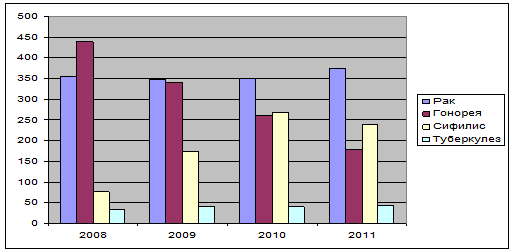
Задание 3. Построить диаграмму заболеваемости населения ЮКО.
Заболевания | Годы | |||
2008 | 2009 | 2010 | 2011 | |
Рак | 355,6 | 348,2 | 350,6 | 374,5 |
Гонорея | 438,0 | 341,5 | 259,6 | 178,4 |
Сифилис | 76,0 | 173,0 | 267,8 | 239,6 |
Туберкулез | 34,5 | 41,9 | 40,3 | 43,0 |
Вывести диаграмму на отдельном листе:
12. Закрепление нового материала 14 мин (10%)
1. Что такое диаграмма?
2. Перечислите основные шаги «Мастера диаграмм»?
3. Что такое «легенда»?
4. Как производится редактирование диаграмм?
5. С помощью каких команд, можно добавить графику в рабочий лист?
13. Обобщение занятия 3 мин (2%)
· Оценить уровень знаний учащихся.
· Объявить тему следующего занятия.
14. Домашнее задание 3 мин (2%)
О-9 – стр. 8-12, Д-13 – стр. 20
Занятие № 26
1. Тема: Контрольная работа по теме «Электронная таблица MS Excel».
2. Количество учебных часов: 3 часа 135 мин (100%)
3. Вид занятия: разъяснительно-комбинированное занятие
4. Цель занятия:
· образовательная: оценить знания по теме «Электронная таблица MS Excel».
· воспитательная: владеть навыками самостоятельной работы учащихся.
· развиваюшаяся: развить навыки работы учащихся в электронной таблице.
5. Методы обучения: тест, тех. диктант.
6. Материално-техническое оснащение:
а) техническое: компьютеры, интерактивная доска, мультимединый проектор.
ә) наглядное и дидактическое: тестовые задания, карточки.
б) место проведения: компьютерные аудитории.
7. Литература:
Основная (О)
1. , 30 уроков по информатике. Алматы, 1999.-434с.
2. . Информатика в патологии, клинической медицине и педиатрии, М.1990.
3. и др., Основы информатики и вычислительной техники, 1991.
4. и др. Вычислительная техника и программирование на ЭВМ, А. 1992.
5. А. Левин. Самоучитель для работы на компьютере., М., 1998.
6. В. Абчук, Самоучитель менеджера по работе на ПК., М.,1998.
7. IBM PS для пользователя.- М. 1997г.
8. Заварыкин вычисления и алгоритмизации // учебное пособие для студентов//.- М.: “Просвещение”.- 1987г.
9. рактическая информатика.
Дополнительная (Д)
1. омпьютерная математика. Теория и практика. М.: горячая линия- Телеком, 2001.
2. Применение UML и шаблонов проектирования. М.: Вильямс, 2002.
3. Простое и сложное в программировании / под ред. С. Гоншорека.- М.: Наука, 1988.
4. ниверсальная алгебра, алгебраическая логика и базы данных.- Новосибирск: Наука, 1988.
5. Программирование: вводный курс: Учеб. пособие.- М.: МЦНМО, 1995.
6. Щербаков в теорию и практику компьютерной безопасности.- М.: 2001.
7. . Вычислительные методы анализа и распознавания патологических процессов.- Медицина, 1978.
8. , . Обработка медико-биологическиx данных на ЭВМ., 1984.
9. . Медицинская информатика и основы вычислительной техники., 1988.
10. . “Вычисления. Алгоритмизация. Программирование”. Пособие для учителя, М., Просвещение. 1988.
11. и др. Управление ПК IBM PS.- М.- 1992
12. . Физиологическая и медицинская информатика. Киев, 1990.
13. Excel. Серия “Диалог с компьютером”.
14. Office. М., 2000.
15. раткий курс Word. М., 2000.
16. нтернет.,М., 2000.
17. , , Теоретические основы информатики. –М.:Наука, 1997
18. и др. Основы информатики. – М.: «Филин,1999».
19. Бадд Тимоти Объектно-ориентированное программирование в действии.
20. - СПб.: Питер, 1997.– 446 с.
21. Нуазо р. Сопровождение программирование. Пер. с англ.-М.: Мир, 1983.
22. исциплина программирования. М.: мир, 1976.
23. Информатика / [, л. А. Матвеев, и др.]; Под ред. Н. в. Макаровой.- 3-е перераб. изд.- М., 2003. – 765.
24. Информатика / Под ред. .- 2-е изд.- СПб., 2004.
25. Моисеев . – М.: Академия, 1998.
26. Шураков программного обеспечения систем обработки данных: Учеб.- 2-е изд., перераб. и доп.- М.: финансы и статистика, 1987.
8. Организационный момент 8 мин (6%)
- Проверка присутствующих учащихся.
- Проверка готовности к занятию учащихся.
- Цели и задачи занятия.
9. Контроль знаний по предыдущим темам 20 мин (15%)
1. Что такое диаграмма?
2. Перечислите основные шаги «Мастера диаграмм»?
3. Что такое «легенда»?
4. Как производится редактирование диаграмм?
5. С помощью каких команд, можно добавить графику в рабочий лист?
10. Изложение нового материала 100 мин (75%)
- Контрольная работа (тестовые задания, раздаточные карточки)
11. Обобщение занятия 4 мин (2%)
· Оценить уровень знаний учащихся.
· Объявить тему следующего занятия.
12. Домашнее задание. 3 мин (2%)
О-9 – стр. 8-12, Д-13 – стр. 20
Занятие № 27
1. Тема: СУБД. Основные понятия о программе Microsoft Access.
2. Количество учебных часов: 3 часа 135 мин (100%)
3. Вид занятия: разъяснительно-комбинированное занятие
4. Цель занятия:
- образовательная: дать учащимся основные понятия базы данных Microsoft Access и научить обрабатывать данные. воспитательная: приучить учащихся внимательности, трудолюбивости, достигать цели работы. развиваюшаяся: освоить учащимся работу с видами создания таблиц.
5. Методы обучения: программное обучение.
6. Материално-техническое оснащение:
а) техническое: компьютеры, интерактивная доска, мультимединый проектор.
ә) наглядное и дидактическое: плакат, карточки, тестовые задания.

|
Из за большого объема этот материал размещен на нескольких страницах:
1 2 3 4 5 6 7 8 9 10 11 12 13 14 15 16 17 18 19 20 21 22 23 24 25 26 27 28 29 30 31 32 33 34 35 36 37 |
