


Партнерка на США и Канаду по недвижимости, выплаты в крипто
- 30% recurring commission
- Выплаты в USDT
- Вывод каждую неделю
- Комиссия до 5 лет за каждого referral
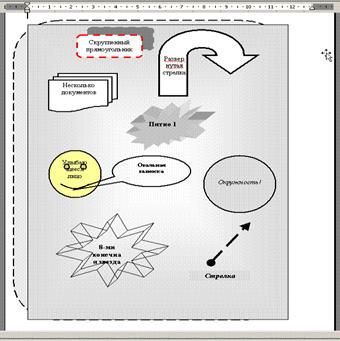
Задание 1. Создать титульный лист реферата, применяя режим WordArt.
Задание 2. Вставить следующие Автофигуры:
12. Закрепление нового материала 14 мин (10%)
1. Что такое графический объект?
2. Как создать, редактировать и вставить в текст документа график?
3. Как создать, редактировать и вставить в текст документа диаграмму?
4. Как можно изменить стиль объекта WordArt?
5. Что такое блок-схема? Как они создаются?
13. Обобщение занятия 3 мин (2%)
· Оценить уровень знаний учащихся.
· Объявить тему следующего занятия.
14. Домашнее задание 3 мин (2%)
О-6 – стр. 22-30, Д-15 – стр. 5-15
Занятие № 20
1. Тема: Работа с таблицами.
2. Количество учебных часов: 3 часа 135 мин (100%)
3. Вид занятия: разъяснительно-комбинированное занятие
4. Цель занятия:
· образовательная: научить создавать таблицу внутри текста, освоить основные элементы таблиц, выделять таблицы и текст находящийся внутри неё.
· воспитательная: привить учащимся посредством текстового редактора MS Word работать собранно и граммотно.
· развиваюшаяся: освоить учащимися применяя знания полученные на занятии, создание, редактирование, форматирование и оформление различными способами таблиц в документе.
5. Методы обучения: презентация, модульное обучение.
6. Материално-техническое оснащение:
а) техническое: компьютеры, интерактивная доска, мультимединый проектор.
ә) наглядное и дидактическое: плакат, карточки, тестовые задания.
б) место проведения: компьютерные аудитории.
7. Литература:
Основная (О)
1. , 30 уроков по информатике. Алматы, 1999.-434с.
2. . Информатика в патологии, клинической медицине и педиатрии, М.1990.
3. и др., Основы информатики и вычислительной техники, 1991.
4. и др. Вычислительная техника и программирование на ЭВМ, А. 1992.
5. А. Левин. Самоучитель для работы на компьютере., М., 1998.
6. В. Абчук, Самоучитель менеджера по работе на ПК., М.,1998.
7. IBM PS для пользователя.- М. 1997г.
8. Заварыкин вычисления и алгоритмизации // учебное пособие для студентов//.- М.: “Просвещение”.- 1987г.
9. рактическая информатика.
Дополнительная (Д)
1. омпьютерная математика. Теория и практика. М.: горячая линия- Телеком, 2001.
2. Применение UML и шаблонов проектирования. М.: Вильямс, 2002.
3. Простое и сложное в программировании / под ред. С. Гоншорека.- М.: Наука, 1988.
4. ниверсальная алгебра, алгебраическая логика и базы данных.- Новосибирск: Наука, 1988.
5. Программирование: вводный курс: Учеб. пособие.- М.: МЦНМО, 1995.
6. Щербаков в теорию и практику компьютерной безопасности.- М.: 2001.
7. . Вычислительные методы анализа и распознавания патологических процессов.- Медицина, 1978.
8. , . Обработка медико-биологическиx данных на ЭВМ., 1984.
9. . Медицинская информатика и основы вычислительной техники., 1988.
10. . “Вычисления. Алгоритмизация. Программирование”. Пособие для учителя, М., Просвещение. 1988.
11. и др. Управление ПК IBM PS.- М.- 1992
12. . Физиологическая и медицинская информатика. Киев, 1990.
13. Excel. Серия “Диалог с компьютером”.
14. Office. М., 2000.
15. раткий курс Word. М., 2000.
16. нтернет.,М., 2000.
17. , , Теоретические основы информатики. –М.:Наука, 1997
18. и др. Основы информатики. – М.: «Филин,1999».
19. Бадд Тимоти Объектно-ориентированное программирование в действии.
20. - СПб.: Питер, 1997.– 446 с.
21. Нуазо р. Сопровождение программирование. Пер. с англ.-М.: Мир, 1983.
22. исциплина программирования. М.: мир, 1976.
23. Информатика / [, л. А. Матвеев, и др.]; Под ред. Н. в. Макаровой.- 3-е перераб. изд.- М., 2003. – 765.
24. Информатика / Под ред. .- 2-е изд.- СПб., 2004.
25. Моисеев . – М.: Академия, 1998.
26. Шураков программного обеспечения систем обработки данных: Учеб.- 2-е изд., перераб. и доп.- М.: финансы и статистика, 1987.
8. Организационный момент 8 мин (6%)
- Проверка присутствующих учащихся.
- Проверка готовности к занятию учащихся. Цели и задачи занятия.
9. Контроль знаний по предыдущим темам 20 мин (15%)
1. Что такое графический объект?
2. Как создать, редактировать и вставить в текст документа график?
3. Как создать, редактировать и вставить в текст документа диаграмму?
4. Как можно изменить стиль объекта WordArt?
5. Что такое блок-схема? Как они создаются?
10. Изложение нового материала 40 мин (30%)
Данные, представленные в табличной форме, отличаются большой наглядностью. Работа с таблицами включает создание таблицы, редактирование таблицы и форматирование таблицы.
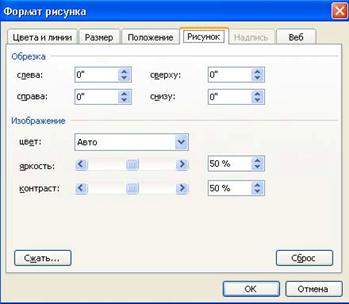 Вставить в документ Таблицу:
Таблица → Вставить таблицу → Число строк (задать) → Число столбцов (задать) → ОК.
Появятся рамки вставляемой таблицы. Также можно воспользоваться кнопкой Вставить таблицу на стандартной панели инструментов. После создания таблицы Вы можете воспользоваться командой Таблица Þ Автоформат таблицы, чтобы выбрать требуемый формат из предлагаемого набора стандартных форматов. Такой подход позволяет значительно упростить процесс форматирования таблиц.
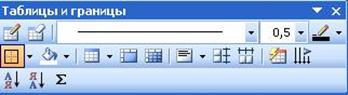
Панель инструментов Таблицы и границы содержит команды для работы с таблицей, в том числе: изменение толщины линий, выравнивание текста, сортировка ячеек, заливка ячеек и др. Рассмотрим назначение кнопок панели Таблицы и границы:
§ Нарисовать таблицу — предназначена для рисования таблицы или ее элемента (строка, столбец, ячейка);
§ Ластик — удаляет линии границ таблицы;
§ Тип линии — устанавливает тип границ таблицы;
§ Толщина линии — устанавливает толщину границ таблицы;
§ Цвет границ — устанавливает цвет границ таблицы;
§ Меню Границы — выделяет выбранные границы;
§ МенюВставить таблицу — вставляет новую таблицу или ее элемент;
§ Объединить ячейки — объединяет выделенные ячейки в одну;
§ Разбить ячейки — разбивает выделенную ячейку на несколько ячеек;
§ Выравнивание — устанавливает выравнивание текста внутри ячеек;
§ Выравнивание строк — выравнивает строки по высоте;
§ Выравнивание столбцов — выравнивает столбцы по ширине;
§ Автоформат — устанавливает стиль оформления таблицы;
§ Направление текста — изменяет направление текста в ячейке;
§ Сортировка — сортирует содержимое выделенных ячеек по возрастанию и убыванию соответственно;
§ Автосумма — суммирует содержимое выделенных ячеек.
Прежде чем выполнять какие либо действия с таблицей или её частью, необходимо выделить ячейки, которые Вы собираетесь изменять.
Наиболее простой способ создания таблицы предполагает использование кнопки Вставить таблицу. В этом случае ширина столбцов устанавливается автоматически на основании ширины документа и количества столбцов. В случае необходимости в дальнейшем Вы сможете изменить ширину каждого из столбцов.
Для создания таблицы выполняют следующие действия:
- установите курсор в точку, в которой хотите разместить таблицу;
- нажмите мышью кнопку Вставить таблицу, в результате чего на экране появится миниатюрное изображение таблицы. Нажмите мышью любую из ячеек в изображении таблицы и не отпускайте кнопку мыши. В нижней части изображения будет отображаться текущее число строк и столбцов (например: таблица 3х5) (рис.1)
- переместите указатель мыши в ячейку, которая будет соответствовать нужному размеру таблицы. Если Вы будете перемещать указатель за правую или нижнюю границы, размер сетки будет увеличен соответствующим образом;
- отпустите кнопку мыши. В указанном месте документа появится таблица требуемого размера.
Если же Вы хотите в процессе создания таблицы установить определенную ширину столбцов, воспользуйтесь командой Таблица Þ Вставить таблицу.
Отображение и укрытие линий сетки. Команда Таблица Þ Сетка позволяет отобразить (спрятать) линии сетки. Эта команда является переключателем, то есть, если в результате выполнения первой команды линии были удалены с экрана, то при повторном выполнении этой команды линии сетки вновь появятся на экране.
Настройка таблиц. На практике достаточно часто возникает необходимость изменить параметры таблицы, в которой содержатся данные. Word предоставляет в Ваше распоряжение широчайшие возможности по редактированию таблиц, включая вставку и удаление ячеек, строк и столбцов, перемещение и копирование ячеек, изменение высоты и ширины ячеек и многое другое.
Выбор ячеек. Наиболее просто выбор элементов таблицы осуществляется с помощью мыши. Если Вы хотите выбрать с помощью мыши одну ячейку, установите указатель мыши внутри нужной ячейки. Указатель мыши примет форму стрелки, направленной слева направо, затем нажмите кнопку мыши. Если Вы нажмете кнопку мыши дважды, выделенной окажется вся строка.

|
Из за большого объема этот материал размещен на нескольких страницах:
1 2 3 4 5 6 7 8 9 10 11 12 13 14 15 16 17 18 19 20 21 22 23 24 25 26 27 28 29 30 31 32 33 34 35 36 37 |
