

Партнерка на США и Канаду по недвижимости, выплаты в крипто
- 30% recurring commission
- Выплаты в USDT
- Вывод каждую неделю
- Комиссия до 5 лет за каждого referral
Рис. 43 – Форма с элементом Grid
ОбъектGrid (Таблица) служит для просмотра и модификации только табличных данных (в т. ч. временных таблиц – курсоров).
Grid – это набор объектов, позволяющий представлять данные в виде таблицы-списка, который можно просматривать в двух направлениях при помощи полос прокрутки.
Благодаря наглядности в Grid, намного упрощается проведение расчетов с хранящимися в таблице данными.
ОбъектGrid, несмотря на свою внешнюю простоту, является одним из самых сложных элементов управления формы. Сложен он с точки зрения понимания его структуры и работы.
Составляющие Grid
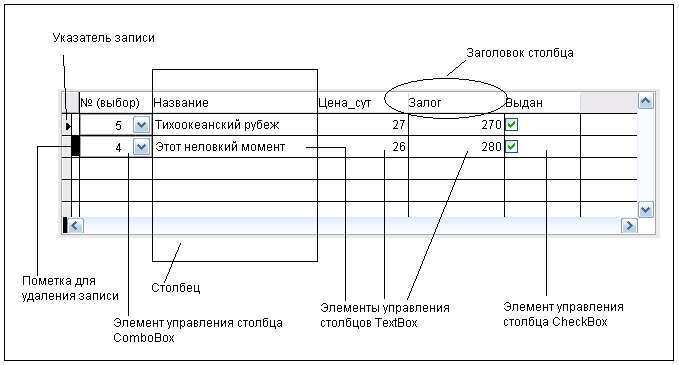
Рис. 44 – Составляющие объекта Grid
Строки и столбцы (Column). Полосы прокрутки. Заголовок (Header) каждого столбца. Элемент управления каждого столбца. По умолчанию – это текстовое поле (TextBox), но данный элемент может быть и другим, например, ComboBox, CheckBox. Указатель записи. Пометка для удаленных записей.На практике Grid чаще всего используется при создании форм, в которых отображается содержимоелибо одной таблицы базы данных (тогда вид представления данных похож на результат работы команды Browse), либо двух таблиц базы данных, связанных отношением «один-ко-многим». В большинстве случаев именно второй вариант применения наиболее распространен, т. к. представляет более наглядным и удобным образом отобразить информацию, содержащуюся в соответствующих таблицах.
Размещение объекта Grid на форме может быть выполнено двумя способами:
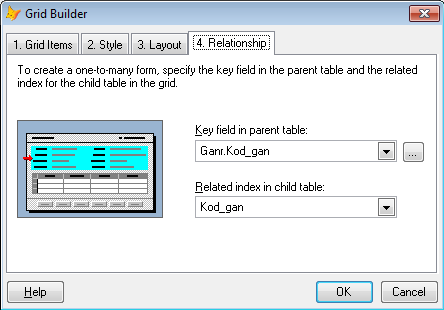
Добавление с помощью панели FormControls в конструкторе форм. Данный способ предпочтительней использовать в том случае, когда Grid будет использоваться на форме, отображающей содержимое только одной таблицы базы данных. Этот способ не очень удобен (хотя и может быть использован) в тех случаях, когда Grid будет использоваться для отображения содержимого взаимосвязанных таблиц, поскольку его настройка в режиме конструктора будет достаточно трудоемкой. Создание формы на основе двух взаимосвязанных таблиц с помощью мастера форм. При таком использовании мастера форм Grid появится на форме автоматически, при этом в процессе работы мастера можно будет выбрать набор полей, образующих столбцы Grid. Между основной частью формы и объектом Grid будет установлена связь в соответствии с базой данных. Ввиду таких преимуществ, именно такой способ размещения Grid на форме является более предпочтительным. Каковы особенности получающейся формы? На рис. 43 приведен пример формы с Grid. Форма создана на основе таблиц Ganr и Disk, связанных отношением «один-ко-многим»: Ganr Disk. Содержимое многосвязной сущности (Disk) отображается в Grid, а односвязной (Ganr) – в основной части формы.
 В столбцах объекта Grid могут содержаться данные из одной или нескольких таблиц базы данных.
Grid имеет встроенный построитель, который вызывается командой Builder из контекстного меню Grid. Построитель позволяет:
Изменить перечень полей таблицы базы данных, которые являются столбцами Grid. Изменить стиль оформления Grid. Изменить заголовки столбцов и элементы управления столбцов. Изменить связь между таблицами, если Grid появилась на форме, созданной на основе двух связанных таблиц.Построитель следует использовать только в том случае, если в столбцах Grid отображаются данные лишь одной таблицы базы данных.
Свойства Grid и ее компонент
Grid является сложным объектом формы и имеет определенную структуру. Причем выделяют отдельно свойства Grid как одного объекта в целом, а отдельно свойства каждого ее компонента. Перечень и тех, и других свойств достаточно обширен, поэтому остановимся на свойствах, используемых при выполнении заданий пособия.
Некоторые свойства Grid
BackColor цвет заливки ячеек таблицы.
ColumnCount изменение количества столбцов. Позволяет удалять последние столбца таблицы. Например, если Grid имела 6 столбцов, то при изменении свойства на 5 будет удален последний столбец Column6.
HeaderHeight высота строки заголовков (может быть изменена путем перетаскивания разделителя, аналогично изменению высоты строк в Excel).
Height высота таблицы (может быть изменена путем перетаскивания границ Grid, аналогично изменению размера окна в Windows).
RecordSource источник данных (таблица).
RowHeight высота строк (может быть изменена путем перетаскивания разделителя, аналогично изменению высоты строк в Excel).
ScroolBars выбор полос прокрутки (нет, вертикальная, горизонтальная, обе).
RecordSourceType тип источника данных для Grid (обычно, 1 – Alias).
RecordSource источник данных (обычно таблица со стороны многосвязной сущности).
Существует большое количество свойств оформительского характера (шрифты, цвета), изучение которых не предоставляется затруднительным.
Чтобы изменять свойства отдельных частей Grid, следует выделить требуемый компонент. Выделение доступно после перехода в режим редактирования Grid (команда Edit контекстного меню Grid). Также можно выбрать компонент для настройки в верхней строке панели Properties.
Некоторые свойства столбцов Grid (Column)
ControlSource Источник данных для столбца (поле таблицы или формула, зависящая от полей таблиц)
CurrentControl Элемент управления столбца (Text1, Combo1, Check1)
Sparse Элемент управления отображается в текущей строке Grid (.T.) или во всех столбцах (.F.).
Некоторые свойства заголовков столбцов Grid (Header)
Caption Содержимое заголовка столбца
Основные компоненты Grid отображаются в верхнем списке панели Properties (рис. 45). При изменении свойств Grid или ее частей следует контролировать содержимое этого поля.
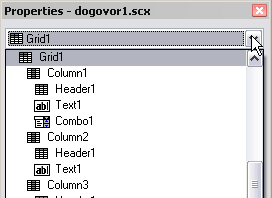
Рис. 45 – Список компонент Grid на панели Properties
Непосредственно Grid. Входящие в ее состав столбцы: Column1, Column2 и т. д. (визуально в списке столбцы расположены правее уровня соответствующей Grid) Внутри каждого столбца: Header1 – заголовок соответствующего столбца. Text1, Combo1 – элементы управления, расположенные в ячейках этого столбца (визуально эти элементы расположены правее уровня соответствующего столбца).ЗАДАНИЕ 10. Создание формы с объектом Grid
Запустите проект dvd. pjx. Создайте с помощью мастера форму на основе таблиц Ganr Disk. Для этого из проекта запустите мастер форм, выберите вариант создания One-to-ManyFormWizard и следуйте шагам мастера: выбор родительской таблицы (рис. 46); ею становится таблица, данные которой будут располагаться в «шапке» формы, т. е. таблица Ganr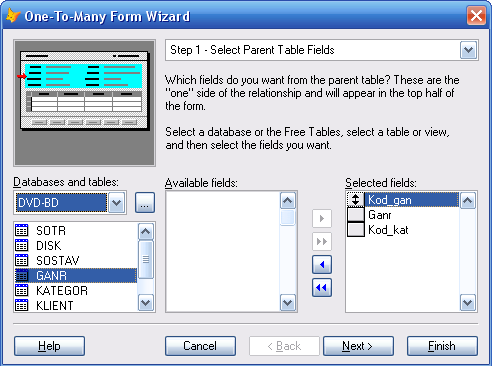
Рис. 46 – Выбор родительской таблицы
выбор подчиненной таблицы (рис. 47); ею становится таблица, которая на форме станет табличной частью Grid, т. е. таблица Disk (обратите внимание, что поля Cena, Zalog, v_prok не добавлены)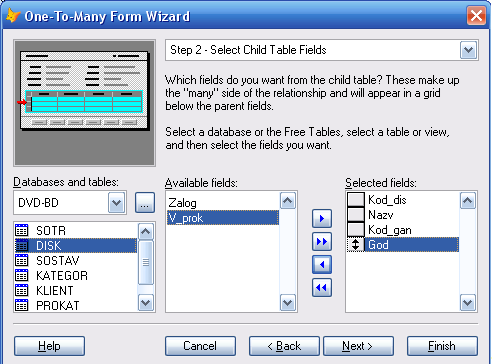
Рис. 47 – Выбор подчиненной таблицы
установка связи между таблицами (рис. 48);при правильно созданной базе данных эта связь и соответствующие ключи выставляются автоматически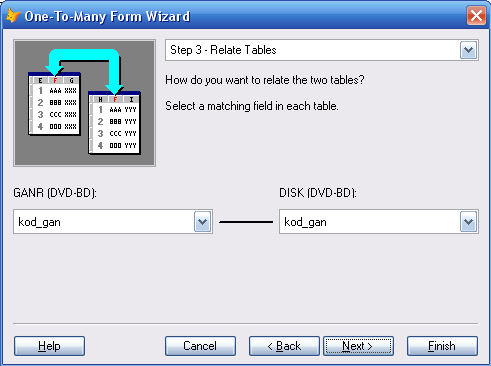
Рис. 48 – Установка связи между таблицами
выбор стиля формы (рис. 22); установки шага аналогичны мастеру форм на основе одной таблицы; выбор поля для сортировки (рис. 23); установки шага аналогичны мастеру форм на основе одной таблицы; завершение создания формы (рис. 24); установки шага аналогичны мастеру форм на основе одной таблицы. Сохраните форму под именем Ganr-Disk. scx. Запустите созданную форму (рис. 49). Данные подчиненной таблицы (Disk) отображаются в Grid, а данные главной (родительской) таблицы – в основной части формы.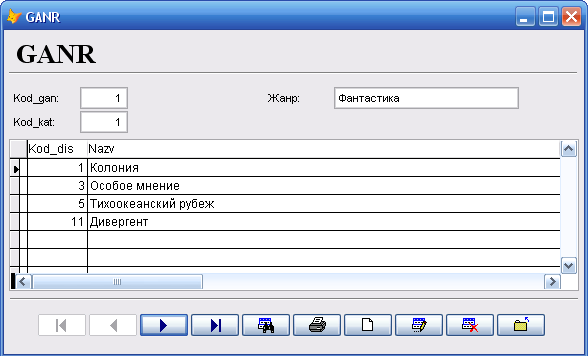
Рис. 49 –Форма Ganr-Disk. scx
Используя горизонтальную линейку прокрутки, убедитесь, что табличная часть (Grid) содержит все указанные во втором шаге мастера столбцы. Откройте созданную форму в режиме конструктора. Увеличьте ширину Grid. Для этого выделите ее, в результате чего Grid будет обрамлена рамкой с шестью прямоугольными маркерами размера. Используя их, увеличьте ширину Grid при помощи перетаскивания их мышью. Внесите в Grid несколько изменений с помощью построителя. Для этого вызовите на Grid контекстное меню и выберите команду Builder. на первой вкладке добавьте в Grid столбецzalog переместите столбец kod_gan на последнее место, используя маркер (рис. 50);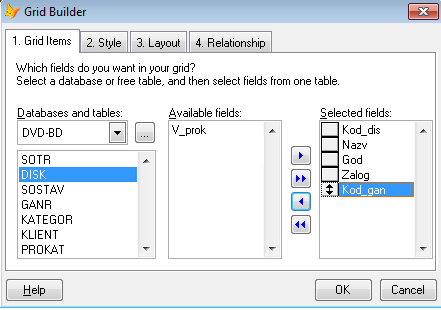
Рис. 50 – Окно построителя Grid, изменение набора столбцов
на второй вкладке измените стиль оформления Grid (рис. 51);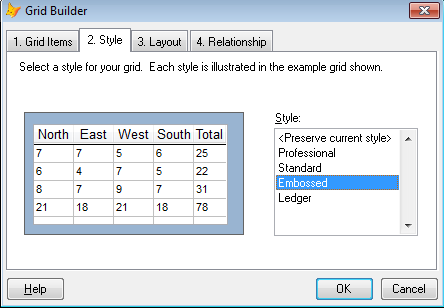
Рис. 51 – Окно построителя Grid, изменение стиля оформления
на третьей вкладке измените заголовок столбца kod_dis на №, выполнив щелчок по столбцу ниже заголовка и введя новое значение в поле caption (рис. 52); здесь же уменьшите ширину столбца nazv, подведя курсор мыши к правой границе столбца в строке с заголовком, пока он не примет вид двунаправленной стрелки, и перетащив курсор;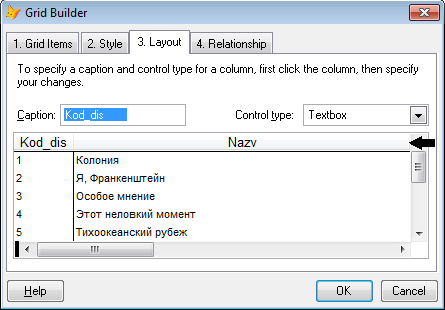
Рис. 52 – Окно построителя Grid, изменение подписей
и управляющихэлементов столбцов

|
Из за большого объема этот материал размещен на нескольких страницах:
1 2 3 4 5 6 7 8 9 10 11 12 13 14 15 16 17 18 19 20 21 22 23 24 25 26 27 28 |
