

Партнерка на США и Канаду по недвижимости, выплаты в крипто
- 30% recurring commission
- Выплаты в USDT
- Вывод каждую неделю
- Комиссия до 5 лет за каждого referral
Рис. 53 – Окно построителя Grid, связь между таблицами
Завершите работу с построителем и отредактируйте размеры формы и Grid так, чтобы отображались все ее столбцы. Запустите форму, она примет вид, представленный на рис. 54. Обратите внимание, что по сути данная форма имеет то же назначение, что и форма disk. scx, но используется другой вариант оформления.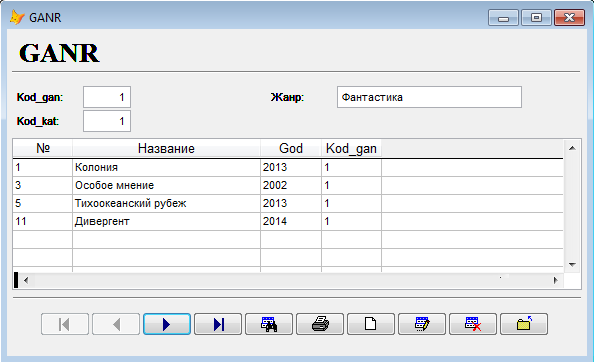
Рис. 54 –Отредактированная форма
Завершите работу с проектом.ЗАДАНИЕ 11. Изменение Gridс помощью панели Properties
Как уже было отмечено, не всегда настройка Grid может быть выполнена с помощью построителя, поэтому следует использовать панель Properties (в некоторых случаях ее использование оказывается более удобным).
Запустите проект dvd. pjx. Откройте формуganr-disk. scx в режиме конструктора. Перейдите на панель Properties и в списке выбора объектов найдите объект Grid1. Обратите внимание, что в списке под Grid отображаются ее составляющие, как представлено на рис. 45. В контекстном меню Grid выберите команду Edit – режим редактирования таблицы. Обратите внимание на то, что вокруг Grid появилась голубая рамка выделения. Выполните щелчок внутри столбца God. Обратите внимание, что в панели Properties в строке выбора объекта стал отображаться Column3 (это и есть столбец God). Теперь все изменения свойств в панели Properties будут касаться именно этого столбца. Обращайте внимание на содержимое верхней строки панели Properties, чтобы менять свойства нужного объекта. Обратите внимание на значение свойства ControlSource – disk. god – это источник данных для столбца. Обратите внимание, что в перечне свойств есть уже ранее использованные свойства для настройки шрифта: FontCharSet, FontSize, FontName и т. д. Установите значение свойства Width равным 40 – изменилась ширина столбца God. Оставаясь в режиме редактирования таблицы (Edit), выполните щелчок на заголовке столбца God. Обратите внимание, что в панели Properties в строке выбора стал отображаться объект Header1 (при необходимости может потребоваться выполнить щелчок повторно). Раскройте список объектов панели Properties и обратите внимание, что выделенный объект Header1 относится к группе столбца Column3 (рис. 55).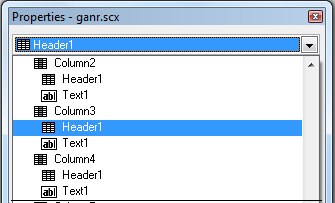
Рис. 55 – Выбор заголовка столбца Grid
Введите в свойство Caption значение Год. Обратите внимание на то, что изменился заголовок столбца. Аналогичным образом измените заголовок столбцаZalog – на Залог. Выберите столбец kod_gan (аналогично п.5) и установите свойство Visible равным. F. – False (значение «ложно»). Обратите внимание, что столбец перестал отображаться. Немного увеличьте высоту строк, подведя указатель мыши к левой к границе таблицы изнутри к нижней границе первой строки, пока указатель не примет вид двунаправленной стрелки, и перетащите ее. Таким же способом можно менять и ширину столбцов, используя границу между заголовками. Перетаскиванием заголовков можно менять порядок расположения столбцов. Щелкните в свободной области формы, чтобы выйти из режима редактирования таблицы (Edit). Выделите таблицу. Обратите внимание на значение свойства ColumnCount – 5. Это количество столбцов таблицы. Изменяя это количество, можно добавлять или удалять столбцы таблицы. Добавьте в таблицу еще один столбец, в котором пока будет отображаться величина залога диска (disk. zalog), в дальнейшем она будет изменена на цену за сутки проката. Для этого следует увеличить количество столбцов на 1, т. е. установите значение свойства ColumnCountравным 6. Обратите внимание, что в таблице появился новый столбец с заголовком Header1. Такие же изменения произошли и в списке объектов в панели Properties. Свяжите добавленный столбец с полем disk. zalog. Для этого выберите добавленный столбец (аналогично п.4 – п.5) и в панели Properties в свойстве ControlSource выберите disk. zalog. Измените заголовок добавленного столбца наЦена (аналогично п.11). Запустите отредактированную форму и убедитесь в правильности выполнения задания. Завершите работу с проектом.ЗАДАНИЕ 12. Изменение управляющего элемента столбцаGrid
По умолчанию каждая ячейка Grid является текстовым полем, но достаточно часто возникает необходимость отображать в столбцах флажки (CheckBox), раскрывающиеся списки (ComboBox) и другие элементы управления (рис. 44).
 CheckBox и выполните щелчок в столбце v_prok в любом месте под заголовком – объект добавлен в Grid (в панели Proprties появился объект Check1), но визуально в таблице никаких изменений не видно; измените тип управляющего элемента для столбца v_prok: выберите столбец, выполнив щелчок внутри него под заголовком (убедитесь, что в панели Properties в списке выбора объектов отображается Column7) и установите значение свойства CurrentControl равным Check1; обратите внимание, что в столбце таблицы появился флажок; Чтобы вставленный объект (Check1) отображался не а текущей, а во всех строках Grid, изменитe свойство Sparse, установив значение. F. – False. Запустите созданную форму, чтобы убедиться в правильности добавления флажка. Обратите внимание, что рядом со значком флажка расположена надпись Check1. Чтобы ее удалить, откройте форму в конструкторе, в панели Properties отыщите добавленный флажок (рис. 56) и измените для него свойство Caption, сделав его пустым.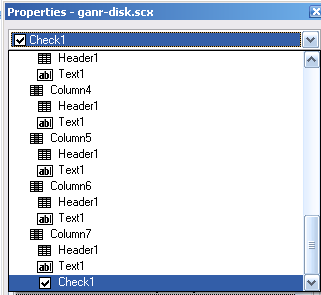
Рис. 56 – Флажок в качестве управляющего элемента столбца
Проверьте работоспособность формы и с ее помощью отметьте диск с №11 как выданный. Отредактируйте форму так, чтобы она приняла вид, представленный на рис. 57. Обратите внимание, что на форме появляется раскрывающийся список с перечнем категорий, создание которого было описано в ЗАДАНИИ 8.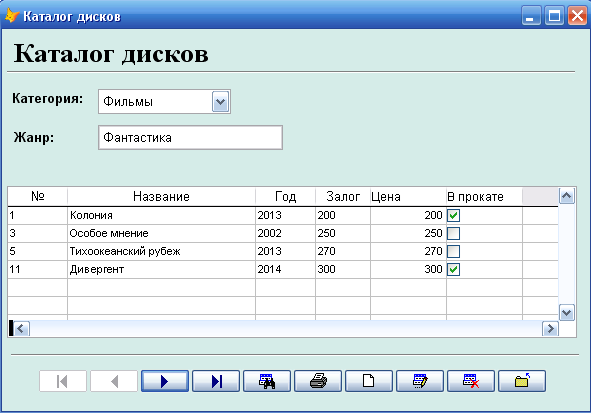
Рис. 57 – Итоговый вариант формы Ganr-disk. scx
Созданная форма позволяет добавлять жанры выбранной категории и диски этого жанра. Добавьте с помощью данной формы жанр Боевик в категорию Фильмы. Для этого запустите форму и нажмите кнопку Add/Saverecord. В результате появится диалоговый запрос параметров добавления данных, представленный на рис. 58.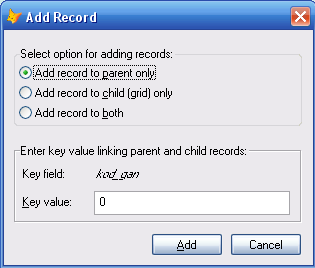
Рис. 58 – Запрос на добавление записи
Окно позволяет определить, в какую таблицу (из тех двух, на основе которых построена форма) будут добавлены записи:
Addrecordtoparentonly – добавить одну запись а главную таблицу («шапка» формы, т. е. таблица Ganr); Addrecordtochild (grid) only – добавить одну запись в подчиненную таблицу, т. е. в Grid (Grid, табличная часть, т. е. таблица Disk); Addrecordtoboth – добавить одну запись в обе таблицы (добавить одну запись в «шапку» формы (т. е. в таблицу Ganr) и одну соответствующую ей запись в Grid (т. е. в таблицу Disk)). Т. к. будет выполняться добавление данных в основную часть формы (Ganr), то в окне запроса выберите первый переключатель. Выберите нужную категорию и добавьте требуемый жанр. Теперь добавим для жанра Боевик запись о фильме. Для этого повторите действия п.11 и в окне запроса выберите второй переключатель, т. к. будет выполнено добавление только в таблицу Disk. Добавьте данные о фильме:

ЗАДАНИЕ 13. Создание вычисляемого столбца в Grid
Создание вычисляемого столбца в Grid выполняется за счет добавления нового столбца изменения его свойства ControlSource, в котором и указывается выражения для вычисления.
Запустите проект dvd. pjx. Откройте в режиме конструктора форму Ganr-disk. scx. Выделите столбец «Цена» (аналогично п.4 – п.5 ЗАДАНИЯ 11 или выберите Column6 в панели Properties) и измените значение свойства ControlSource на disk. zalog*0.1. Запустите форму и убедитесь в правильности вычислений. Завершите работу с проектом.4.5. Размещение на форме вычисляемых полей
Возможность создавать на форме вычисляемые поля – несомненное достоинство VisualFoxPro. Именно в вычисляемых полях формы появятся поля, удаленные на этапе нормализации базы данных. В вычисляемых полях могут появиться результаты как простых расчетов, так и достаточно сложных процедур. Вообще говоря, с каждой формой может быть связано значительное количество вычислений разной степени сложности. Каждое такое вычисления представляет собой процедуру, аналогичную привычным программам, написанным с помощью языков программирования. В принципе VisualFoxPro – это тоже среда программирования, и существует большое количество разнообразных управляющих конструкций, применяемых для создания программ. Освоение этих конструкций не предоставляется сложным для пользователя, имеющего навыки программирования в принципе.
Итак, для вычислений на формах придется разрабатывать программные процедуры. Но как же запускать их на выполнение? Запуск каждой процедуры будет инициирован тем или иным событием, связанным с формой или ее элементом. Событие – это определенное состояние объекта, это своего рода сигнал, по которому выполняются указанные вами действия (процедуры).

|
Из за большого объема этот материал размещен на нескольких страницах:
1 2 3 4 5 6 7 8 9 10 11 12 13 14 15 16 17 18 19 20 21 22 23 24 25 26 27 28 |
