

Партнерка на США и Канаду по недвижимости, выплаты в крипто
- 30% recurring commission
- Выплаты в USDT
- Вывод каждую неделю
- Комиссия до 5 лет за каждого referral
Рис. 180 – Разработанная строка меню
Выбирая последовательно каждый пункт и подпункт меню, убедитесь в его работоспособности. В последнюю очередь выберите пункт меню Выход и завершите работу с проектом. 9. РАЗРАБОТКА ОСНОВНОЙ ПРОГРАММЫ ПРОЕКТА И КОМПИЛЯЦИЯ
ПРИЛОЖЕНИЯ
Проект обязательно должен содержать программу, которая запускает приложение и управляет его работой. Такой файл называется основной программой и им чаще всего является меню приложения. Вы можете также определить в качестве основной программы созданную вами программу управления приложением, содержащую установку основных параметров, используемых глобальных переменных и т. д.
Следует определить с тем, что из себя будет представлять основная программа для разрабатываемого приложения. Вообще говоря, возможно создать программу, в которой будут выполнены команды настроек FoxPro и команда, запускающая меню проекта. Но было бы неплохо при запуске приложения выполнить идентификацию пользователя и предоставить возможность работать с приложением только допущенным пользователям. В результате авторизации пользователя и будет запущено меню приложения. Итак, содержимое основной программы определено.
После разработки этой программы необходимо в проекте сделать ее главной (основной) – это будет необходимо для дальнейшей компиляции приложения и создания исполнимого файла.
В результате компиляции приложения для него будет разработан файл с расширением. exe, который и будет запускать главную программу.
ЗАДАНИЕ 39. Разработка формы идентификации пользователя
В результате выполнения задания будет разработана форма идентификации пользователя, имя которого Менеджер, пароль 1234.
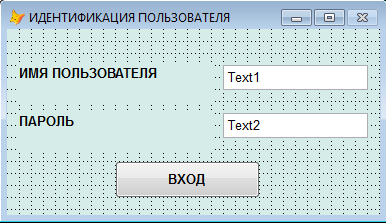
Рис. 181 – Структура формы идентификации пользователя
Для события Click кнопки Вход создайте процедуру:if alltrim(thisform. text1.value)='Менеджер' AND (thisform. text2.Value)='1234' then
DO menu. mpr
thisform. Release
ELSE
MESSAGEBOX('Неверное имя пользователя и/или пароль',16, 'Ошибка')
endif
Закройте конструктор форм, в появляющемся окне запроса сохранения нажмите кнопку Yesи сохраните форму в папке Forms под именем identif. scx. Запустите созданную форму и введите в поля неверные данные. Обратите внимание, что при заполнении поля пароля видны символы, образующие пароль. В реальности в подобных формах пароль при вводе заменяется символами, например *. Закройте форму и откройте ее для редактирования в конструкторе. Выделите поле Text2 и измените значение свойства PasswordChar = *. Запустите форму повторно, введите корректные имя пользователя и пароль, обратите внимание на поле ввода пароля. Нажмите кнопку Вход и убедитесь в появлении меню. Выберите пункт меню Выход и завершите работу с проектом.ЗАДАНИЕ 40. Разработка основной программы проекта
В результате выполнения задания будет разработан некоторый стандартный вариант основной программы, который можно использовать при разработке подобных приложений.
Запустите проект dvd. pjx. Перейдите на вкладку Code и обратите внимание, что в узле объект disk-2014 выделен жирным цветом – именно так и отмечается главная программа проекта. Поскольку программа disk-2014 не должна быть основной, то следует снять это выделение: вызовите контекстное меню на этом объекте и снимите флажок Setmain. Обратите внимание, что изменился внешний вид объекта. Выделите объектProgramsи нажмите кнопку New для вызова окна редактирования текста будущей основной программы. Введите текст программы:*Настройки
SET TALK OFF38
SET DATE GERMAN39
SET CENTURY ON40
SET ESCAPE OFF41
SET DELETED ON42
SET EXCLUSIVE OFF43
SET DEFAULT TO "D:\dvd"44
SET SAFETY OFF45
ON SHUTDOWN quit46
PUSH MENU _msysmenu47
DO FORM "forms\identif. scx"48
_screen. visible=.T.49
_screen. Caption='DVD-ПРОКАТ'50
READ events
*Восстановлениенастроек
POP MENU _msysmenu
ON SHUTDOWN
*Завершениепрограммы
CLEAR EVENTS
RETURN 0
Закройте окно программирования, в появляющемся запросе сохранения нажмите кнопку Yesи сохраните программу в папке Programs под именем osnova. В окне проекта выделите программу osnova, вызовите на ней контекстное меню и включите флажок Setmain. Убедитесь, что в окне проекта программа выделена жирным шрифтом - теперь это основная программа приложения. Запустите созданную программу кнопкой Run, в результате чего откроется форма идентификации пользователя. В форме введите корректные данные и нажмите кнопку Вход, в результате чего на экране будет запущено меню приложения. Можете опробовать пункты меню. В последнюю очередь выберите пункт меню Выход и завершите работу с проектом.
ЗАДАНИЕ 41. Компиляция приложения
Итак, все компоненты приложения созданы. Проверена работоспособность объектов и не выявлено видимых ошибок. Теперь можно создать исполнимый файл, чтобы пользователю для работы с приложением не пришлось запускать FoxPro, ориентироваться в структуре проекта, искать в нем основную программу и осуществлять ее запуск. В идеале пользователю необходимо иметь только значок приложения. Который позволит выполнить его запуск.
Компиляция проекта выполняется при помощи кнопку Build окна проекта. В результате будет открыто окно настроек компиляции (рис. 182).
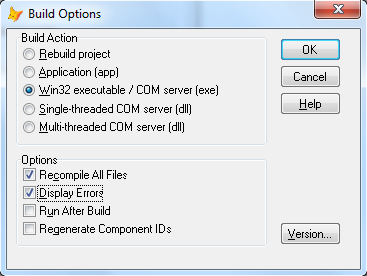
Рис. 182 – Окно Build Options
Окно позволяет:
- перестроить проект (Rebuild project); построить исполнимое приложение (Application (app)); построить приложение Win32 или COM-сервер (Win32 executable/COM-server (exe)); построитьдвавидабиблиотек (Single-threaded COM serverилиMulti-threaded COM server).
Чтобы построить приложение в виде исполнимого файла, следует выбрать вариант Win32 executable/COM-server (exe). При этом в окне проекта должна быть выделена основная программа.
В этом же окне присутствуют флажки настройки режимов:
- Recompile All Files (Перекомпилировать все файлы) – компилирует заново все файлы проекта; Display Errors (Показать ошибки) – отображает возникшие в процессе компиляции ошибки; Run After Build (Запустить после построения) – по окончании компиляции проекта запускает полученное приложение на выполнение; Regenerate Component Ids (Перегенерировать идентификаторы компонентов) – осуществляет повторную генерацию идентификаторов каждого из компонентов проекта.
Запустите проект dvd. pjx. В окне проекта на вкладке Programs выделите основную программу проекта osnova и нажмите кнопку Build. Выполните настройки компиляции, как показано на рис. 182 и нажмите кнопку ОК. В результате будет произведено создание исполнимого файла приложения. Если все задания по разработке объектов проекта были выполнены правильно, то не должно возникнуть сообщений об ошибке. Результатом создания станет появление запроса на сохранение исполнимого файла. Сохраните его под именем dvd-prokat в папке DVD. Дождитесь появления в строке состояния сообщения Buildexecutablecompleted и завершите работу с проектом. Откройте папку DVD и убедитесь в появлении в ней указанного исполнимого файла. Запустите его на выполнение, в результате чего на экране должно появиться окно идентификации пользователя. Обратите внимание на заголовок окна – в нем отображается название созданного приложения. Обратите внимание на содержимое окна – здесь нет стандартных элементов FoxPro – панелей, окна проекта и др. В окне идентификации пользователя введите корректные данные, чтоб запустить меню. Опробуйте команды меню и убедитесь в работоспособности приложения. Наверняка вы отметили одну особенность запускаемых с помощью меню форм – отсутствие изображения на кнопках перехода по записям (рис. 183).

Рис. 183 – Панель кнопок скомпилированного приложения
Перейдите в папку с FoxPro – обычно C:\ProgramFiles\MicrosoftVisualFoxPro 9 – и найдите в ней папку Wizards. Скопируйте ее в буфер обмена. Перейдите в рабочую папку D:\DVD и вставьте в нее содержимое буфера обмена. Снова запустите проект dvd. pjx. Теперь откройте для редактирования любую форму, содержащую кнопки перехода по записям, например Klient. scx. Выделите панель кнопок, вызовите на ней контекстное меню и выберите команду Edit (чтобы перейти в режим редактирования панели). Выделите первую кнопку – переход к первой записи. Отыщите в панели Properties свойство Picture и отредактируйте его содержимое, удалив часть свойства:Исходное значение =HOME()+"WIZARDS\WIZBMPS\WZTOP. BMP"
Итоговое значение WIZARDS\WIZBMPS\WZTOP. BMP
Подобным образом измените свойство Pictureследующих трех кнопок перехода по записям. Такие же изменения необходимо внести в кнопки и на остальных формах. Чтобы не выполнять эти настройки многократно, можно скопировать панель кнопок из текущей формы и разместить копию на остальных формах. Единственное, что следует сделать в копии – это добавить процедуры, связанные с прежней панелью, и выполнить настройки кнопок, существующие на прежней панели. Выделите отредактированную панель кнопок полностью (не должно быть голубой рамки выделения, а только ограничивающие черные маркеры) и скопируйте ее в буфер обмена. Закройте форму, сохранив изменения. Удобнее сначала скопировать панель кнопок в те формы, в которых их не придется редактировать – это все формы проекта, кроме Dolgnik-1.scx, Oformlenie. scx, Redakt. scx. Открывайте поочередно все формы проекта (содержащие панель кнопок) и вставляйте из буфера обмена панель с новыми настройками, а прежние панели кнопок просто удалите. Откройте в конструкторе формуDolgnik-1.scx – в ней часть кнопок были скрытыми. Вставьте в нее содержимое буфера обмена – новую панель кнопок – и скройте кнопки поиска, печати, добавления, редактирования и удаления записей (ЗАДАНИЕ 32, п.27-в). Закройте форму. Откройте в конструкторе форму Oformlenie. scx – в ней с кнопкой Printreport была связана процедура. Вставьте на форму содержимое буфера обмена – новую панель. Выделите прежнюю панель и перейдите в режим ее редактирования, вызвав на ней контекстное меню и выбрав команду Edit. Выделите кнопку Printreportи выполните на ней двойной щелчок левой кнопкой мыши для открытия окна соответствующей процедуры. Выделите процедуру и скопируйте ее в буфер обмена. Повторяя действия п.23, откройте окно ввода процедуры для события Click кнопки Printreport новой панели кнопок. Вставьте процедуру из буфера обмена. Удалите прежнюю панель кнопок, а новую панель скопируйте в буфер обмена. Закройте форму. Откройте для редактирования форму Redakt. scx и вставьте в нее панель кнопок из буфера обмена, а прежнюю панель просто удалите, т. к. они полностью идентичны. Закройте форму. Повторяя действия п.2 – п.9, перекомпилируйте проект, завершите работу с FoxPro, запустите приложение с помощью исполнимого файла и опробуйте команды меню приложения. Убедитесь в корректности отображения кнопок в формах. Используя команду меню Выход, завершите работу с приложением. ПРИЛОЖЕНИЕ 1
Некоторые сообщения об ошибках и их описание
При создании форм (отчетов) с помощью мастера на первом шаге происходит выбор полей таблиц базы данных, помещаемых в форму. И достаточно часто в соответствующем окне мастера отсутствуют таблицы для выбора (рис. 184). В этом случае следует нажать кнопку  справа от списка FreeTables и в открывшемся окне найти файл с таблицей базы данных, на основе которой создается форма (отчет).

|
Из за большого объема этот материал размещен на нескольких страницах:
1 2 3 4 5 6 7 8 9 10 11 12 13 14 15 16 17 18 19 20 21 22 23 24 25 26 27 28 |
