

Партнерка на США и Канаду по недвижимости, выплаты в крипто
- 30% recurring commission
- Выплаты в USDT
- Вывод каждую неделю
- Комиссия до 5 лет за каждого referral
 – Saverecord – сохранение запись в таблице базы данных (кнопка появляется на месте кнопки для добавления записи);
 – Editrecord – редактирование текущей записи формы;
 – Revertrecord – отмена изменения в текущей записи таблицы базы данных;
 – Deleterecord – удаление текущей записи таблицы базы данных;
 – Exit form – закрытие формы.
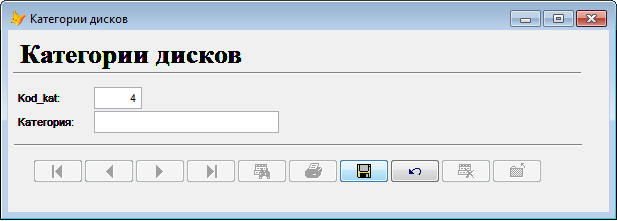
Рис. 27 – Форма при добавлении новой записи
Повторяя действия п. 2 и п. 3, создайте с помощью мастера формы «Клиенты», «Сотрудники», «Жанры» для просмотра и редактирования таблиц Klient, Sotrudnik и Ganr соответственно. Добавьте в таблицу Klient запись еще об одном клиенте с помощью созданной формы. Завершите работу с проектом.4.2. Применение конструктора форм
Для работы с формами, кроме мастера, можно использовать конструктор форм. Используя конструктор, можно создать форму «с нуля», но удобнее использовать конструктор не для создания, а для редактирования формы, уже созданной с помощью мастера. Именно в режиме конструктора доступно изменение свойств самой формы и ее объектов.
Для работы с объектами формы используется панель свойств Properties (рис. 28), которая показывает свойства, события, методы и их значения для выбранного объекта. Чтобы отобразить панель свойств, следует выполнить команду Properties контекстного меню любой части формы.
Если свойства, события и методы недоступны для редактирования, их значения показаны в списке курсивом. В верхней части окна показывается выбранный объект и при открытии списка отображается перечень доступных объектов. Список включает форму или набор форм, а также все включенные в форму объекты.
Свойства, события и методы сгруппированы по категориям.
Таблица 14. Вкладки панели Properties
Вкладка | Описание |
All | Содержит список всех свойств в алфавитном порядке |
Data | Содержит свойства объекта, связанные с источником данных |
Methods | Содержит список методов объекта |
Layout | Содержит свойства объекта, связанные с его оформлением |
Other | Содержит свойства объекта, не вошедшие в предыдущие вкладки |
Favorites | Позволяет создать список наиболее часто используемых свойств |
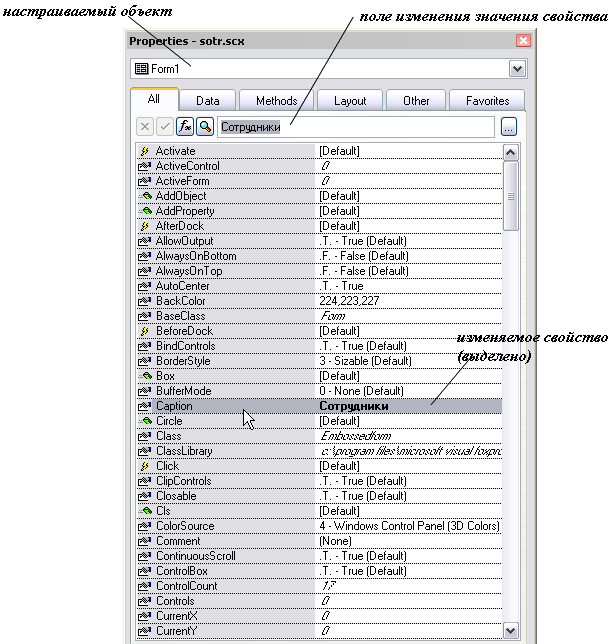
Рис. 28 – Панель Properties
Для изменения значения свойства нужно перейти соответствующее поле и ввести новое значение в поле ввода (вручную, выбором из списка, через вспомогательные окна). Текущее значение свойства отражается справа от его названия.
ЗАДАНИЕ 6. Редактирование формы с помощью конструктора форм
В результате выполнения задания будет получена форма, представленная на рис. 29.
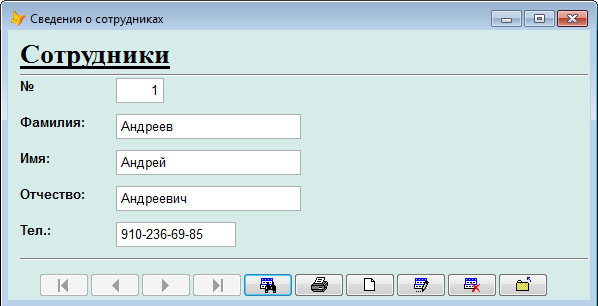
Рис. 29 – Форма Sotr после редактирвания в конструкторе форм
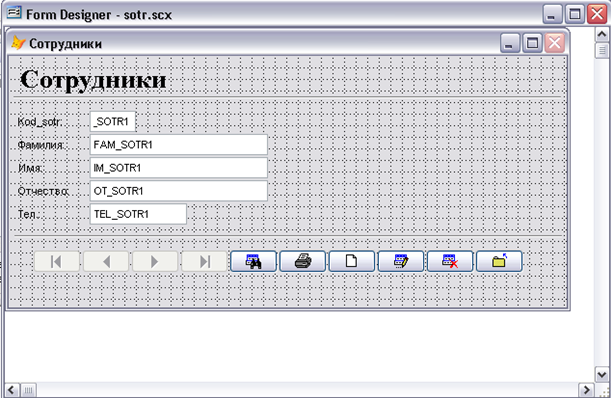
Рис.30 – Форма Sotr, открытая в конструкторе форм
Если на экране не отображается панель Properties, то вызовите на форме контекстное меню и выберите команду Properties. Выделите на форме надпись «Сотрудники», выполнив на ней щелчок левой кнопкой мыши. Обратите внимание, что в верхней строке панели свойств отображается объект Label1, поэтому все изменения свойств коснутся именно этого объекта. Выполните щелчок левой кнопкой мыши в свободной части формы (на фоне). Обратите внимание, что в верхней строке панели свойств отображается объект Form1, т. е. все изменения свойств будут применены именно к форме целиком. В панели свойств выделите свойство Caption, выполнив щелчок по соответствующей строке. В поле изменения значения свойства введите новый заголовок формы «Сведения о сотрудниках». Подтвердите изменение нажатием клавиши Enter. Обратите внимание на заголовок формы. В панели свойство BackColor(фон формы) и в поле изменения значения свойства нажмите кнопку . В результате откроется окно выбора цвета. Установите для формы новый цвет. Старайтесь использовать спокойные оттенки цвета, не напрягающие зрительную и психоэмоциональную систему пользователя. Выделите на форме надпись kod_sotr. Убедитесь, что в верхней строке панели свойств отображается объект LBLKOD_SOTR1 (это имя надписи, присваиваемое ей программой). Повторяя действия п. 6, измените содержимое надписи (свойство Caption) на№. Не снимая выделение с той же надписи, измените ее подчеркивание. Для этого выделите свойство FontUnderline и в поле изменения значения свойства выберите из раскрывающегося списка значение. T. (true) или выполните двойной щелчок на свойстве. Не снимая выделение с той же надписи, измените ее шрифт (Arial), начертание (полужирное) и размер (10). Для этого на панели Properties выделите свойство
FontCharSet (настройки шрифта) и выполните по нему двойной щелчок левой кнопкой мыши (или в поле изменения значения свойства нажмите кнопку
 ). Таким же образом измените настройки оставшихся четырех надписей (Фамилия, Имя, Отчество, Телефон). Для этого предварительно выделите их все (протяжкой мышью или по одному с зажатой клавишей Shift) и повторите действие п. 11. Для всех надписей измените их высоту, установив значение свойства Height равным 25. Скорее всего, после изменения шрифта не все части надписи были видны. Повторяя действия п. 12, измените настройки шрифта для полей формы kod_sotr1, fam_sotr1, im_sotr1, ot_sotr1, tel_sotr1. Выделите текстовое поле fam_sotr1.На панели Properties выделите свойство
ControlSource. Обратите внимание на его значение: sort. fam_sotr – это поле таблицы базы данных, содержимое которого отображается в поле формы. Для всех текстовых полей измените их высоту на 25, действуя аналогично п. 13. Пользуясь перетаскиванием мыши, клавишами управления курсором, клавишами управления курсором с зажатой клавишей Ctrl, измените расположение надписей и полей на форме. Закройте форму, сохранив изменения, и проверьте ее работу, запустив нажатием кнопки Run. Повторяя действия п.2-п.18, измените форму Kategor, чтобы она приняла вид, представленный на рис. 31.
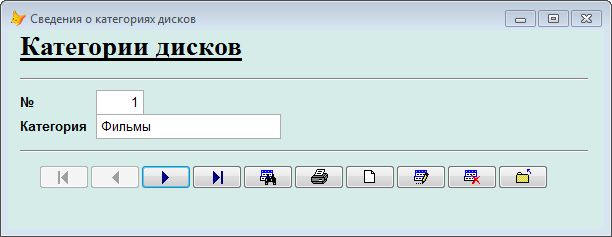
Рис. 31 – Форма Kategor
Проверьте работу формы. Повторяя действия п.2-п.18, измените форму Klient, чтобы она приняла вид, представленный на рис. 32.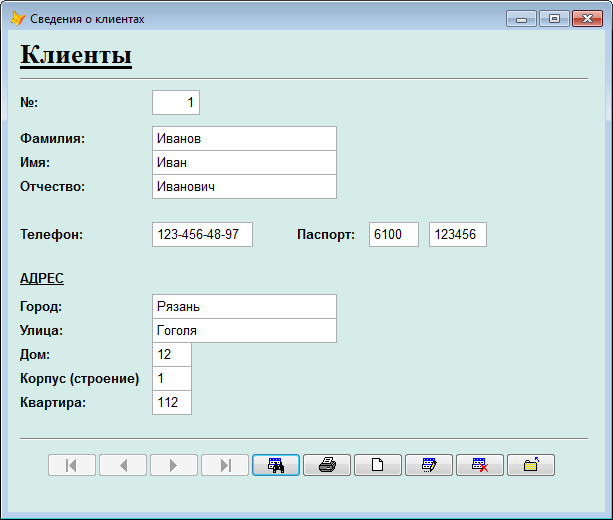
Рис. 32 – Форма Klient
Обратите внимание, что на форме удалена надпись nom и добавлена надпись АДРЕС. Для добавления надписи выполните следующее:
убедитесь, что отображена панель инструментов Form Controls (рис. 33), иначе выполните команду меню View – Form Controls Toolbar; одинарным щелчком левой кнопки мыши выберите на панели инструмент Labelи выполните щелчок на форме (в том месте, где собираетесь разместить надпись); обратите внимание, что при наведении курсора мыши на объект в панели инструментов появляется его название; выполните настройки надписи аналогично действиям п.4-п.6.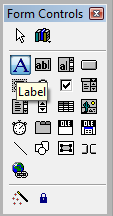
Рис. 33 – Панель инструментов Form Controls
Проверьте работу формы. Завершите работу с проектом.ЗАДАНИЕ 7. Создание формы с помощью конструктора форм
В результате выполнения задания будет получена форма, представленная на рис. 34.
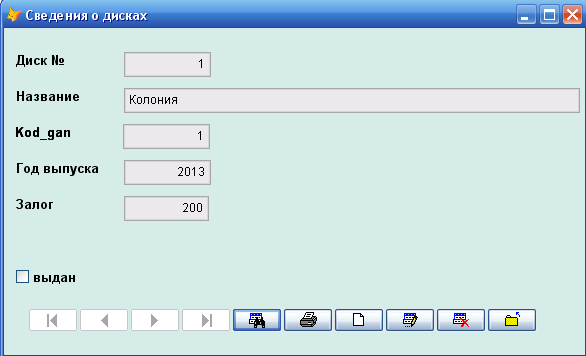
Рис. 34 – Форма Disk, созданная с помощью конструктора форм
Запустите проект dvd. pjx. Запустите конструктор форм, чтобы создать форму на основе таблицы Disk. dbf. Для этого перейдите на вкладку Documents (Docs) менеджера проекта, выделите объект Forms и нажмите кнопку New. В появляющемся окне запроса способа создания выберите NewForm. В результате будет запущен конструктор форм (рис. 35).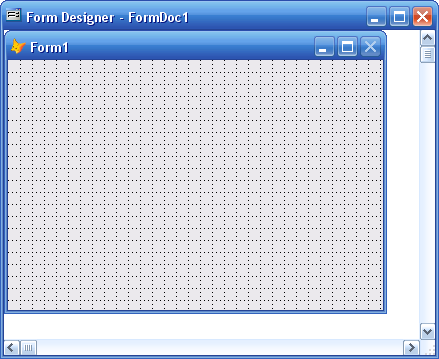
Рис. 35 – Окно конструктора форм
Убедитесь, что отображена панель инструментов Form Controls (рис. 33), иначе выполните команду меню View – Form Controls Toolbar. Измените заголовок формы на «Сведения о дисках» (Задание 6, п.5 – п.6). Добавьте источник данных для формы: вызовите контекстное меню на свободной области формы и выберите команду DataEnvironment; в появляющемся окне AddTableorView (рис. 36) убедитесь, что в верхней строке в списке отображается имя вашей базы данных, выделите таблицу Disk и нажмите кнопку Add (или выполните двойной щелчок левой кнопкой мыши на имени добавляемой таблицы); закройте окно добавления, нажав кнопку Close. Обратите внимание, что окно DataEnvironmentвсе еще открыто.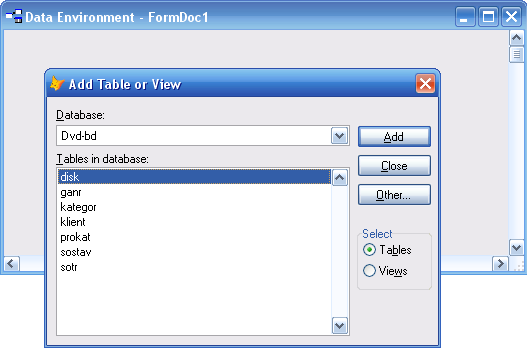

|
Из за большого объема этот материал размещен на нескольких страницах:
1 2 3 4 5 6 7 8 9 10 11 12 13 14 15 16 17 18 19 20 21 22 23 24 25 26 27 28 |
