

Партнерка на США и Канаду по недвижимости, выплаты в крипто
- 30% recurring commission
- Выплаты в USDT
- Вывод каждую неделю
- Комиссия до 5 лет за каждого referral
Вызов конструктора отчета выполняется в менеджере проекта двойным щелчком левой кнопки мыши по названию отчета или нажатием кнопки Modify.
Именно в конструкторе отчета в явном виде отображены его области, а также основные элементы:
Label – Надпись; Field – Поле; Line – Линия; Rectangle – Прямоугольник; RoundedRectangle – Прямоугольник со скругленными углами; Picture – Изображение.Элементы отчета могут быть добавлены с помощью панели инструментов Report Controls: View – Report Controls Toolbar.
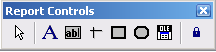
Рис.92 – Панель инструментов ReportControls
В режиме конструктора в отчет могут быть добавлены поля из окна Data Environment.
Для редактирования полей и надписей используется соответствующие окна: Label Properties и Field Properties, вызываемые двойным щелчкомлевой кнопкой мыши или командой Properties контекстного меню.
Свойства распределены по вкладкам, приведем некоторые из них.
Таблица 16. Некоторые свойства надписей и полей отчета
Надпись (Label) | Поле (Field) |
Caption – содержание надписи. | Expression – определение поля. Может быть полем таблицы БД или выражением, по которому вычисляется значение поля отчета |
Font – настройки шрифта | |
Color – настройки цвета. Для изменения цвета текста и цвета фона следует снять флажки использования цвета по умолчанию | |
BackStyle – отображение или скрытие фона | |
FormatExpression – формат отображения данных. Например, XXX-XXX-XX-XX – телефон, 999,999.99 – формат отображения числа с 2-мя знаками после запятой. Некоторые настройки формата меняются в зависимости от типа данного. |
ЗАДАНИЕ 23. Использование конструктора для настройки внешнего вида отчета
Запустите проект dvd. pjx. Откройте в конструкторе отчет Klient-1.frx, для чего выделите его в менеджере проекта и нажмите кнопку Modify. Обратите внимание, что отчет содержит 3 вида элементов: надписи, поля и линии. Выделите надпись Город, выполните по ней двойной щелчок левой кнопкой мыши, в результате чего откроется окно LabelProperties (рис. 93). Измените свойство Caption на г.. Нажмите кнопку ОК.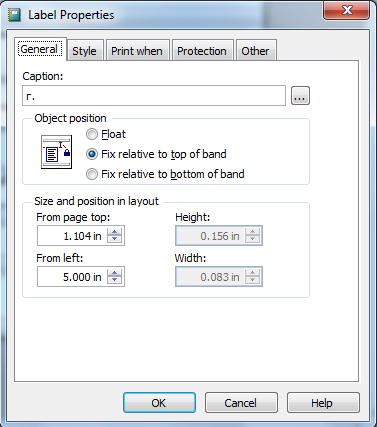
Рис.93 – Окно Label Properties
Действуя аналогично, измените содержание надписей Улица – на ул., Дом – на д., Корпус(строение) – на корп. (стр.), Квартира – на кв.. Выделите поле DATE() и перетащите его в правую часть области Title. Измените размер поля DATE(), увеличив его по горизонтали, при помощи перетаскивания правого или левого маркера рамки выделения. Установите отображение даты в формате дд. мм. гггг: отобразите для поля DATE() окно FieldProperties и выполните следующие установки (рис. 94):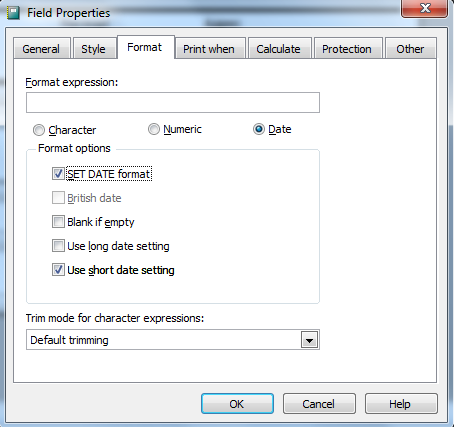
Рис.94 – Изменение формата даты
Выделите надпись № и нажмите клавишу Delete для ее удаления. Удалите поле kod_kl. Удалите поле tel_kl. Добавьте это поле обратно в ту же область отчета: вызовите контекстное меню свободной части отчета (на сером фоне за пределом страницы) и выберите команду DataEnvironment; обратите внимание, что в области источника данных отображается таблица Klient, на основе которой и построен отчет; в таблице Klient выделите поле tel_kl и перетащите его на прежнее место в отчете; оставьте только поле, а добавленную вместе с ним надпись Телефон удалите. Наведите указатель мыши на название области отчета Title, чтобы он принял вид двунаправленной стрелки, и перетащите полосу (с заголовком Title) максимально вверх. Обратите внимание, что ширина области заголовка уменьшилась. Аналогичным образом можно уменьшать и увеличивать ширину каждой области отчета. Выделите надпись заголовка Список клиентов и вызовите для нее окно LabelProperties. Перейдите на вкладку Style и установите флажок Underline для установки подчеркивания. Здесь же справа от поля Font нажмите кнопку для изменения параметров шрифта. Установите размер шрифта равным 12. Нажмите кнопку ОК. Отобразите панель инструментов ReportControls, выбрав в меню ViewкомандуReport Controls Toolbar. На панели инструментов нажмите кнопку
  Label и выполните щелчок левой кнопкой мыши внутри области отчета PageHeader. Обратите внимание, что появился мигающий текстовый курсор. Введите надпись Адрес. По окончании вода выполните щелчок в любом свободном месте отчета. Выделите созданную надпись и, действуя аналогично п.9 установите размер шрифта равный 9 и начертание полужирное. Обратите внимание на область Detail: она разделена вертикальными линиями на 3 столбца. Выделите правую или левую линии. Обратите внимание на то, что маркеры выделения появились вокруг прямоугольника (используя их, можно менять его размеры, но не выходя за границы области Detail; ее размер можно изменить подобно п.8). Выделите любую из двух оставшихся линий, скопируйте ее и вставьте обычным образом (через буфер обмена, используя контекстное меню или комбинации клавиш Ctrl+C и Ctrl+V). Разместите копию линии так, чтобы она позволяла делить область Detail на 4 части. Для точного позиционирования линии (как и любого объекта отчета) можно использовать перетаскивание с помощью мыши, клавиши управления курсором, клавиши управления курсором при зажатой клавише Ctrl. Вызовите контекстное меню отчета и выполните команду PrintPreview для просмотра отчета. Использование команды полезно для просмотра промежуточных результатов редактирования отчета. Завершите просмотр отчета. Обратите внимание на область Summary – ее содержимое нельзя менять, переносить в другие области отчета, можно изменить только формат отображения объектов: отобразите окно свойств поля [TotalCount:]; содержимое поля Expression нельзя менять; перейдите на вкладку Style (рис. 95), снимите флажок Usedefaultforeground (pen) color, с помощью кнопки
  палитру цветов и выберите белый цвет; нажмите ОК. Обратите внимание, что поле стало невидимым, хотя и присутствует в отчете.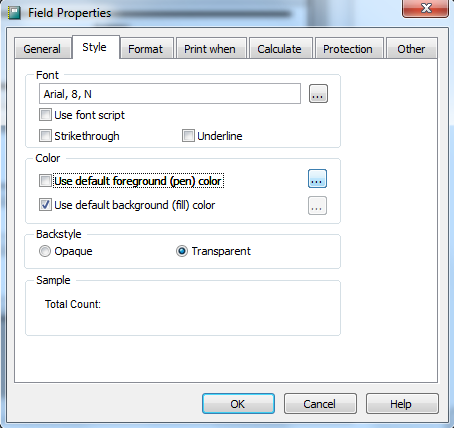
Рис.95 – Окно Field Properties
Настройте отчет так, чтобы он принял вид, представленный на рис. 96:(при необходимости можете изменять размеры полей, областей отчета, а также менять расположение элементов отчета)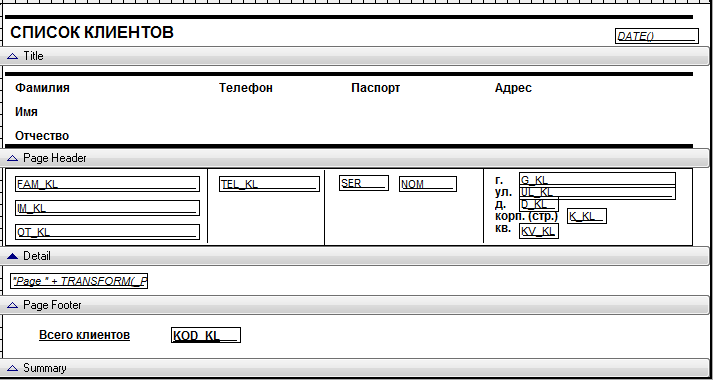
Рис.96 – Структура отчет Klient-1
Выполните просмотр отчета и убедитесь, что он принимает вид, представленный на рис. 97: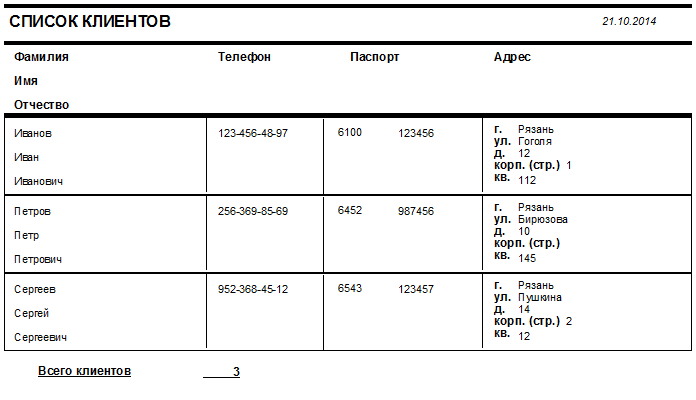
Рис. 97 – Итоговый вариант отчета Klient-1
Закройте отчет.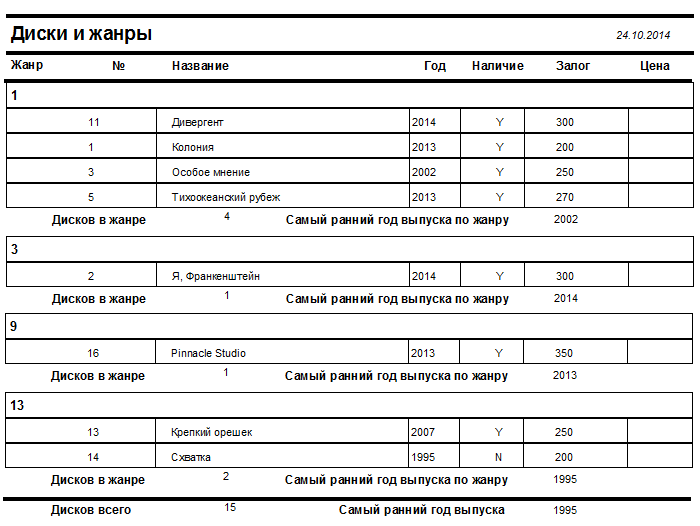
Рис. 98 – Отредактированный отчет Disk-1.frx
Действуя аналогично, приведите отчет Disk-1.frx к виду, представленному на рис. 98 (для данных числового типа примените выравнивание по левому краю, используя флажок LeftJustify на вкладке Format окна FieldProperties; если данное не умещается в поле, то при просмотре представлено символами **** - в этом случае можно увеличить размер поля, расширяя рамку выделения или удалить шаблон отображения в поле FormatExpression вкладки Format). Завершите работу с проектом.
5.6. Создание отчетов на основе нескольких таблиц
Мастер создания отчетов позволяет разрабатывать отчеты на основе максимум двух связанных таблиц баз данных (как и мастер форм). При этом создаваемый отчет внешне похож на подобную форму. При создании такого отчета (так же, как и при создании такой формы) следует определиться, какая из двух таблиц будет родительской, а какая – подчиненной. Это принципиально важно. Если в созданном отчете должны отображаться данные и из других таблиц баз данных, то они будут добавлены в отчет в режиме конструктора.
При создании отчета на основе двух таблиц, связанных отношением «один-ко-многим» создается отчет с группировкой, где в качестве поля группировки выступает ключ, за счет которого и реализуется связь между таблицами.
ЗАДАНИЕ 24. Создание многотабличного отчета
Мастер создания отчетов позволяет разрабатывать отчеты на основе максимум двух связанных таблиц баз данных (как и мастер форм). При этом создаваемый отчет внешне похож на подобную форму. При создании такого отчета (так же, как и при создании такой формы) следует определиться, какая из двух таблиц будет родительской, а какая – подчиненной. Это принципиально важно. Если в созданном отчете должны отображаться данные и из других таблиц баз данных, то они будут добавлены в отчет в режиме конструктора.
При создании отчета на основе двух таблиц, связанных отношением «один-ко-многим» создается отчет с группировкой, где в качестве поля группировки выступает ключ, за счет которого и реализуется связь между таблицами.
В результате выполнения задания будет разработан начальный вариант печатного договора, выдаваемого на руки клиенту при оформлении выдачи дисков в прокат.
Запустите проект dvd. pjx. Запустите мастер создания отчетов и выберите вариант One-to-ManyReportWizardдля разработки отчета на основе таблиц Sostav и Prokat (в дальнейшем он будет доработан и приведен к виду, схожему с формой oformlenie). Следуйте шагам мастера: шаг 1 – выбор полей родительской таблицы, в данном случае, таблицы Prokat (рис 99): (обратите внимание, что среди полей, добавленных в отчет, отсутствует поле data_fakt, т. к. при оформлении договора фактическая дата возврата дисков не известна и не используется)

|
Из за большого объема этот материал размещен на нескольких страницах:
1 2 3 4 5 6 7 8 9 10 11 12 13 14 15 16 17 18 19 20 21 22 23 24 25 26 27 28 |
