

Партнерка на США и Канаду по недвижимости, выплаты в крипто
- 30% recurring commission
- Выплаты в USDT
- Вывод каждую неделю
- Комиссия до 5 лет за каждого referral
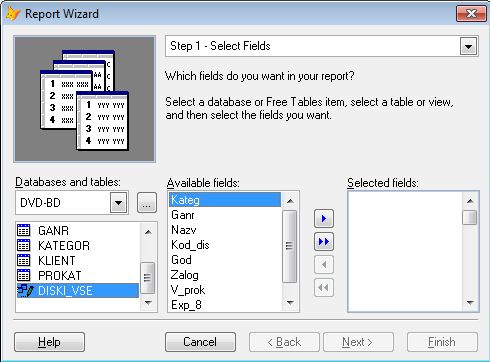
Рис. 140 – Появление представления в списке доступных таблиц для отчета
Выберите в отчет все поля представления. Установите параметры группировки, чтобы все жанры были сгруппированы по категориям, а внутри каждого жанра располагалась соответствующая группа дисков (рис. 141).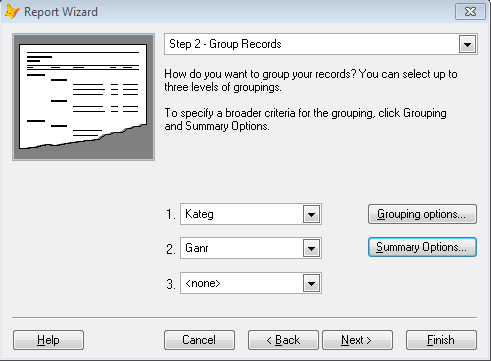
Рис. 141 – Параметры группировки для каталога дисков
Установите параметры итоговых вычислений (рис. 142):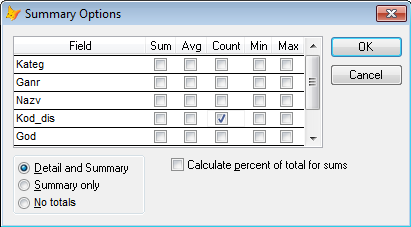
Рис. 142 – Установка параметров итоговых вычислений
Выберите стиль отчета Ledger. Параметры сортировки можно не указывать, т. к. сортировка записей была указана при создании соответствующего представления. Сохраните отчет в папке Reports под именем Katalog. frx. Выполните просмотр отчета и убедитесь в правильности его создания. Подобно действиям ЗАДАНИЙ 23 и 26 приведите отчет к виду, представленному на рис. 143; макет отчета представлен на рис. 14427.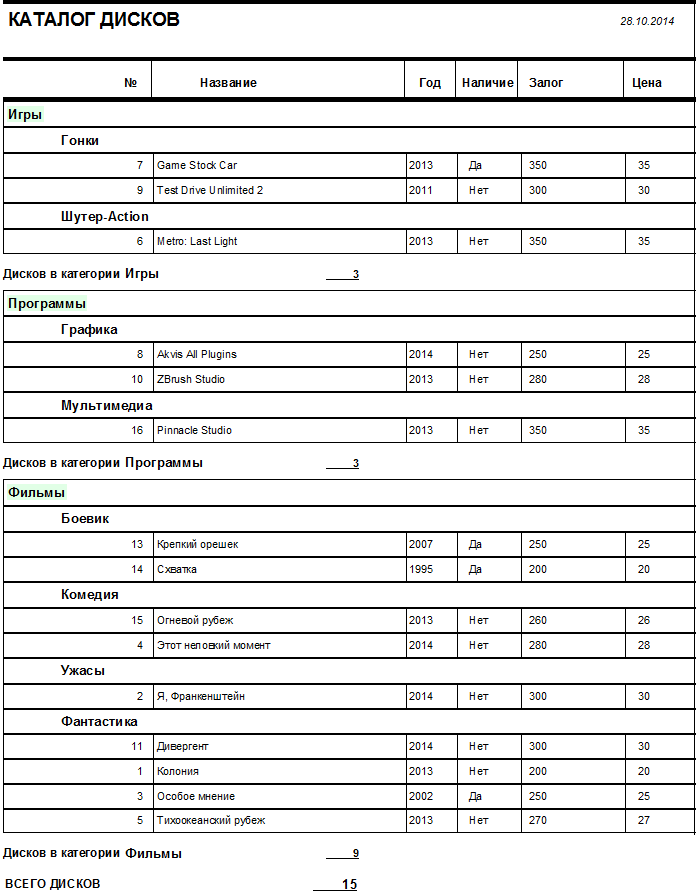
Рис. 143 – Вид отчета Katalog
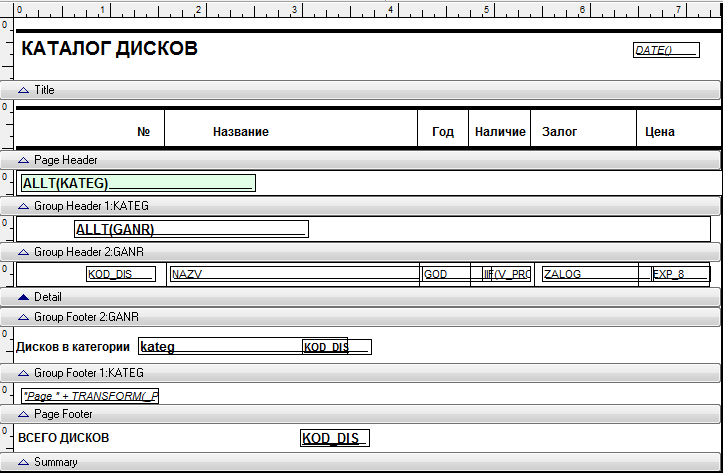
Рис. 144 – Макет отчета Katalog
Проверьте правильность разработки отчета. Закройте отчет. Данный отчет можно использовать для отображения информации о дисках, выданных на руки, используя фильтрацию данных (подобно ЗАДАНИЮ 25). В окне Commandобратите внимание на последнюю команду, отредактируйте ее и запустите на выполнение:REPORT FORM d:\dvd\reports\katalog. frx FORv_prok PREVIEW
REPORT FORM d:\dvd\reports\katalog. frx FOR NOT v_prok PREVIEW
Завершите работу с проектом. 7. РАЗРАБОТКА СРЕДСТВ ОБРАБОТКИ ДАННЫХ НА ОСНОВЕ
ОПИСАНИЯ ПРЕДМЕТНОЙ ОБЛАСТИ И ПОТРЕБНОСТЕЙ
ПОЛЬЗОВАТЕЛЯ
В данном разделе будут разработаны объекты проекта, необходимость в которых обусловлена потребностями пользователя и предметной областью. Набор этих объектов очень разнообразен, их количество и назначение зависят о разработчика. Разработчик определяет, какие запросы будут реализованы в проекте, какие приемы обработки данных, в каком виде будут выданы результаты обработки данных.
Определимся с некоторым минимумом подобных объектов проекта.
Поскольку диски выдаются в прокат на определенный срок и должны быть возвращены, то разумным было бы определять клиентов, которые не вернули диски вовремя. Или которые должны их вернуть сегодня (чтобы с клиентами можно было связаться). Результатом подобного поиска может быть таблица в режиме Browse, форма (например, с таблицей Grid), отчет.
В проекте разработана форма для редактирования договора проката. При запуске формы отображаются данные обо всех договорах, начиная с первого. А если необходимо отредактировать договор с номером 1025? Конечно, можно воспользоваться стандартной кнопкой поиска на панели управляющих кнопок формы. Но оно англоязычное и не совсем понятное обычному пользователю, поэтому было бы неплохо как-то видоизменить форму, чтобы появлялся русскоязычный запрос номера договора для редактирования.
Достаточно часто в разработках встает необходимость получения итоговых сведений по временным интервалам: об оформленных договорах, о продажах, о поставках, о заказах и т. д. Поэтому можно разработать форму, запрашивающую интервал дат и позволяющую вывести итоговый отчет.
Чтобы наглядно убедиться в правильности разработки будущих запросов, отчетов и форм, необходимо внести в базу данных больше сведений. Достаточно наполнить записями таблицу Prokat.
Запустите форму oformlenie. scx и добавьте следующие данные о прокатах дисков (выбирайте любого клиента и сотрудника):
№ договора | Дата оформления | Дата возврата по договору | Выданные диски |
4 | 24.10.2014 | сегодня28 | 5,10 |
5 | 24.10.2014 | 27.10.2014 | 1 |
6 | 26.10.2014 | 05.11.2014 | 6 |
7 | 26.10.2014 | 27.10.2014 | 7,8 |
8 | 27.10.2014 | 03.11.2014 | 9 |
9 | 27.10.2014 | сегодня29 | 11 |
Запустите форму redakt. scx и добавьте следующие данные о возврате дисков:
№ договора | Дата возврата фактическая |
6 | 01.11.2014 |
8 | 05.11.2014 |
ЗАДАНИЕ 32. Поиск информации о клиентах-должниках
Прежде всего, следует определиться, какую информацию необходимо получить в результате такого поиска и в каком виде она должна быть выдана. Во-первых, это информация о клиенте, в т. ч. его телефон, чтобы иметь возможность связаться с ним и предупредить о долге. Во-вторых, это информация о прокате: например, дата оформления и дата возврата дисков по договору. Для отображения таких данных можно создать форму или отчет, в которых в табличной части будут отображаться необходимые сведения (один договор соответствует одному клиенту). Возможно, по каждому должнику будет полезно иметь информацию о дисках, которые он взял. Тогда результат удобно оформить в виде формы или отчета с основной и подчиненной частью. В любом случае потребуется объединить данные таблиц Prokat и Klient, и выбрать из них записи, где поле data_fakt не заполнено (ведь оно заполняется только при возврате дисков), а в поле data_dog стоит дата, меньшая текущей (т. е. день возврата уже прошел). Для этого необходимо создать представление.
Prokat. kod_pr
Prokat. kod_kl
Prokat. data_pr
Prokat. data_dog
Prokat. data_fakt
mma_zal
Klient. fam_kl
Klient. im_kl
Klient. ot_kl
Klient. tel_kl
Klient. g_kl
Klient. ul_kl
Klient. d_kl
Klient. k_kl
Klient. kv_kl
Klient. ser
Klient. nom
НавкладкеUpdates CriteriaустановитефлажокSend SQL updates. На вкладкеFilter установите 2 критерия отбора: Фактическая дата возврата не заполнена, т. е. поле data_fakt пустое. Для этого проверки можно воспользоваться функцией Empty()31: условие отбора Empty(Prokat. data_fakt) istrue. Чтобы ввести в столбец FieldNameвыражение, раскройте соответствующий список (рис. 145) и выберите вариант Expression. В результате откроется окно построителя выражений (рис. 146), в котором введите выражение Empty(prokat. data_fakt), используя функцию из списка Logical, или введите вручную. Установите в столбце Criteria значение Is True.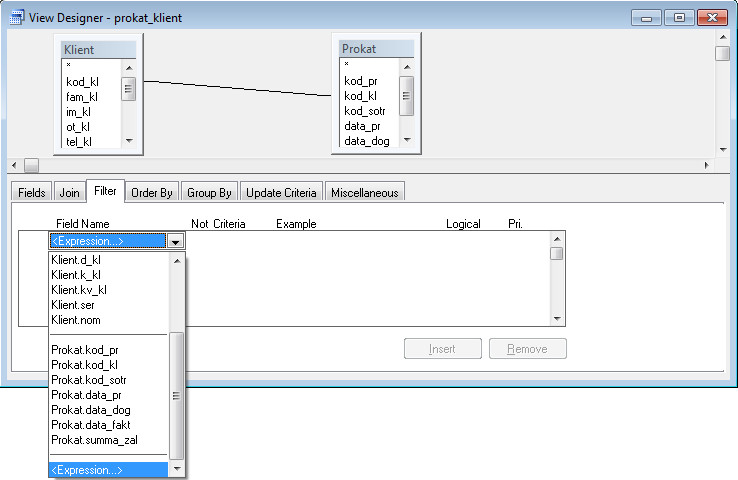
Рис. 145 – Создание критерия отбора на основе выражения
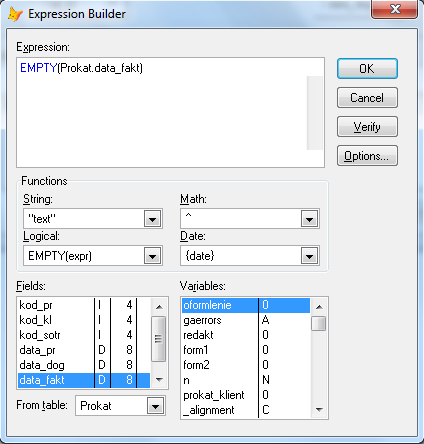
Рис. 146 – Построитель выражений в конструкторе представлений
Добавьте второе условие отбора: дата возврата по договору меньше текущей (рис. 147).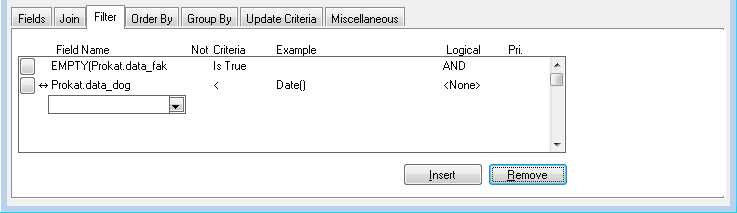
Рис. 147 – Условия отбора для представления Prokat_Klient
Запустите представление, найдите столбцы Data_dog и Data_fakt и убедитесь в правильности выполнения задания. Обратите внимание на номера договоров проката – они должны появиться в создаваемой далее форме32. Если даты в представлении отображаются в формате мм/дд/гггг, то измените их формат на привычный дд. мм. гггг, выполнив в окне Command команду SetDateGerman. Сохраните представление под именем Prokat_Klient. Запустите форму klient или любую другую форму. Обратите внимание на появившееся сообщение (рис. 148). Оно говорит о том, что в рабочей области осталась открыта таблица, используемая в форме. Это последствие просмотра результатов запросов, представлений, таблиц в режиме Browse (поэтому результаты представлений лучше выводить в виде формы или отчета). Чтобы устранить данную ошибку введите в окно Commandкоманду Use и нажмите клавишу Enter. Выполните попытку снова запустить форму. Если ошибка не устранена, то введите команду CloseTables. Снова повторите попытку просмотра формы. Если ошибка все еще возникает, то закройте проект и откройте его снова командой меню File – Open.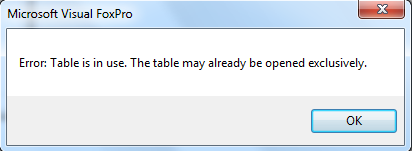
Рис. 148 – Сообщение об открытой в рабочей области таблице
Создайте первую форму, отображающую сведения о должниках (без информации о дисках). Запустите конструктор форм (New – NewForm). На панели инструментов FormControls выберите объект Grid и разместите его на форме протяжкой мыши (рис. 149).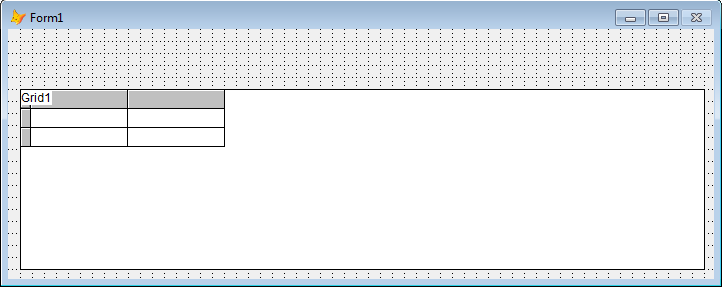
Рис. 149 – Размещение Grid на форме
Вызовите окно DataEnvironment, вызовите на нем контекстное меню и выполните команду Add для добавления источника данных (рис. 150). Обратите внимание, что в области Select выбран переключатель Views. Добавьте представление Prokat_Klient в источник данных.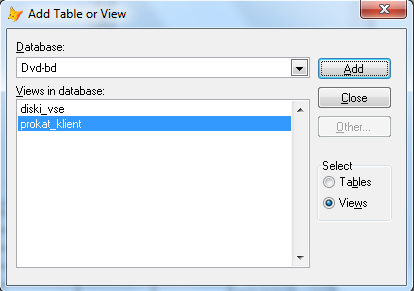
Рис. 150 – Выбор локального представления в качестве источника данных формы
Выделите Grid и в панели Propertiesна вкладке Allизмените свойство ColumnCount = 8. На вкладке Data измените свойство RecordSource = Prokat_Klient. Аналогично действиям ЗАДАНИЯ 11, выбирая поочередно столбцы созданной таблицы, установите для них свойство ControlSource:Column1 – Prokat_Klient. fam_kl

|
Из за большого объема этот материал размещен на нескольких страницах:
1 2 3 4 5 6 7 8 9 10 11 12 13 14 15 16 17 18 19 20 21 22 23 24 25 26 27 28 |
