

Партнерка на США и Канаду по недвижимости, выплаты в крипто
- 30% recurring commission
- Выплаты в USDT
- Вывод каждую неделю
- Комиссия до 5 лет за каждого referral
Рис.81 – Мастер отчетов – шаг 5
Завершение (рис. 82): Заголовок отчета: заголовок будущего печатного документа. По умолчанию совпадает с названием таблицы, для которой создается отчет. Варианты сохранения (сохранить и запустить, просто сохранить, сохранить и открыть конструктор). Предпросмотротчета.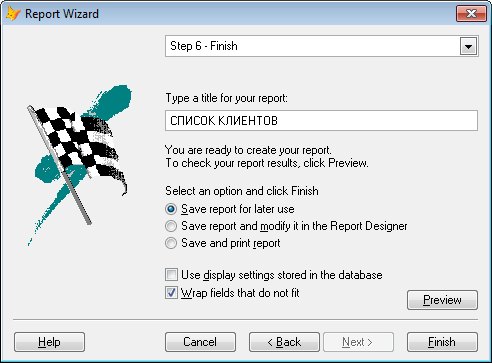
Рис.82 – Мастер отчетов – шаг 6
Сохраните созданныйотчет под именем Klient в папке D:\DVD\Reports. Обратите внимание, что в папке появились два фала: Klient. frx и Klient. frt. Обратите внимание, что в менеджере проекта в группе Reports появился созданныйотчет. Выполните просмотр отчета, выделив его в менеджере проекта и нажав кнопку Preview (рис. 83).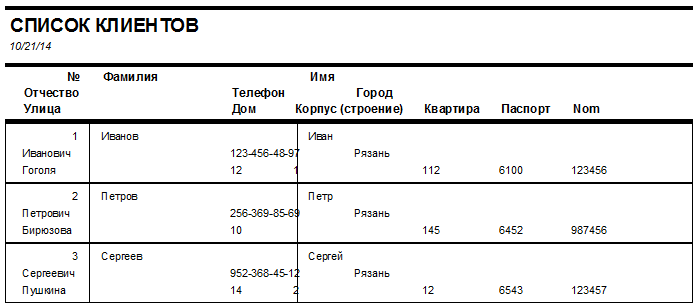
Рис. 83 – Отчет в режиме просмотра
Обратите внимание, что на экране появилась панель PrintPreview (рис. 84), которая позволяет переходить между страницами многостраничного отчета, переходить на первую и последнюю страницы отчета, переходить к странице с указанным номером, изменять масштаб просмотра отчета, выйти из просмотра отчета и вывести его на печать.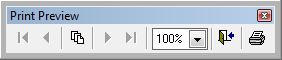
Рис. 84 – Панель Print Preview
Завершите просмотр отчета. Откройте отчет в режиме конструктора, для чего выделите отчет в менеджере проекта и нажмите кнопку Modify, в результате чего на экране отобразится макет отчета (рис. 85).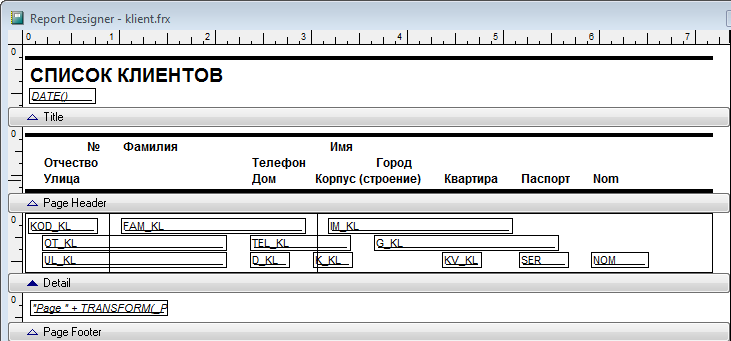
Рис. 85 – Отчет в режиме конструктора
Обратите внимание, что отчет содержит следующие области: Title, PageHeader, Detail, PageFooter. Закройте отчет. Завершите работу с проектом.5.3. Создание отчетов с группировкой с помощью мастера
Группировка полезна в отчетах для таблиц с внешним ключом. Например, таблица Ganr имеет внешний ключ kod_kat – т. е. несколько жанров относятся к одной категории. Поэтому целесообразно сгруппировать жанры по категориям, чтобы при отображении жанров одной категории наименование категории отображалось один раз.
В одном отчете может быть выполнено несколько группировок по нескольким признакам (уровни группировки). Например, жанры сгруппированы по категориям, а в каждом жанре содержится группа дисков.
В отчете может быть до 20 вложенных уровней группировки. После создания каждого уровня группировки в отчете появляется пара областей GroupHeader и GroupFooter.
Возможности группировки:
- Начинать каждую группу с отдельной страницы. Начинать нумерацию страниц с 1 в каждой группе. Печатать заголовок группы на каждой странице.
Группировку данных в отчете можно выполнить двумя способами:
- Мастер создания отчетов. Конструктор.
Мастер (шаг 2) позволяет выполнить группировку только при создании отчета на основе одной таблицы, локального представления (запроса) или курсора (временной таблицы). В то же время можно указать несколько уровней группировки.
Конструктор позволяет добавлять или удалять уровни группировки; настраивать параметры группы: каждая группа на новой странице, нумерация с 1 внутри каждой группы и т. д. Настройки выполняются в окне ReportProperties – вкладка DataGrouping (контекстное меню отчета – команда Properties).
Удобнее создавать отчеты с группировкой с помощью мастера.
Если предполагается, что отчет содержит данные нескольких таблиц и требует группировки, то исходные несколько таблиц следует объединить в локальное представление или курсор.
ЗАДАНИЕ 20. Создание простого отчета с группировкой
Откройте проект dvd. pjx. С помощью мастера на основе таблицы Ganr создайте отчет, содержащий перечень жанров дисков, сгруппированных по категориям дисков: на первом шаге мастера выберите все поля таблицы Ganr; на втором шаге мастера укажите поле для группировки – kod_kat (рис. 86):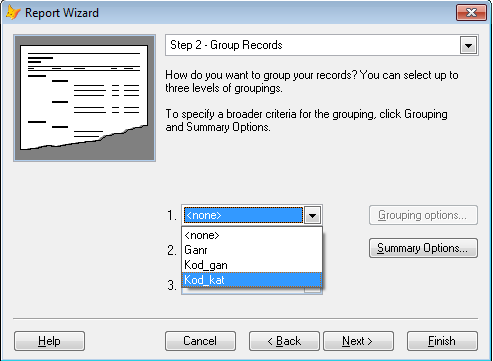
Рис. 86 – Выбор параметра группировки в мастере отчетов
на пятом шаге мастера установите сортировку по полю Ganr; на последнем шаге мастера введите заголовок отчета Жанры и категории; сохраните отчет под именем Ganr. frx. Просмотрите созданный отчет. Он примет вид, представленный на рис. 87 (возможны незначительные расхождения в оформлении):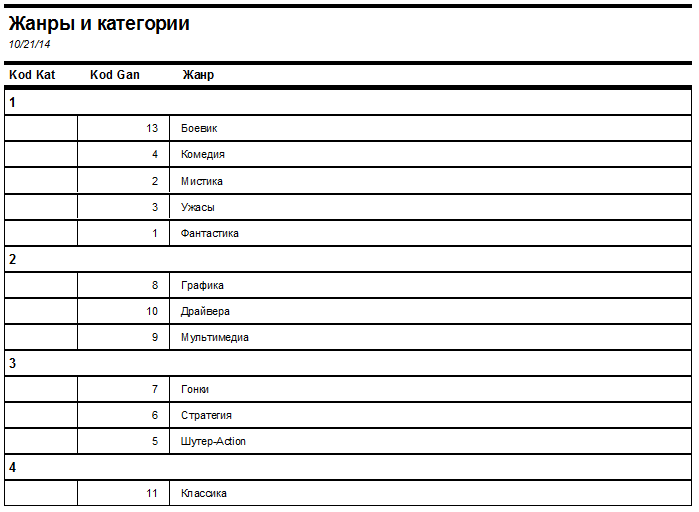
Рис. 87 – Отчет с группировкой
Завершите работу с проектом.5.4. Создание отчетов с итоговыми вычислениями
Существует возможность провести в отчете итоговые вычисления среди значений поля по группе данных:
- по всем записям таблицы БД; по записям, отобранным с помощью запроса; по записям, сгруппированным по какому-либо признаку (в отчетах с группировкой).
Итоговые вычисления располагаются в специальной области отчета – Summary. Эта область и соответствующие вычисления может быть добавлена при использовании мастера или конструктора.
Итоговые (агрегатные) функции:
Sum Сумма значений указанного поля
Avg Среднее арифметическое значений указанного поля
Count Количество непустых значений в указанном поле
Min Минимальное среди значений указанного поля
Max Максимальное среди значений указанного поля
Мастер отчетов (шаг 2 – кнопка Summary Options) вызывает диалоговое окно Summary Options, в котором указаны доступные итоговые функции и поля таблицы базы данных, по которым можно провести итоговые вычисления. Пример окна приведен на рис. 88.
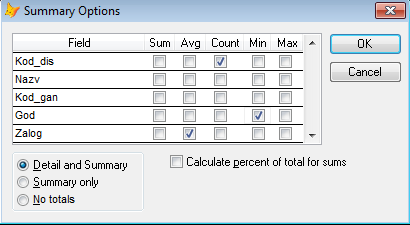
Рис. 88 – Окно настройки итоговых вычислений Summary Options
В окне Summary Options можно указать параметры отображения итоговых значений:
- Detail and Summary – в отчете отображается область данных, промежуточные итоговые значения по группировкам и конечные итоговые значения по отчету Summary only – в отчете отображается область данных, и конечные итоговые значения по отчету No totals – отображается только область данных, без итогов
Итоговые вычисления можно проводить не только в простых отчетах, но и в отчетах с группировкой. Именно в этом случае и будет использоваться параметр Detail and Summary
В отчете с итоговыми вычислениями появляется область Summary, которая содержит 2 объекта:
- Поле, которое содержит используемую итоговую функцию: [TotalCount:], [TotalSum:], [Average:] и т. д. Это поле по умолчанию отображается при просмотре отчета в оригинальном виде. Естественно, присутствие такой надписи в отчете при печати непонятно обычному пользователю. Ноэто поле нельзя удалять из отчета. Его просто можно сделать невидимым, используя цвет текста. Поле, которое указывает поле таблицы базы данных, по которому выполняются итоговые вычисления. Именно в нем и будет отображено итоговое значение при просмотре отчета.
Конструктор позволяет вручную добавить в отчет область Summary в отчет: контекстное меню отчета – команда Properties – вкладка OptionalBands – флажок Report has Summary Band.
Лучше создавать отчеты с итоговыми вычислениями с помощью мастера и редактировать с помощью конструктора.
ЗАДАНИЕ 21. Создание простого отчета с итоговыми вычислениями
Запустите проект dvd. pjx. С помощью мастера отчетов создайте отчет, содержащий сведения о клиентах проката Klient-1.frx(ЗАДАНИЕ 19), но на втором шаге нажмите кнопку SummaryOptions для отображения одноименного окна и укажите в нем создание поля с общим количеством клиентов проката (рис. 89). Остальные шаги мастера выполните аналогично ЗАДАНИЮ 19.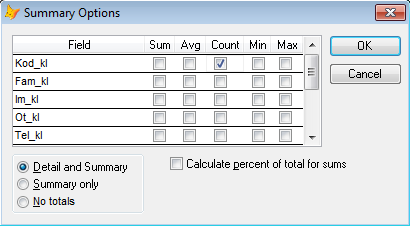
Рис. 89 – Настройки итоговых вычислений для количества записей
Обратите внимание: в окне выбрана функция Count (количество) и поле первичного ключа, т. к. только это поле гарантированно не будет пустым в таблице Klient.
Выполните просмотр созданного отчета и обратите внимание, что в отличие от отчета Klient. frx (рис. 83) в нижней части в нем появилось поле и общее количество клиентов проката (рис. 90).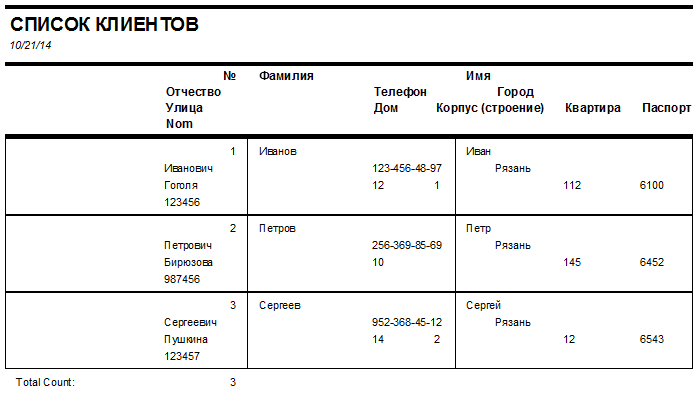
Рис.90 – Отчет с итоговым количеством
Завершите работу с проектом.ЗАДАНИЕ 22. Создание простого отчета с группировкой и итоговыми вычислениями
Запустите проект dvd. pjx. С помощью мастера создайте отчет Disk-1.frx с группировкой (ЗАДАНИЕ 20) по жанрами с определением общего количества дисков и года выпуска самого «старого» диска: основа отчета – таблица Disk; поле для группировки – kod_gan; Summary Options – MaxдляполяGod, Countдляполяkod_dis (ЗАДАНИЕ 21); сортировка по названию диска; заголовок отчета – Диски и жанры. Просмотрите созданный отчет (рис. 91, содержание полей может отличаться). Обратите внимание, что после каждой группы дисков, относящихся к одному жанру, появились поля [CountFor:] (и количество дисков одного жанра) и [LowestFor:] (и минимальный год выпуска дисков одного жанра).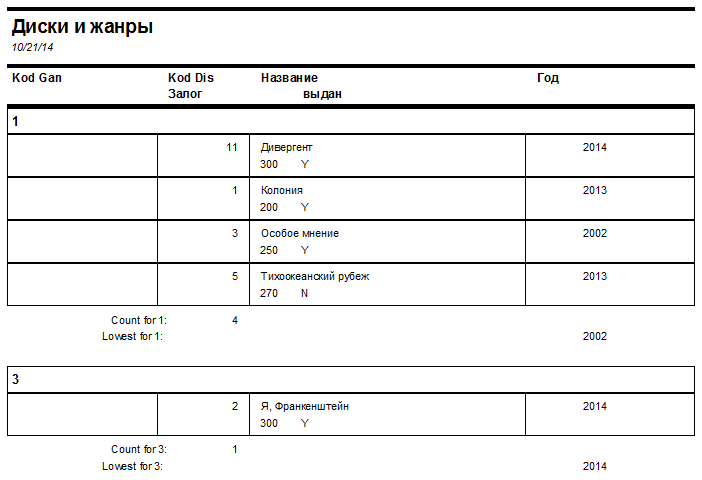
Рис.91 – Отчет с группировкой и итоговыми вычислениями по группе
Обратите внимание, что на панели PrintPreview стали активны кнопки перехода по страницам отчета. Используя кнопку , перейдите на последнюю страницу отчета и обратите внимание на то, что в конце страницы появились поля [TotalCount:] (и общее количество всех дисков проката) и [Lowest:] (и минимальный год выпуска из всех дисков). Таким образом, итоговые вычисления произведены как по каждой группе в отдельности, так и по всему отчету. Завершите работу с проектом.
 5.5. Использование конструктора для работы с отчетами
Вообще говоря, лучше не создавать отчеты с помощью конструктора, а только редактировать отчеты, уже созданные с помощью мастера.

|
Из за большого объема этот материал размещен на нескольких страницах:
1 2 3 4 5 6 7 8 9 10 11 12 13 14 15 16 17 18 19 20 21 22 23 24 25 26 27 28 |
