

Партнерка на США и Канаду по недвижимости, выплаты в крипто
- 30% recurring commission
- Выплаты в USDT
- Вывод каждую неделю
- Комиссия до 5 лет за каждого referral
Имя поля | Тип поля | Размер поля | Содержание |
кod_pr | Integer(AutoInc) | 4 | код_договора |
kod_kl | Integer | 4 | код_клиента |
kod_sotr | Integer | 4 | код_сторудника |
data_pr | Date | 8 | дата_проката |
data_dog | Date | 8 | дата_оконч_дог |
data_fakt | Date | 8 | дата_оконч_факт |
summa_zal | Numeric | 10.2 | сумма_залог |
Таблица 8. Таблица Клиент (klient. dbf)
Имя поля | Тип поля | Размер поля | Содержание |
kod_kl | Integer(AutoInc) | 4 | код_клиента |
fam_kl | Character | 25 | фам_клиента |
im_kl | Character | 25 | имя_клиента |
ot_kl | Character | 25 | отч_клиента |
tel_kl | Character | 13 | тел_клиента |
g_kl | Character | 25 | гор_клиента |
ul_kl | Character | 25 | ул_клиента |
d_kl | Character | 3 | дом_клиента |
k_kl | Character | 3 | корпус_клиента |
kv_kl | Character | 3 | кв_клиента |
ser | Integer | 4 | серия_паспорта |
nom | Integer | 6 | номер_паспорта |
Таблица 9. Таблица Жанр (ganr. dbf)
Имя поля | Тип поля | Размер поля | Содержание |
kod_gan | Integer(AutoInc) | 4 | код_жанра |
ganr | Character | 25 | жанр |
kod_kat | Integer | 4 | код_категории |
Таблица 10. Таблица Диск (disk. dbf)
Имя поля | Тип поля | Размер поля | Содержание |
kod_dis | Integer(AutoInc) | 4 | код_диска |
nazv | Character | 100 | название |
kod_gan | Integer | 4 | код_жанра |
god | Integer | 4 | год_выпуска |
zalog | Numeric | 10.0 | залог |
v_prok | Logiсal | 1 | находится_в_прокате |
Таблица 11. Таблица Категория (kategor. dbf)
Имя поля | Тип поля | Размер поля | Содержание |
kod_kat | Integer(AutoInc) | 4 | код_категории |
kateg | Character | 25 | категория |
Таблица 12. Первичные и внешние ключи таблиц базы данных
Имя таблицы | Первичный ключ | Внешний ключ |
sotr. dbf | kod_sotr | |
prokat. dbf | кod_pr | kod_kl kod_sotr |
ganr. dbf | kod_gan | kod_kat |
klient. dbf | kod_kl | |
disk. dbf | kod_dis | kod_gan |
kategor. dbf | kod_kat | |
sostav. dbf | kod_pr kod_dis |
2.3.2. Создание базы данных средствами MS Visual FoxPro 9.0
На данном этапе выполняется создание базы данных средствами выбранной СУБД.
Будущее приложение – это набор файлов:
- главный (стартовый) файл программы; базы данных; таблицы; формы; отчеты; меню; файлы графических изображений; программные модули и т. д.
Все компоненты (файлы), участвующие в приложении, объединены в проект.
Проект – это своеобразный контейнер для различных элементов будущего приложения. Сборкой всех файлов приложения в единый проект занимается Project Manager (Менеджер проекта). Это компонент, отражающий файлы проекта и имеющий средства для манипуляции этими файлами и проектом в целом. Менеджер проекта упрощает разработку приложения, т. к. все элементы приложения сгруппированы по разделам. Кроме того, запоминается расположение каждого включенного в проект элемента. Добавленные в проект файлы можно редактировать, удалять, запустить на выполнение. После завершения создания отдельных файлов проекта строится само приложение – .app или. exe.
Поскольку при разработке приложения будет создан именно набор файлов, то полезно определиться со структурой папок, предназначенных для хранения этих файлов.
Таблица 13. Размещение компонент проекта
Папка | Компонент проекта |
DVD | Проект |
DVD\BD | База данных |
DVD\Forms | Формы |
DVD\Reports | Отчеты |
DVD\Programs | Программы |
ЗАДАНИЕ 1. Создание базы данных в проекте MSVisualFoxPro 9.0
Предположим, что приложение будет создаваться на диске D:. Создайте на диске D: структуру папок (рис.6) для размещения компонент проекта в соответствии с таблицей 13.Запомните расположение объектов проекта D:\DVD.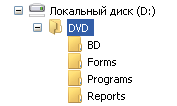
Рис. 6. Структура папок для размещения компонент проекта
Запустите MS Visual FoxPro 9.0. Создайте в папке DVD проект с именем dvd. pjx: выполните команду меню File – New; в появляющемся окне запроса выберите переключатель Project и нажмите кнопку Newfile; в появляющемся окне выберите в качестве места расположения папку D:\DVD, введите имя проекта dvd. pjx и нажмите кнопкуСохранить.В результате на экране отобразится окно Project Manager, в заголовке которого присутствует имя созданного проекта (рис. 7).
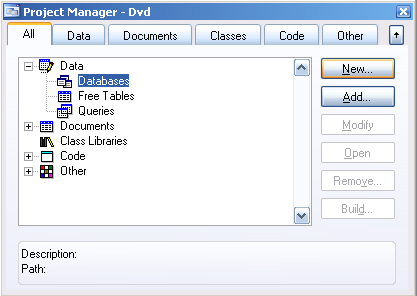
Рис. 7. Окно Project Manager после создания проекта
Создайте в проекте базу данных с именем dvd-bd. dbc: раскройте узел Data, выполнив щелчок на знаке «+»; выделите объект Database и нажмите кнопку New; в появляющемся окне запроса способа создания выберите создание с помощью конструктора – кнопка New Database; в появляющемся окне выберите в качестве места расположения папку D:\DVD\BD, введите имя базы данных dvd-bd. dbc и нажмите кнопкуСохранить.В результате не экране отобразится окно схемы базы данных DatabaseDesigner, которое следует закрыть, т. к. пока база данных не содержит таблиц. Окно ProjectManager изменится: в узле Database отобразится созданная база данных (рис. 8).
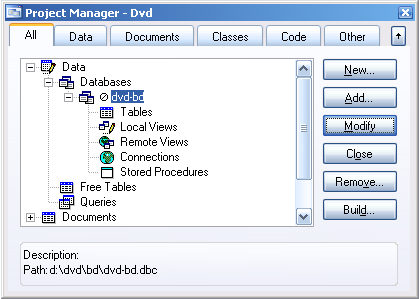
Рис. 8. Окно ProjectManager после создания в проекте базы данных
Создайте в базе данных таблицу Sotr. dbf: раскройте узел Dvd-bd, выполнив щелчок на знаке «+»; выделите объект Tables и нажмите кнопку New; в появляющемся окне запроса способа создания выберите создание с помощью конструктора – кнопка New Table; в появляющемся окне выберите в качестве места расположения папку D:\DVD\BD, введите имя таблицы базы данных Sotr. dbf и нажмите кнопку Сохранить;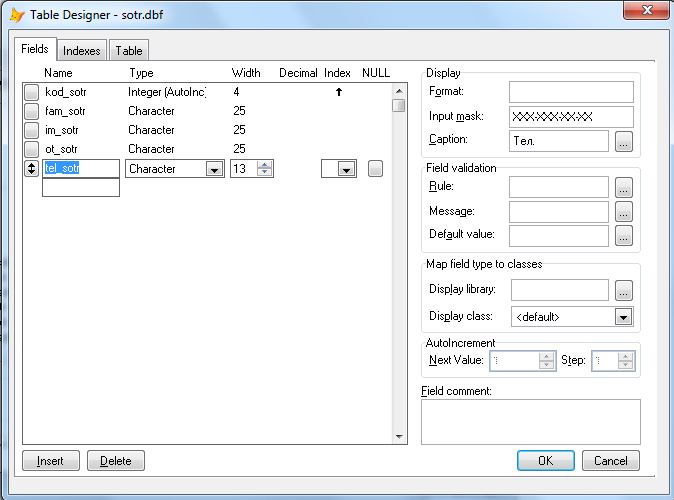
Рис. 9 – Окно конструктора таблицы Table Designer
в окне конструктора таблицы задайте поля, их типы, размеры согласно табл. 6; заполните в правой части поле Caption следующими данными: для поля fam_sotr – Фамилия, im_sotr – Имя, ot_sotr – Отчество, tel_sotr – Тел.; для поля tel_sotr в правой части конструктора заполните поле Input Mask значением ххх-ххх-хх-хх (чтобы номер телефона отображался в формате ххх-ххх-хх-хх) (рис. 9); задайте первичный ключ: для поля kod_sotrизмените значение столбца Index, выбрав значение ↑Ascending или ↓Descending (рис. 10) – поле станет ключевым; перейдите на вкладку Indexes и в столбце Type выберите значение Primary – ключевое поле станет полем первичного ключа;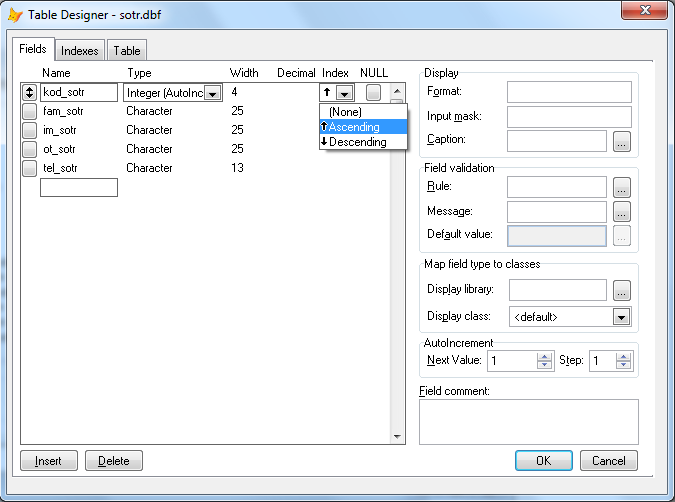
Рис. 10 – Окно конструктора таблицы Table Designer
нажмите кнопку ОК.Обратите внимание: в окне проекта объект Tables стал узловым, раскройте этот узел и убедитесь, что в нем отображается созданная таблица.
Раскройте узел созданной таблицы и обратите внимание на его содержимое: отображаются поля таблицы и особым образом отмечено поле первичного ключа (рис. 11).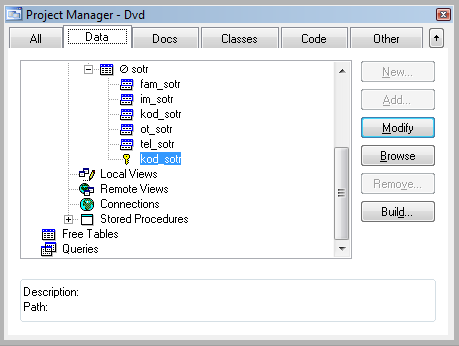
Рис. 11 – Структура таблицы Sotrв окне Project Manager

|
Из за большого объема этот материал размещен на нескольких страницах:
1 2 3 4 5 6 7 8 9 10 11 12 13 14 15 16 17 18 19 20 21 22 23 24 25 26 27 28 |
