

Партнерка на США и Канаду по недвижимости, выплаты в крипто
- 30% recurring commission
- Выплаты в USDT
- Вывод каждую неделю
- Комиссия до 5 лет за каждого referral
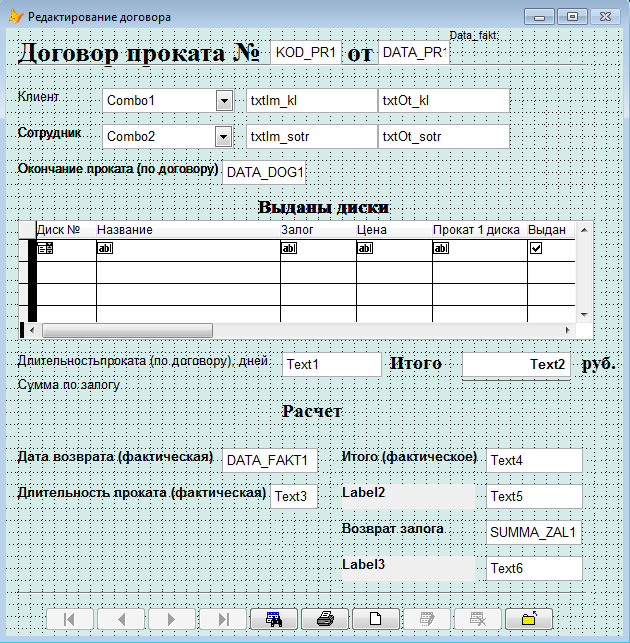
Рис. 73 – Структура формы redakt
Обратите внимание:
- часть надписей (Дата возврата (фактическая), Итого (фактическое), Длительность проката (фактическая), Возврат залога) получены копированием надписей, уже существующих на форме; об этом свидетельствует цвет их фона; поля Data_fact1, Summa_zal1 – уже присутствовали на форме, но были скрыты; теперь они отображены; надписи Label2 и Label3 – особенные, их содержимое будет меняться в зависимости от того, возвращены ли диски в срок, досрочно или позже срока; они добавлены вручную с панели FormControls; имена надписей могут отличаться, это следует учитывать при написании процедуры; поля Text3, Text4, Text5, Text6 – добавлены вручную с помощью панели FormControls; в них будут рассчитаны данные по возвращении дисков, имена текстовых полей могут отличаться, это следует учитывать при написании процедуры.
Если диски возвращены позже положенного срока, то:
- произошла просрочка дисков (Label2, Text5); фактическая стоимость проката дисков больше суммы по договору; клиенту возвращается сумма залога, но клиент платит за просрочку по договору, и в этом случае либо прокат остается должен клиенту, либо клиент – прокату (Label3, Text6).
Если диски возвращены раньше положенного срока, то:
- произошел досрочный возврат дисков (Label2, Text5); фактическая стоимость проката дисков меньше суммы по договору; клиенту возвращается сумма залога и разница за досрочный возврат дисков, и в этом случае прокат остается должен клиенту (Label3, Text6).
Если диски возвращены в установленный срок (Label2, Text5), то клиенту возвращается сумма залога (Label3, Text6).
*обновление фактической даты
thisform. daTA_FAKT1.Refresh
*расчет фактической длительности
thisform. text3.value=thisform. daTA_FAKT1.Value-thisform. dATA_PR1.Value
*расчет итого (фактического) (присваивание лучше написать в одну строчку)
thisform. text4.Value=0.1*mMA_ZAL1.value*thisform. text3.Value;
+mMA_ZAL1.value
*определение: просрочка, досрочно или в срок
IF thisform. daTA_FAKT1.Value>thisform. dATA_dog1.Value
thisform. label2.Caption='Просрочка'
thisform. text5.Value=thisform. text4.Value-thisform. text2.Value
IF thisform. text5.Value>MMA_ZAL1.Value
thisform. label3.Caption='Долгзаклиентом'
thisform. text6.Value=thisform. MMA_ZAL1.Value
ELSE
thisform. label3.Caption='Возвратклиенту'
thisform. text6.Value=MMA_ZAL1.Value-thisform. text5.Value
ENDIF
ELSE
IF thisform. daTA_FAKT1.Value<thisform. dATA_dog1.Value
thisform. label2.Caption='Досрочныйвозврат'
thisform. text5.Value=thisform. text2.Value-thisform. text4.Value
thisform. label3.Caption='Возвратклиенту'
thisform. text6.Value=MMA_ZAL1.Value+thisform. text5.Value
ELSE
thisform. label2.Caption='Возвратвсрок'
thisform. text5.visible= .F.
thisform. label3.Caption='Возвратклиенту'
thisform. text6.Value=MMA_ZAL1.Value
ENDIF
ENDIF
Запустите форму на выполнение и убедитесь в правильности работы процедуры: отредактируйте договор №1, изменив фактическую дату возврата на 18.08.2014, сохраните изменения; обратите внимание на рассчитанные данные; отредактируйте договор №1, изменив фактическую дату возврата на 21.08.2014, сохраните изменения; обратите внимание на рассчитанные данные; отредактируйте договор №1, изменив фактическую дату возврата на 31.08.2014, сохраните изменения; обратите внимание на рассчитанные данные; отредактируйте договор №1, изменив фактическую дату возврата на 20.08.2014, сохраните изменения; обратите внимание на рассчитанные данные. Теперь следует настроить снятие отметки о выдаче дисков при их возврате. Соответствующий флажок в Grid должен выключаться после заполнения поля фактической даты возврата, поэтому возможно связать соответствующую процедуру с событием LostFocus поля DataFact1. Перейдите в окно написания кода и введите процедуру (рис. 74):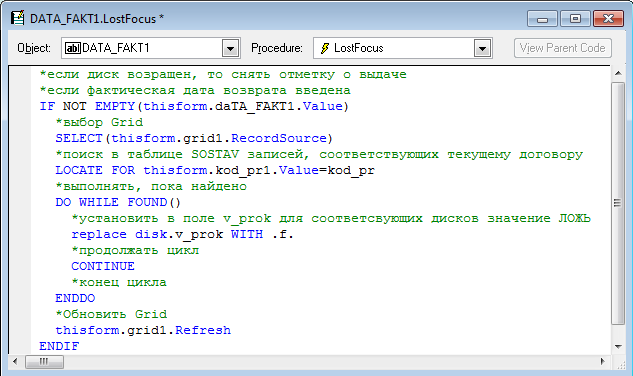
Рис. 74 – Процедура для снятия отметки о выдаче для возвращенных дисков
Запустите форму на выполнение, перейдите в режим редактирования договора №1, установите курсор в поле фактической даты возврата и нажмите кнопку Add/Saverecord. Обратите внимание, что флажок Выдан снят. Перейдите к договору №2, убедитесь в том, что здесь отметка о выдаче сохранена. При необходимости измените фон добавленных надписей, используя свойство BackColor. При необходимости настройте формат вывода денежных сумм в рассчитанных полях так, чтоб отображалось два знака после десятичной точки (ЗАДАНИЕ 16, п.11-е). Завершите работу с проектом.4.6. Размещение на форме объекта CommandButton
Объект CommandButton (Кнопка) применяется для управления пользователем определенной операцией или последовательностью операций. Кнопки размещаются на формах с целью запуска определенных процедур.
Некоторые свойства CommandButton
Caption содержание надписи на кнопке
FontCharSet шрифт, начертание и размер надписи на кнопке
FontUnderline подчеркивание надписи на кнопке
FontBold полужирное начертание надписи на кнопке
Alignment выравнивание надписи внутри кнопки
FontName шрифт надписи
BackColor цвет кнопки
Visible видимость кнопки
Некоторые свойства Command Button
Click нажатие на кнопку
ЗАДАНИЕ 18. Разработка простейших форм поиска данных
В результате выполнения задания будут разработаны формы поиска диска по названию и году выпуска. Их можно условно отнести к простейшим, т. к. результатом поиска станет таблица Browse, а сами формы будет построены на основе одной таблицы. Подобный поиск уже был реализован при выполнении ЗАДАНИЯ 4, но теперь будут разработаны диалоговые окнадля ввода части имени диска или года его выпуска.
Запустите проект dvd. pjx. Создайте форму в режиме конструктора (ЗАДАНИЕ 7). С помощью панели FormControls разместите на форме элементы: Label, TextBox, CommandButton так, чтобы она приняла вид, представленный на рис. 75.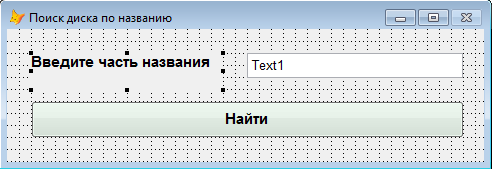
Рис. 75 – Структура формы поиска диска по названию
Теперь необходимо разработать саму процедуру поиска, которая будет запускаться после ввода части названия диска и нажатия на кнопкуНайти. Процедуру следует связать с событием Click кнопки. Выполните двойной щелчок левой кнопкой мыши на кнопкеНайти, в результате чего будет открыто окно ввода процедуры. Убедитесь, что в списке Object отображается кнопка Command1, а в списке Procedure – событие Click. Введите следующую процедуру:*обновление параметра поиска
thisform. text1.refresh
*сохранить часть названия диска в переменную, удалив пробелы
x=ALLTRIM(thisform. text1.Value)5
*поиск в поле nazv без пробелов
LOCATE FOR ATCC(x, ALLTRIM(nazv))<>06
*выполнить, если найдено
IF FOUND()
*вывести, если найдено
BROWSE FIELDS nazv:H='Название', v_prok:H='Наличие' FOR ATCC(x, ALLTRIM(nazv))<>0
ELSE
MESSAGEBOX('Диски не найдены',64,'Сообщение')
ENDIF
Добавьте в источник данных формы DataEnvironment таблицу, в которой проводится поиск и из которой выводятся данные – Disk. dbf. Сохраните форму под именем poisk_nazv. scx. Запустите форму на выполнение. В качестве параметра поиска введите любой набор символов, например абвгд. Нажмите кнопкуНайти. Убедитесь, что в результат на экране отображается сообщение об отсутствии дисков. Введите в качестве параметра поиска колон. Нажмите кнопкуНайти. Обратите внимание, что ширина столбца Название слишком велика, а в столбце наличие отображается буква F – значение «ложь» для поля v_prok логического типа. Отредактируйте строку с командой Browse следующим образом (текст команды должен быть записан в одной строке):BROWSE FIELDS nazv:H='Название':100, nal=IIF(v_prok,'нет','да')7:H='Наличие' FOR ATCC(x, ALLTRIM(nazv))<>0
Повторите поиск и убедитесь в том, что изменились ширина столбца Название и содержимое столбца Наличие. Создайте еще одну форму Poisk_god. scx для поиска диска по году выпуска (рис. 76):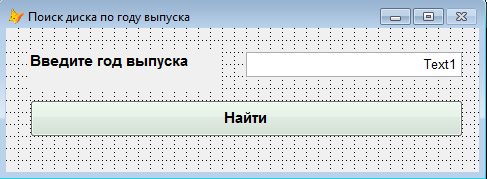
Рис. 76 – Структура формы поиска дисков по году выпуска
Обратите внимание на разницу в полях Text1 на созданных формах: в первом случае для имени используется выравнивание по левому краю, а во втором – по правому. Это вызвано различием в типах данных: в первой форме поле Text1 относится к строковому типу данных (Character), а во второй – к числовому (Numeric). Измените типа поля Text1 в форме Poisk_god. Для этого в контекстном меню поля выберите команду Builderи в появляющемся окне Text Box Builder на вкладке Format в списке Data Type выберите тип данных Numeric. Скопируйте уже разработанную процедуру поиска из формы poisk_nazv и примените ее на форме poisk_god:*обновление параметра поиска

|
Из за большого объема этот материал размещен на нескольких страницах:
1 2 3 4 5 6 7 8 9 10 11 12 13 14 15 16 17 18 19 20 21 22 23 24 25 26 27 28 |
