

Партнерка на США и Канаду по недвижимости, выплаты в крипто
- 30% recurring commission
- Выплаты в USDT
- Вывод каждую неделю
- Комиссия до 5 лет за каждого referral
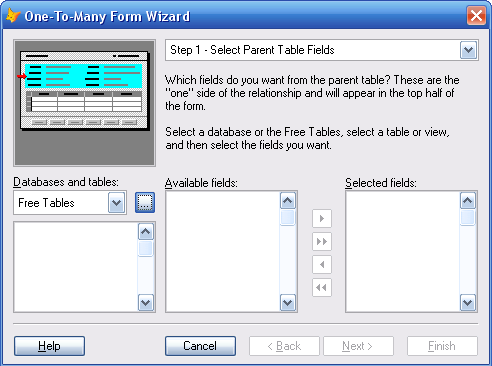
Рис. 184 – Первый шаг мастера форм и отсутствие в нем таблицы для выбора полей
При открытии проекта, при запуске его объектов или открытии их для редактирования при переносе проекта с одного компьютера на другой может появиться сообщение об отсутствии файла класса (рис. 185). В таком случае следует нажать в окне кнопку Locate и найти требуемый файл в папке с VisualFoxPro (рис. 186) – что это за файл и где его искать, указано в самом сообщении.
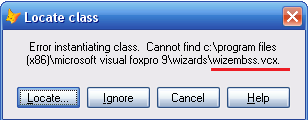
Рис. 185 – Сообщение о невозможности найти файл класса объектов
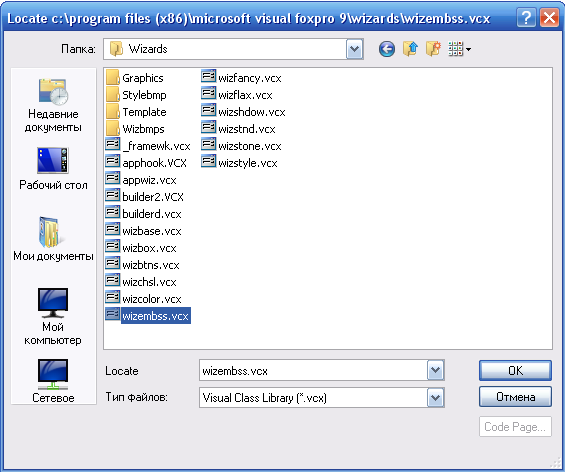
Рис. 186 – Указание требуемого файла
При запуске некоторых объектов проекта может появиться сообщение о невозможности найти базу данных (рис. 187). В таком случае следует нажать в окне кнопку Locate и найти файл базы данных самостоятельно.
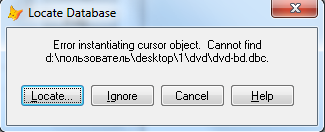
Рис. 187 – Сообщение о невозможности найти файл базы данных
При запуске некоторых объектов проекта может появиться сообщение о невозможности использовать таблицу базы данных (рис. 188). В таком случае в окне Command следует выполнить команду Use. Если это не снимает проблемы, то в окне Command следует выполнить команду CloseTables. Если и это не решает проблему, то следует закрыть и снова открыть проект.
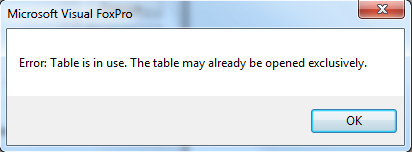
Рис. 188 – Сообщение об ошибке открытия таблицы
Такое же сообщение может только появиться при проверке работоспособности скомпилированного приложения или при проверке работоспособности меню. Обычно такое сообщение возникает при попытке запуска формы или просмотра отчета и связано с тем, что на предыдущих этапах работы с программой была отображена таблица Browse(как результат запроса) или была реализована процедура поиска с использованием команды открытия таблицы базы данных с помощью команды USE.
Если в приложении разрабатывается форма поиска информации, то рекомендуется:
при организации поиска по полям одной таблицы добавить эту таблицу в DataEnvironmentформы и не использовать в процедуре поиска команду Use;
при организации поиска по полям нескольких таблиц создать представление, объединяющее нужные таблицы, и тогда форма поиска будет создана на основе одной таблицы-представления, которую и надо добавить в DataEnvironment, чтобы не использовать в процедуре поиска команду Use.
Если в приложении предполагается вывод результатов запросов, то эти результаты лучше оформить в виде формы или отчета.
При работе с источником данных при добавлении таблиц может появиться таблица, имя которой отличается от имени таблицы базы данных (рис. 189, при добавлении таблицы Sotr в схему данных добавлена таблица Sotr1). Значит, верная таблица тоже добавлена, но она просто не видна в схеме данных: скрыта под какой-то другой таблице или размер окна схемы данных мал. В этом случае стоит передвинуть таблицы в схеме данных, чтобы под ними увидеть нужную таблицу (в данном случае, Sotr). А лишнюю таблицу (в данном случае, Sotr1)следует удалить.
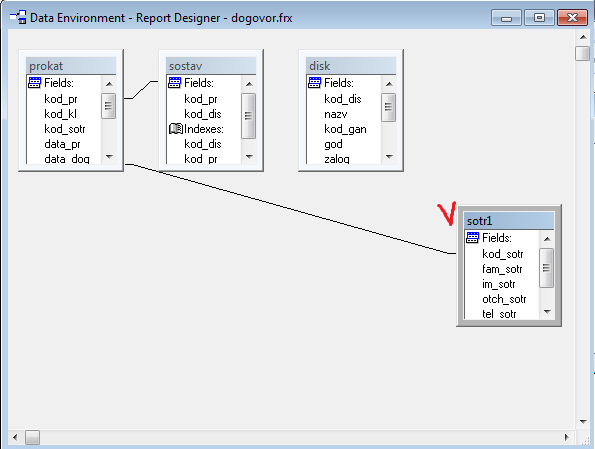
Рис. 189 – Окно источника данных с лишней таблицей
При вызове свойств отчета или его составляющих может появиться сообщение (рис. 190), говорящее о том, что нет подключенного принтера. Следует нажать в окне сообщения кнопку ОК и продолжить работу с отчетом.
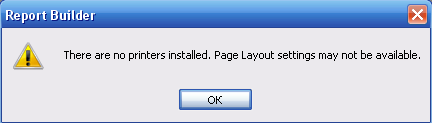
Рис. 190 – Сообщение при вызове свойств отчета или его составляющих
СПИСОК ИСПОЛЬЗОВАННОЙ ЛИТЕРАТУРЫ
Голицына о. л., , Базы данных: Учеб. пособие. – 3-е изд., испр. и доп. – М.: ФОРУМ: ИНФРА-М, 2011. , Visual FoxPro 9.0. Наиболее полное руководство. – СПб.: БХВ-Петербург, 2008. Visual FoxPro 9 / – М.: НТ Пресс, 2005. Самоучитель Visual Foxpro 8. – СПб.: БХВ-Петербург, 2003. Проектирование автоматизированных информационных систем / , , ; Под ред. . – М.: Издательский центр «Академия», 2010.1Будем считать, что подразумевается номер мобильного телефона в формате ххх-ххх-хх-хх.
2Функция atсс() позволяет производить поиск символов в содержании поля. При успешном поиске функция возвращает ненулевое значение.
3 Формат для отображения числового значения без десятичных знаков.
4 Формат для отображения числового значения с двумя знаками после десятичной точки.
5ALLTRIM() – удаление пробелов из строки.
6ATCC() – поиск подстроки в строке. Функция возвращает значение ноль, если подстрока не найдена.
7IIF(условие, выражение1, выражение2) – условная функция, в которой проверяется «условие» и используется «выражение1», если условие истинно, и «выражение2», если – ложно.
8Не обращайте внимание на появление полей wizard1, wizard2
9 Если созданное поле с ценой за диск отображается с десятичными знаками, то можно изменить формат поля в окне FieldProperties, если на вкладке Format в поле FormatExpression ввести шаблон 9999, например.
10 Для ввода параметров “Да” и ”Нет” можно использовать функцию “text” из группы Logiсal.
11 При создании выражений для вычислений используйте копирование существующих полей и их описаний.
12Structured Query Language – структурированный язык запросов
13 В отличие от постоянных отношений, определяемых между таблицами в базе данных, при объединении таблиц в конструкторе запросов вы можете использовать любые поля таблиц.
14 Установленные между таблицами условия объединения можно изменять. Для этого необходимо использовать вкладку Join (Объединение) конструктора запросов.
15 По умолчанию Visual FoxPro при объединении таблиц использует опцию Inner join (Внутреннее объединение), при которой из таблиц выбираются только те записи, которые содержат совпадающие значения в полях связи.
16 Эта кнопка используется для отбора записей, не удовлетворяющих указанному условию.
17 Содержимое таблицы может отличаться.
18 При необходимости данную таблицу можно добавить к проекту к объектам Free Tables. Для этого в проекте на вкладке Data следует выбрать объект Free Tables, нажать кнопку Add и выбрать необходимую таблицу.
19 Содержимое в реальности может отличаться. Символ «;» используется для разделения строк: если его удалить, то разделяемые им строки должны быть написаны на одной строке.
20 В новых заголовках столбцов не допускается использовать пробелы. Лучше составлять их только из букв.
21 Обратите внимание на область Select: Tables или Views, т. е. источниками данных для представления могут служить как таблицы базы данных, так и представления (но не запросы)
22 Удобнее добавлять таблицы в область данных в определенном порядке: второй добавить таблицу, связанную с первой.
23 Обратите внимание, что конструктор представлений выглядит так же, как и конструктор запросов.
24 Обратите внимание, что окно SQL-кода представления (в отличие от запроса) помимо основной части содержит часть, отвечающую за свойства полей
25 Именно поле первичного ключа – единственное гарантированно непустое.
26 Функция ctod() преобразует аргумент в дату; дата записывается в том формате, который сейчас настроен (в нашем случае, дд. мм. гггг).
27 Не забудьте, что из отчета нельзя удалять используемые при итоговых вычислениях поля [TotalCount] и [CountFor].
28 Укажите сегодняшнюю дату
29 Укажите сегодняшнюю дату
30 Из таблицы Prokat все поля, кроме kod_sotr, из таблицы Klient все поля, кроме kod_kl.
31 Функция Empty(поле) возвращает значение «истина», если поле пусто, и «ложно» - если поле не пусто.
32 Содержимое окна-результата может быть разным в зависимости от даты возврата в исходных договорах. При необходимости, можете их поменять, чтобы проверить работоспособность представления.
33 Вкладки, созданные с помощью инструмента PageFrame, подобны привычным вкладкам в диалоговых окнах Windows-программ.
34 Дата 26.10.2014 заменена на Х
35 Это отчет, в котором будут отображаться результаты поиска.
36 При необходимости можно задать сообщение, появляющееся в строке состояния при выборе пункта (Message), комментарий к пункту меню (Comment)и другие параметры.
37 Обратите внимание, на отсутствие в пути части D:\DVD и на название формы – оно должно совпадать с названием формы в проекте. Удобно запускать формы на выполнение, затем редактировать команды в окне Commandи копировать их.
38Определяет, будет ли Visual FoxPro отображает результаты выполнения команды.
39 Настройка формата дат.
40 Отображать четыре (а не две) цифры при указании года в датах.
41 Разрешить или запретить клавише ESC прерывать выполнение команд.
42Определяет, будет ли Visual FoxPro обрабатывать записи, помеченные для удаления, и будут ли они доступны для использования с другими командами.
43Определяет, будет ли Visual FoxPro открывает таблицу для исключительного или совместного использования в сети.
44 Установка рабочего каталога. Если папка с проектом будет перенесена в другой каталог, то достаточно выполнить изменение именно в этой строке программы и перекомпилировать проект (ЗАДАНИЕ 41).
45 Разрешить или запретить перезаписывать объекты без запроса. Используется при сохранении результатов запросов в таблицы.
46Задает команду, которая выполняется при попытке выйти из Visual FoxPro или Windows.
47 Загрузка системного меню.
48 Запуск формы идентификации пользователя.
49 Отображение рабочего окна.
50 Содержание строки заголовка окна.

|
Из за большого объема этот материал размещен на нескольких страницах:
1 2 3 4 5 6 7 8 9 10 11 12 13 14 15 16 17 18 19 20 21 22 23 24 25 26 27 28 |
