

Партнерка на США и Канаду по недвижимости, выплаты в крипто
- 30% recurring commission
- Выплаты в USDT
- Вывод каждую неделю
- Комиссия до 5 лет за каждого referral
Рис. 162 – Отображение объектов вкладки в панели Properties
Для события Click кнопкиВывести разместите процедуру, запускающую отчет dogovor с использованием фильтрации по дате оформления:*Сохранение значения поля в переменную Х, чтобы сократить команды
Х=thisform. pageframe1.page1.text1.value
*Вызов отчета с фильтрацией по дате оформления
REPORT FORM d:\dvd\reports\dogovor. frxFOR data_pr=Х PREVIEW
Сохраните форму под именем po_date. scx и запустите ее на выполнение. В поле ввода введите дату 26.10.2014 и нажмите кнопкуВывести. Обратите внимание на содержание отчета, перемещаясь по его страницам, – отображаются сведения только о тех договорах, которые были оформлены в указанную дату. Поскольку результат поиска будет представлен несколько в другом виде, то создайте копию отчета dogovor. frx и добавьте его в проект: перейдите в папку Reports и создайте копии файлов dogovor. frx и dogovor. frt; присвойте копиям имена dog_data. frxи dog_data. frt соответственно; вернитесь в проект, выделите объект Reports и нажмите кнопку Add, в появляющемся окне отыщите файл dog_data. frx. Отредактируйте процедуру (п.14), изменив название отчета на dog_data. frx. Откройте для редактирования запрос Kol_Sum (кнопка Modify), просмотрите SQL-код запроса и скопируйте его в буфер обмена. Отредактируйте процедуру для события Click кнопкиВывести формы po_date. scx, используя содержимое буфера обмена:34*Сохранение значения поля в переменную Х, чтобы сократить команды
Х=thisform. pageframe1.page1.text1.value
*подсчет количества и суммы по договорам проката за указанный день
SELECT COUNT(Prokat. kod_pr),;
SUM(mma_zal+0.1*mma_zal*(Prokat. data_dog-Prokat. data_pr));
FROM ;
"dvd-bd! prokat";
WHERE Prokat. data_pr = Х
*Вызов отчета с фильтрацией по дате оформления
REPORT FORM d:\dvd\reports\dog_data. frxFOR data_pr=Х PREVIEW
Теперь необходимо добавить итоговые значения, рассчитанные с помощью запроса, в отчет. Для этого необходимо сохранить результат запроса в переменные. Т. к. в результате выполнения запроса получается два значения, то удобно сохранить их в массив из двух элементов. В дальнейшем элементы этого массива будут использованы в отчете, поэтому областью их действия должен быть весь проект (это повлияет на объявление массива). Областью действия переменной Х тоже должен быть весь проект, если требуется в отчет добавить дату поиска. Отредактируйте процедуру:*Сохранение значения поля в переменную Х, чтобы сократить команды
*Областью действия Х станет весь проект
PUBLIC X
Х=thisform. pageframe1.page1.text1.value
*Областью действия массива А станет весь проект
PublicarrayA(2)
*подсчет количества и суммы по договорам проката за указанный день
SELECT COUNT(Prokat. kod_pr),;
SUM(mma_zal+0.1*mma_zal*(Prokat. data_dog-Prokat. data_pr));
FROM ;
"dvd-bd! prokat";
WHERE Prokat. data_pr = Х;
INTOARRAYA
*Вызов отчета с фильтрацией по дате оформления
REPORT FORM d:\dvd\reports\dog_data. frxFOR data_pr=Х PREVIEW
Сохраните изменения в форме и запустите ее на выполнение. Введите в поле дату 26.10.2014 и нажмите кнопкуВывести – это действие выполнит запрос и проинициализирует массив А. Завершите работу с формой и закройте отчет dog_data. Откройте отчет Dog_data для редактирования в конструкторе, чтобы добавить в него поля с общим количеством, общей суммой и указанной в форме po_date. scx датой (поля следует добавить в область Title (они отобразятся один раз на самой первой странице) или в область PageHeader (они будут отображаться один раз на каждой странице)): при необходимости отобразите панель инструментов ReportControls (ЗАДАНИЕ 23, п.14); на панели выберите инструмент Field (поле) и протяжкой создайте поле в области отчета PageHeader, что приведет к появлению окна Field Properties; нажмите кнопку
  справа от поля Expression, что приведет к открытию окна построителя выражений Expression Builder (рис. 163); в списке Variables (переменные) отыщите переменную а (массив, в котором хранятся итоговые количество и сумма; во втором столбце указан тип переменной A (array, массив)) и выполните на ней двойной щелчок левой кнопкой мыши, чтобы добавить ее в поле Expression;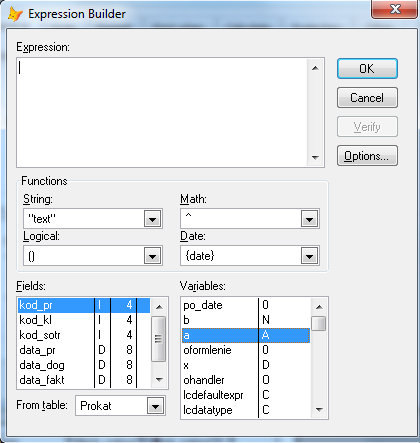
Рис. 163 – Expression Builder для добавления переменных в поля
отредактируйте выражение в поле Expression – a(1) – для добавления итогового количества, т. к. количество сохраняется в первом элементе массиваА; нажмите кнопку ОК. Действуя аналогично, добавьте в ту же область еще два поля – для отображения итоговой суммы (переменная а(2)) и даты поиска (переменная х). Увеличьте размеры добавленных полей так, чтобы в них умещались подсчитанные значения; для поля с переменной х измените типа данных на Date и выполните настройки для отображения данных в формате дд. мм. гггг (ЗАДАНИЕ 23, п.7). Закройте отчет, сохранив внесенные изменения. Запустите форму po_date. scx, введите в поле дату 26.10.2014 и нажмите кнопкуВывести. Убедитесь в появлении отчета с верными результатами. Отредактируйте процедуру кнопкиВывести – отчет можно отобразить в том случае, когда соответствующие данные о договорах найдены:*Сохранение значения поля в переменную Х, чтобы сократить команды
*Областью действия Х станет весь проект
PUBLIC X
Х=thisform. pageframe1.page1.text1.value
LOCATE FOR Prokat. data_pr=X
IFFOUND()
*Областью действия массива А станет весь проект
PublicarrayA(2)
*подсчет количества и суммы по договорам проката за указанный день
SELECT COUNT(Prokat. kod_pr),;
SUM(mma_zal+0.1*mma_zal*(Prokat. data_dog-Prokat. data_pr));
FROM ;
"dvd-bd! prokat";
WHERE Prokat. data_pr = Х;
INTOARRAYA
*Вызов отчета с фильтрацией по дате оформления
REPORT FORM d:\dvd\reports\dog_data. frxFOR data_pr=Х PREVIEW
ELSE
MESSAGEBOX(‘Договора не найдены’,16,’Сообщение’)
ENDIF
Снова откройте отчет в режиме конструктора и приведите его к виду, представленному на рис. 164 (при необходимости настройте формат отображения суммы).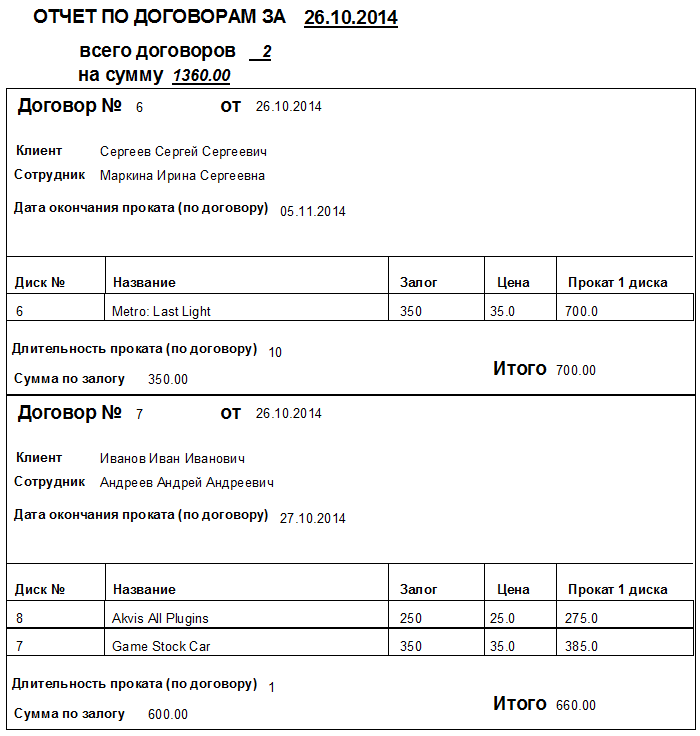
Рис. 164 – Вид отчета Dog_data
Снова запустите форму и проверьте правильность формирования отчета за разные даты. Откройте для редактирования в конструкторе форму po_date. scx – необходимо доработать вторую вкладку. Действуя аналогично п.10 – п.13, разместите на второй вкладке надписи, тестовые поля типа Date. Скопируйте и вставьте кнопку с первой вкладки и получите форму, представленную на рис. 165.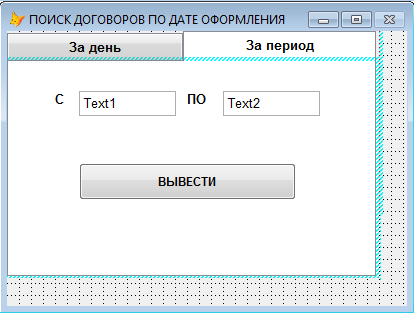
Рис. 165 – Вторая вкладка формы
Откройте процедуру кнопкиВывести второй вкладки формы и отредактируйте ее:*Сохранение значения полей в переменные Y и Z, чтобы сократить команды
*Областью действия Y и Z станет весь проект
PUBLIC y, z
y=thisform. pageframe1.page2.text1.value
z=thisform. pageframe1.page2.text2.value
LOCATE FOR Prokat. data_pr >= y AND Prokat. data_pr <= z
IF FOUND()
*Областью действия массива B станет весь проект
PUBLIC ARRAY B(2)
*подсчет количества и суммы по договорам проката за указанный день
SELECT COUNT(Prokat. kod_pr),;
SUM(mma_zal+0.1* mma_zal*(Prokat. data_dog - Prokat. data_pr));
FROM ;
"dvd-bd! prokat";
WHERE Prokat. data_pr >= y AND Prokat. data_pr <= z;
INTO ARRAY B
*Вызов отчета с фильтрацией по дате оформления
REPORT FORM d:\dvd\reports\dog_period. frx35FOR data_pr>=y AND data_pr<=zPREVIEW
ELSE
MESSAGEBOX('Договора не найдены',16,'Сообщение')
ENDIF
Осталосьсоздатьотчетdog_period. frx: впапкеReportsсоздайтекопиифайловdog_data. frxиdog_data. frtиприсвойтеимименаdog_period. frxиdog_period. frtсоответственно. Выделив в проекте объект Reports, нажав кнопку Add, добавьте к проекту отчет dog_period. frx. Приведите отчет к структуре, представленной на рис. 166.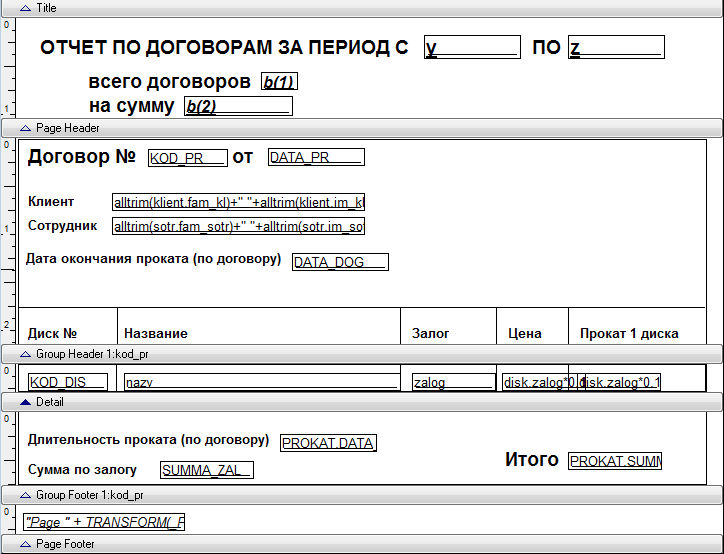
Рис. 166 – Макет отчета dog_period. frx
Запустите форму po_date. scx, перейдите на вторую вкладку, введите некоторый интервал дат (например, 26.10.2014 и 27.10.2014), нажмите кнопку Вывести и убедитесь в правильности формирования отчета-результата. Завершите работу с проектом.8. РАЗРАБОТКА МЕНЮ ПРИЛОЖЕНИЯ
8.1. Общие сведения о меню приложения. Структура меню
Итак, в проекте разработано большое количество объектов: база данных, формы, отчеты, запросы и представления, реализующие все функции будущего приложения, требуемые пользователем. Теперь необходимо объединить эти объекты и предложить пользователю удобный доступ ко всем возможностям приложения. Одним из вариантов такого объединения является меню, меню в привычном понимании – строка с командами, дающая доступ к функциям приложения.
Прежде чем приступить к созданию меню, следует определиться с его будущей структурой, командами и действиями, которые будут выполняться при запуске команд. Компоновка объектов и возможностей приложения зависит от разработчика.
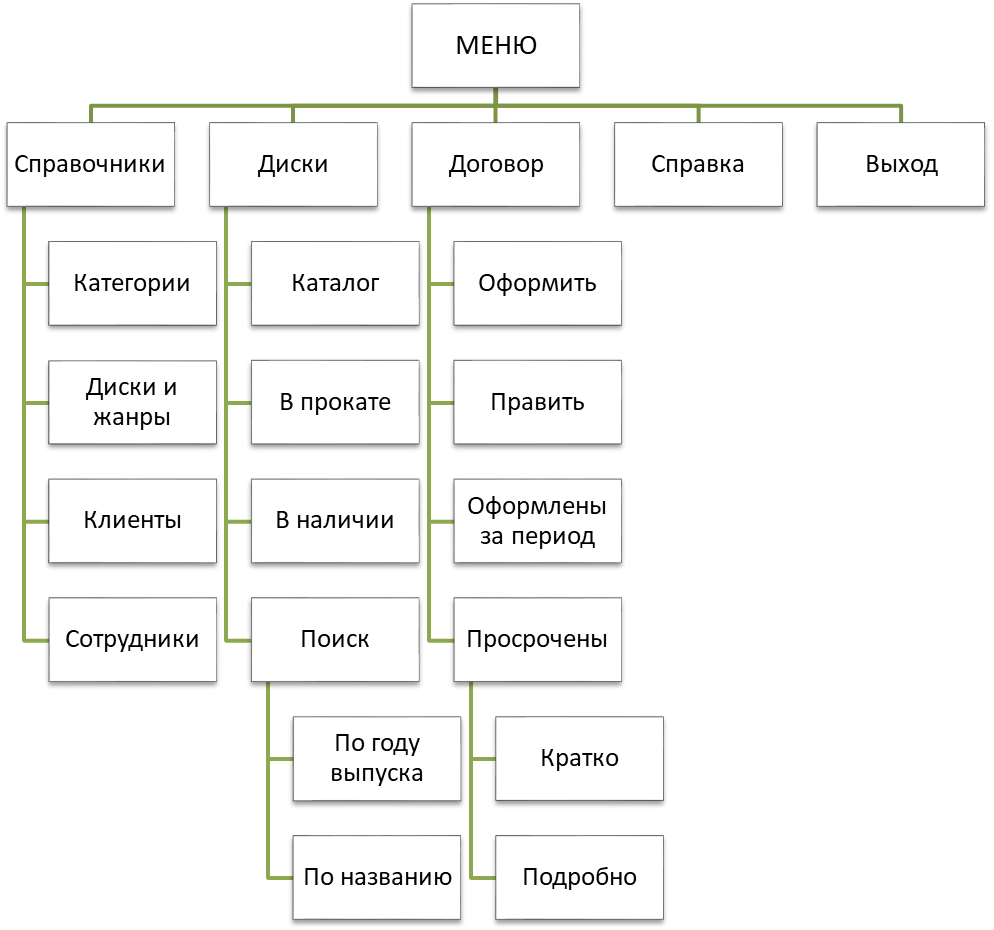
Рис. 167 – Структура меню приложения
Пункт меню Справочники открывает формы для просмотра и редактирования информации о дисках, жанрах и категориях дисков, о клиентах и сотрудниках.
Пункт меню Диски содержит 4 подпункта:
- Каталог; В прокате; В наличии; Поиск.
Подпункт Каталог открывает отчет, отображающий информацию обо всех дисках проката, причем диски сгруппированы по жанрам и категориям, а также отсортированы по названиям. По каждому диску выводится информация о том, находится ли он в прокате или есть в наличии.
ПодпунктВ прокате открывает отчет, отображающий информацию обо всех дисках находящихся в прокате.

|
Из за большого объема этот материал размещен на нескольких страницах:
1 2 3 4 5 6 7 8 9 10 11 12 13 14 15 16 17 18 19 20 21 22 23 24 25 26 27 28 |
