

Партнерка на США и Канаду по недвижимости, выплаты в крипто
- 30% recurring commission
- Выплаты в USDT
- Вывод каждую неделю
- Комиссия до 5 лет за каждого referral
Рис. 64 – Grid после редактирования
добавьте в DataEnvironment таблицу Disk (рис. 65); добавьте в Grid еще пять столбцов (ЗАДАНИЕ 11, п.15); измените их заголовки на Название, Залог, Цена, Прокат 1 диска, Выдан соответственно (ЗАДАНИЕ 11, п.10); свяжите столбец Название с полем disk. nazv, Залог – с полем disk. zalog, Выдан – с полем disk. v_prok (ЗАДАНИЕ 11, п.16); столбец Цена сделайте вычисляемым по формуле disk. zalog*0.1 (ЗАДАНИЕ 13); столбец Прокат 1 диска сделайте вычисляемым по формуле disk. zalog+0.1*disk. zalog*(thisform. daTA_DOG1.Value-thisform. dATA_PR1.Value) (ЗАДАНИЕ 13); измените тип управляющего элемента в столбце Выдан на CheckBox (ЗАДАНИЕ 12, п.3 – п.7).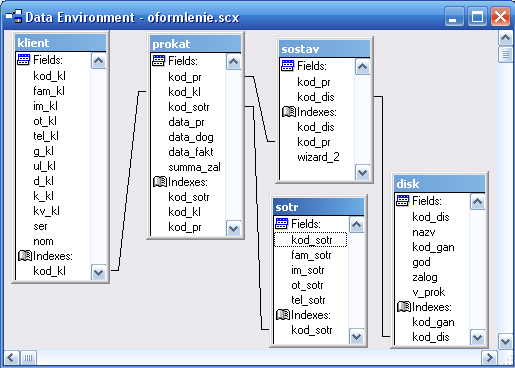
Рис. 65 – Окно DataEnvironment для формы oformlenie
Измените тип управляющего элемента столбца kod_dis на ComboBox. В этом списке будут выбираться номера дисков, выдаваемых в прокат. перейдите в режим редактирования Grid (Edit); выберите на панели Form Controls инструмент ComboBox и выполните щелчок в столбце kod_dis в любом месте под заголовком (обратите внимание, что в строке выбора объектов в панели Properties появился объект Combo1); выберите в панели Properties столбец с добавленным элементом (Column2) и измените его свойства: CurrentControl – Combo1, Sparse – .F., обратите внимание, что изменился элемент в ячейке столбца; выберите в панели Properties добавленный объект Combo1 и измените его свойства: RowSoursType – 6-Fieldes RowSource –disk, kod_dis BoundColumn – BoundTo– .T. ControlSource – sostav. kod_dis Измените заголовок столбца kod_dis на Диск №. Скройте столбец kod_pr (ЗАДАНИЕ 11, п.12). Запустите созданную форму и отредактируйте первый договор, оформив выдачу в прокат диска №5: нажмите кнопку и в окне запроса параметров ввода выберите Add record to child (grid) only; в столбце Диск № в раскрывающемся списке выберите №5; нажмите кнопку
  . Повторяя действия п.7, отредактируйте первый договор, оформив выдачу в прокат диска №10. Вероятно, в Grid полностью не отображается номер диска из-за выравнивания в столбце и высоты строки. Чтобы устранить эти недостатки: перейдите в режим редактирования Grid (ЗАДАНИЕ 11, п.4); выделите столбец Диск № (ЗАДАНИЕ 11, п. 5); на панели Properties измените значение свойства Alignment на 2-MiddleCenter; увеличьте высоту строки подобно изменению ширины столбцов (ЗАДАНИЕ 11, п.8-в). Разработайте процедуру, которая позволит при выборе каждого диска, выдаваемого в прокат, проставлять отметку в столбце Выдан. Прежде всего, следует определиться с тем, с каким объектом и каким событием будет связана соответствующая процедура. Отметка ставится, при выборе каждого диска, т. е. процедуру следует связать со списком в столбце Диск № и с его событием valid. Выполните следующие действия: выберите объект Combo1 в столбце Диск №, используя панель Properties (рис. 66);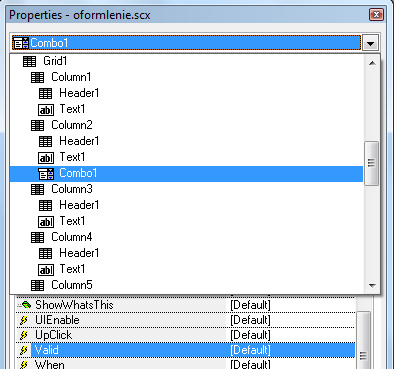
Рис. 66 – Выбор объекта в панели Properties
в панели Properties перейдите на вкладку Methods, выберите событие Valid (рис. 66) и выполните на нем двойной щелчок левой кнопкой мыши, в результате чего на экране откроется окно ввода кода процедуры (рис. 67); введите процедуру: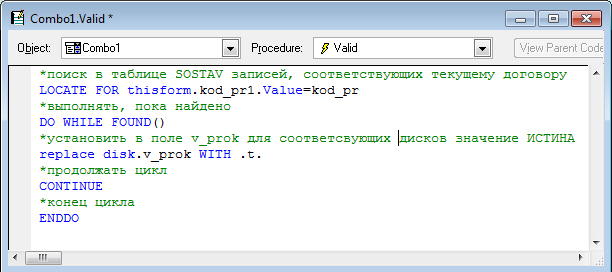
Рис. 67 – Окно ввода процедуры
Запустите форму, перейдите в режим редактирования записей и выберите диск №5 повторно. Обратите внимание, что все диски в табличной части Grid стали помечены, как выданные. Завершите работу с проектом.ЗАДАНИЕ 16. Вычисление суммы данных столбца Gridна форме
Подсчет итоговых сумм по столбцам Grid на форме выполняется при помощи процедуры, содержащей циклическую конструкцию. В результате выполнения задания будет подсчитана сумма по столбцамПрокат 1 диска – итоговая сумма проката.
Следует определиться с тем, с каким объектом и каким событием будет связана соответствующая процедура. Итоговая сумма меняется (накапливается) при выборе каждого диска, т. е. процедуру следует связать со списком в столбце Диск № и с его событием valid.
Итак, итоговая сумма будет меняться каждый раз при выборе диска. При просмотре данных с помощью формы oformlenie всегда будет отображаться значение, полученной при последнем выборе дисков на прокат. Чтобы устранить этот недостаток, итоговые суммы обязательно надо сохранять в поле таблицы базы данных. Поэтому сначала следует уяснить, какое поле таблицы базы данных будет использовано для подсчета итоговой суммы проката дисков.
В процессе получения третьей нормальной формы модели базы данных (п. 2.2.6) была приведена расчетная формула (5) для нахождения итоговой стоимости проката:
Сумма=0.1*Сумма_залога*(дата_оконч_дог–дата_проката)+сумма_залога, (5)
Дата_оконч_дог и дата_проката отображаются в полях формы, а сумма_залога – поле, хранящееся в таблице базы данных. Поэтому можно найти именно итоговую сумму по столбцу Залог, а затем воспользоваться формулой (5).
В результате выполнения задания будет получена форма, структура которой представлена на рис. 68.
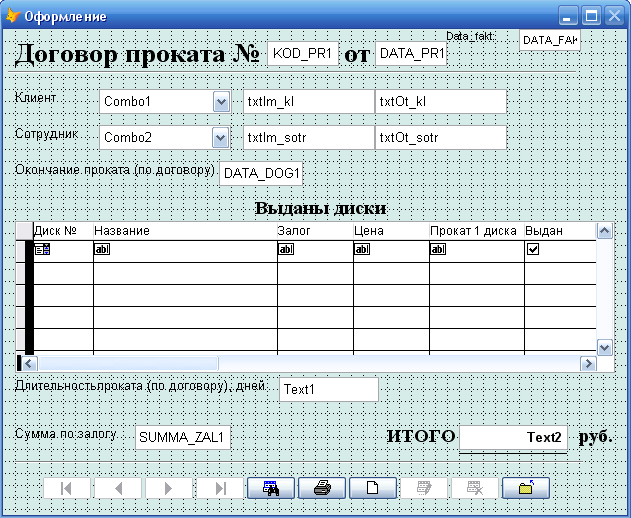
Рис. 68 – Структура формы ofofrmlenie
Запустите проект dvd. pjx. Откройте для редактирования в конструкторе форму oformlenie. scx. Подсчет итоговой суммы будет выполняться при наступлении события valid раскрывающегося списка в столбце Диск №, для которого уже написана процедура при выполнении ЗАДАНИЯ 15. Существует возможность отобразить список всех процедур, связанных с формой. Для этого, находясь в режиме конструктора формы (форма оformlenie как раз открыта в режиме конструктора) выполните команду меню Tools – DocumentView, в результате чего на экране отобразится окно, представленное на рис. 69. Если оно пустое, то выполните щелчок левой кнопкой мыши в любом месте формы.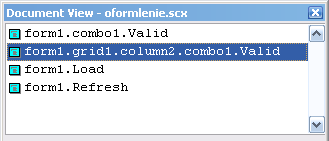
Рис. 69 – Окно DocumentView
Обратите внимание, что здесь приведены все объекты и соответствующие события, для которых на форме есть хоть какие-то процедуры.
В окне DocumentView выполните щелчок левой кнопкой мыши на объектеform1.grid1.column2.combo1.valid, в результате чего отобразится окно ввода кода процедуры (рис. 67). Для расчета итоговой суммы по столбцу Залог отредактируйте имеющуюся процедуру, добавив новые программные строки (рис. 70):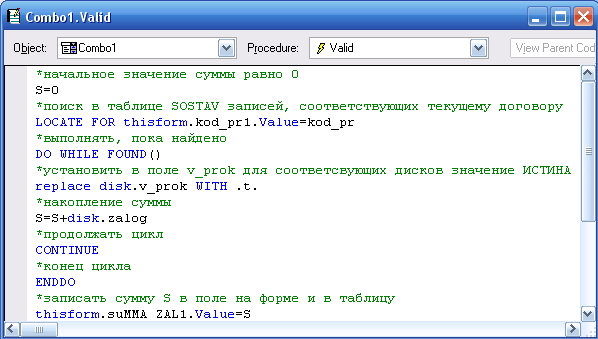
Рис. 70 – Процедура для события valid столбца Диск №
Запустите форму, перейдите в режим редактирования записей и выберите диск №5 повторно. Обратите внимание, что в поле сумма по залогу рассчитана сумма данных в столбце Залог. Отредактируйте договор №2, оформив выдачу в прокат диска № 2 (ЗАДАНИЕ 15, п.7). Обратите внимание на изменения в столбце Выдан и в поле Сумма по залогу. Повторно откройте форму для редактирования. Создайте на форме вычисляемое поле, в котором будет рассчитана стоимость проката дисков по формуле (5), повторяя действия ЗАДАНИЯ 14, п.7. В окне ввода процедуры для события refresh формы добавьте строки (рис. 71): (обратите внимание на запись двух последних строк – по сути это одна программная строка, но разделенная на две с помощью знака точки с запятой – такой способ используется в тех случаях, когда команда не помещается в одной строке; по сути эти две строки лучше ввести в одну)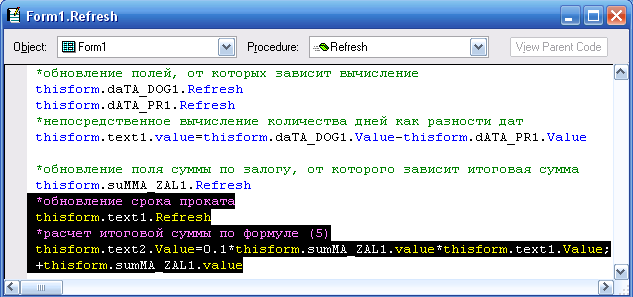
Рис. 71 – Обновленная процедура события refresh формы
Запустите форму. Отредактируйте договор №2, добавив в выдачу диск №3. Обратите внимание, что итоговая сумма – сумма значений столбца Прокат 1 диска. Обратите внимание, что при выборе диска итоговая сумма не меняется, а расчет происходит только при нажатии на кнопку Saverecord. Если требуется, чтобы расчет происходил непосредственно при выборе диска, то отредактируйте процедуру (рис. 70), добавив в нее выделенные строки из процедуры события refresh формы (рис. 71). Приведите форму к виду, представленному на рис. 72: поля и надписи, присутствующие в конструкторе формы (рис. 68), но отсутствующие при просмотре (рис. 72), сделайте скрытыми, используя свойство visible; белый цвет фона полей можно установить, используя свойство выполните добавление надписей (удобно копировать существующие надписи и менять для копий свойство Caption); для отображения значений в столбце Цена без десятичных знаков измените свойства: столбца (Column) – Format = 999993, InputMask = 99999; управляющего элемента в этом столбце Text1 – Format = 99999, InputMask = 99999; аналогичным образом можно настроить отображение значений в столбце Прокат 1 диска; формат отображения значения в поле ИТОГО (text2) можно изменить, используя те же свойства Format и InputMask, установив в них значение 999999.994.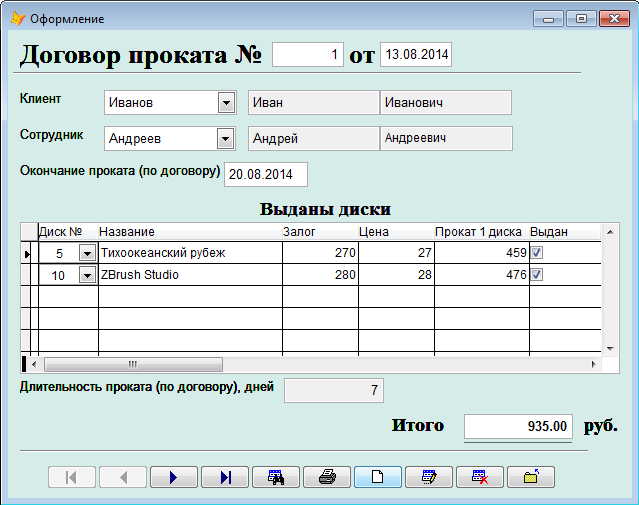
Рис. 72 – Итоговый вариант формы oformlenie
Проверьте работу формы. Завершите работу с проектом.ЗАДАНИЕ 17. Программное управление объектами формы
Итак, уже разработана форма, позволяющая оформлять выдачу дисков в прокат. Теперь необходимо разработать форму, с помощью которой будет оформляться возврат дисков, а также редактирование договора проката. Новая форма позволит снять с возвращенных дисков отметку о выдаче и провести перерасчет стоимости при возврате дисков раньше или позже указанного в договоре срока.
Запустите проект dvd. pjx. Создайте в проекте копию формы oformlenie: в папке Dvd\Forms выделите файлы oformlenie. scx и oformlenie. sctи создайте их копии в той же папке, присвойте копиями имена redakt. scx и redakt. sct соответственно; в окне проекта выделите объект Forms, нажмите кнопку Add и в появляющемся окне отыщите форму redakt. scxи нажмите кнопку ОК.Обратите внимание, что в проекте в группе Forms появилась форма redakt.

|
Из за большого объема этот материал размещен на нескольких страницах:
1 2 3 4 5 6 7 8 9 10 11 12 13 14 15 16 17 18 19 20 21 22 23 24 25 26 27 28 |
