

Партнерка на США и Канаду по недвижимости, выплаты в крипто
- 30% recurring commission
- Выплаты в USDT
- Вывод каждую неделю
- Комиссия до 5 лет за каждого referral
thisform. text1.refresh
*сохранить часть названия диска в переменную, удалив пробелы
x=thisform. text1.Value
*поиск в поле nazv без пробелов
LOCATEFORgod>=x
*выполнить, если найдено
IF FOUND()
*вывести, если найдено
BROWSEFIELDSnazv:H='Название':100,god:H=’Год’, nal=IIF(v_prok,'нет','да') :H='Наличие' FORgod>=x
ELSE
MESSAGEBOX('Диски не найдены',64,'Сообщение')
ENDIF
Добавьте в источник данных формы DataEnvironment таблицу, в которой проводится поиск и из которой выводятся данные – Disk. dbf. Запустите созданную форму и проведите поиск дисков, выпущенные позже 2010 года. Убедитесь в правильности поиска. Завершите работу с проектом.
5. РАЗРАБОТКА ОТЧЕТОВ
5.1. Общие сведения об отчетах. Рекомендации по созданию отчетов
Отчет – это особая форма представления данных, предназначенная для вывода на печать.
Отчет позволяет сгруппировать записи таблиц баз данных(по нескольким уровням); провести вычисления на основе полей таблиц баз данных; провести итоговые вычисления по полям таблиц баз данных.
Отчеты могут быть созданы на основе одной или нескольких таблиц БД.
Отчет, создаваемый в Visual FoxPro, может быть представлен в табличном виде или в свободной форме.
Табличный отчет — это напечатанная таблица, в которой строка представляет собой запись, а каждый из элементов строки содержит поле исходной таблицы или вычисляемое поле. Данные в таблице упорядочены. Табличные отчеты используются для печати данных, представленных в виде списка.
При подготовке писем, почтовых этикеток, договоров, квитанций поля используемых в отчете таблиц должны располагаться в специально выделенных для них местах. В этом случае табличный отчет не подходит и используются отчеты в свободной форме. При создании такого отчета вы можете воспользоваться стандартным форматом, автоматически создаваемым Visual FoxPro для каждой таблицы, в котором поля исходной таблицы располагаются вертикально. Используя конструктор отчетов, вы можете разрабатывать собственные форматы отчета, где поля исходной таблицы будут расположены там, где вам нужно.
Рекомендации по созданию отчета
Если вам требуется создать простой табличный отчет, в котором используются поля из одной таблицы, то трудностей, скорее всего, у вас не возникнет. При разработке более сложного отчета, прежде чем приступить к его созданию, вы должны четко представлять, что же хотите получить в результате. Поэтому продумайте приведенные ниже вопросы.
- С какой целью создается настоящий отчет? Отчет какого вида вы создаете (табличный, в свободной форме или наклейки)? Информация из каких таблиц должна быть представлена в отчете? Из используемых в отчете таблиц, какая таблица будет главной, а какая — подчиненной? По каким параметрам будет упорядочиваться информация в отчете? Будет ли при создании отчета использоваться группировка данных и по каким параметрам?
Получив четкие ответы на поставленные вопросы, вы облегчите свою работу при создании отчета.
Создавая первые отчеты, прежде чем приступить к работе с конструктором отчетов, прорисуйте формат отчета на бумаге. Это избавит вас от ошибок и сократит время, затрачиваемое на разработку отчета.
Структура отчета
Отчет подразделяется на области. Области отчета дают возможность определить, где и когда отображать данные на странице отчета или этикетке. Предположим, что вы создаете каталог дисков в DVD-прокате. Для того, чтобы систематизировать информацию в отчете, можно использовать его различные области. Приведем пример информации, которую можно разместить в различных областях отчета:
- Название каталога. Оно будет отображаться в области заголовка отчета, который появляется один раз в начале отчета (Title). Общее количество дисков в DVD-прокате, используя область итогов, которая расположена в конце отчета (Summary). Название отчета, номер страницы и текущую дату, которые будут располагаться в верхнем или нижнем колонтитуле страниц, соответственно на каждой странице (PageHeader, PageFooter). Линии, отделяющие диски одного жанра и одной категории, которые появляются каждый раз, когда меняется жанр и категория (GroupHeader, GroupFooter).
Так же можно включать во все области отчета различные объекты: поля, надписи, вычисляемы поля и т. д.
При создании отчеты уже содержат в себе несколько областей по умолчанию, однако можно добавить и другие области в отчет.
Таблица 15. Области отчета
Область отчета | Описание |
Title Заголовок | Отображает информацию о заголовке отчета или его титульном листе. Необязательная часть, может быть размещена на отдельной странице в начале отчета или на первой странице непосредственно перед областью верхнего колонтитула. Не может быть длиннее одной страницы |
PageHeader Верхний колонтитул страницы | Отображает информацию, которая представлена один раз в начале каждой страницы. Обязательная область на всех страницах, кроме случая, когда области заголовка (Title) и итогов (Summary) расположены на отдельных страницах. Не может быть длиннее одной страницы. |
GroupHeader Верхний колонтитул группы | Отображает информацию или данные, которые представлены один раз на группу, предшествует группе. Добавляется автоматически для каждой группы данных, созданных пользователем. |
Detail Детализация | Это основная часть отчета, здесь отображается содержимое таблиц БД. Одна область детализации обязательна в отчете. Пользователь может по желанию добавить еще одну область детализации. Область может быть длиннее одной страницы. |
GroupFooter Нижний колонтитул группы | Добавляется автоматически для каждой группы, созданной пользователем, и содержит вычисляемые данные для группы данных. |
PageFooter Нижний колонтитул страницы | Отображает информацию, которая представлена один раз в конце каждой страницы. Обязательная область на всех страницах, кроме случая, когда области заголовка (Title) и итогов (Summary) расположены на отдельных страницах. Не может быть длиннее одной страницы. |
Summary Итоговые данные | Необязательная часть, может быть размещена на отдельной странице в конце отчета или непосредственно перед нижним колонтитулом страницы на последнем листе отчета. Содержит итоги по всему отчету. |
Источник данных отчета
Так же, как и форма, отчет имеет окно источника данных, на основе которых он построен (Data Environment). Сюда можно добавлять таблицы БД, запросы и временные таблицы (курсоры). Из окна Data Environment можно добавлять поля в отчет обычным перетаскиванием, как и для формы.
Средства создания отчетов
В Visual FoxPro для создания отчетов можно использовать следующие средства.
Report Wizard (Мастер отчета). Позволяет достаточно быстро создать отчет, применяя сортировку, группировку данных и заданный вами стиль оформления. Для создания готового отчета с помощью мастера достаточно ответить на ряд вопросов в диалоговых окнах мастера.
Report Designer (Конструктор отчета). В конструкторе отчетов вы можете разрабатывать собственные или модифицировать отчеты, созданные с помощью мастера.
При создании отчета можно использовать любые средства, предлагаемые Visual FoxPro, какие вам кажутся более удобными. Конечно, больше возможностей предоставляет конструктор отчетов, позволяющий создавать отчеты как в табличном виде, так и в свободной форме.
Наиболее удобным вариантом является создание отчета с помощью мастера и последующая настройка его с помощью конструктора.
5.2. Создание простых отчетов с помощью мастера
При разработке приложений не следует злоупотреблять простейшими отчетами, поскольку большая часть из них не информативна. Например, DVD-прокате вряд ли полезно иметь печатный документ, отображающий сведения только о категориях дисков или только о жанрах. Гораздо полезнее иметь отчет, который содержит сведения обо всех дисках в прокате, с группировкой их по жанрам и категориям, или же отчет с перечнем дисков в наличии.
ЗАДАНИЕ 19. Создание простейшего отчета с помощью мастера
Запустите проект dvd. pjx. С помощью мастера отчетов создайте отчет, содержащий сведения о клиентах проката Klient. frx. Для этого перейдите на вкладку Documents (Docs), выделите объект Reports и нажмите кнопку New. В появляющемся окне запроса способа создания выберите ReportWizard. В результате будет запущен мастер форм. Выберите тип мастера – ReportWizard (создание отчета на основе одной таблицы). Выполните шаги мастера: Выбор полей: выбранные здесь поля будут отображены в отчете. Используя кнопки или
или  , добавьте в область SelectedFields все поля таблицы Klient (рис. 77).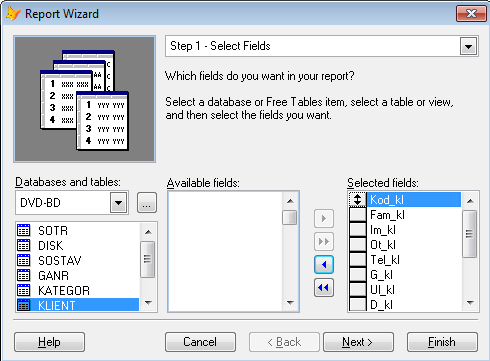
Рис.77 – Мастер отчетов – шаг 1
Группировка записей: позволяет выбрать признак группировки и провести итоговые вычисления (рис. 78), пропустите этот шаг, нажав кнопку Next;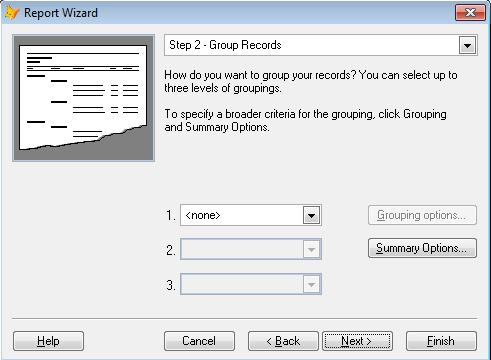
Рис. 78 – Мастер отчетов – шаг 2
Выбор стиля отчета: внешний вид отчета (рис. 79); выберите вариант Ledger;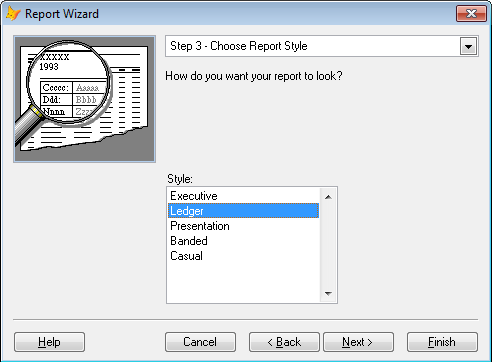
Рис.79 – Мастер отчетов – шаг 3
Макет отчета: количество столбцов в отображении полей, ориентация бумаги, вариант расположения полей в столбец или в строку; оставьте установки, как на рис. 80: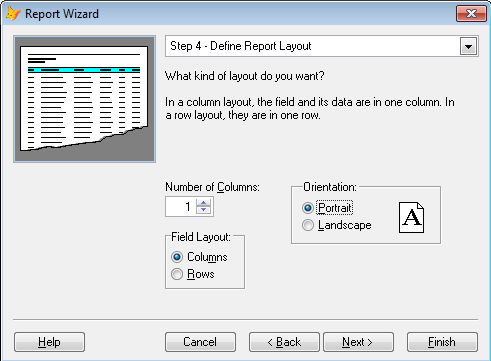
Рис. 80 – Мастер отчетов – шаг 4
Сортировка записей: можно указать поле, с сортировкой по которому записи будут отображаться в полях отчета, а также порядок сортировки – по возрастанию (Ascending) или убыванию (Descending); установите поля для сортировки в соответствии с рис. 81: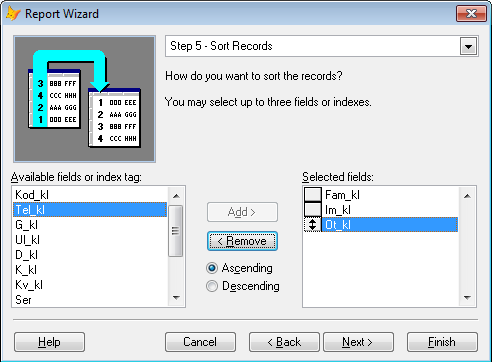

|
Из за большого объема этот материал размещен на нескольких страницах:
1 2 3 4 5 6 7 8 9 10 11 12 13 14 15 16 17 18 19 20 21 22 23 24 25 26 27 28 |
