

Партнерка на США и Канаду по недвижимости, выплаты в крипто
- 30% recurring commission
- Выплаты в USDT
- Вывод каждую неделю
- Комиссия до 5 лет за каждого referral
ПодпунктВ наличии открывает отчет, отображающий информацию обо всех дисках, которые есть в наличии.
Подпункт Поискпозволяет осуществить поиск дисков по критериям. Этот пункт содержит два подпункта:
- По году выпуска; По названию.
ПодпунктПо году выпускаоткрывает форму, реализующую поиск дисков, выпущенных не ранее указанного года. Результатом поиска является таблица, отображающая список найденных дисков, причем по каждому диску выводится информация о том, находится ли он в прокате или есть в наличии.
ПодпунктПо названию открывает форму, реализующую поиск дисков по части названия. Результатом поиска является таблица, отображающая список найденных дисков, причем по каждому диску выводится информация о том, находится ли он в прокате или есть в наличии.
Пункт меню Договор содержит 4 подпункта:
- Оформить; Править; Оформлены за период; Просрочены.
Подпункт менюОформить открывает форму для оформления договора проката. При этом вводятся такие данные, как клиент, дата оформления проката, дата окончания проката, номер диска, автоматически рассчитывается длительность проката и общая стоимость.
Подпункт менюПравить открывает форму, в которую вводится номер договора для редактирования. По введенному номеру договора открывается форма, в которую можно ввести фактическую дату окончания проката, рассчитать фактическую стоимость и определить сумму долга (DVD-проката перед клиентом или клиента перед DVD-прокатом).
Подпункт меню Оформлены за период служит для подведения итогов по оформленным прокатам за период или за один день.
Подпункт меню Просрочены позволяет вывести информацию о просроченных на сегодняшний день договорах проката. Этот подпункт содержит два подпункта:
- Кратко; Подробно.
Подпункт меню Кратко выводит форму, в которой отображается контактная информация о клиентах, которые не вернули диски вовремя.
Подпункт меню Подробно выводит форму, в которой отображается контактная информация о клиентах, которые не вернули диски вовремя, а также информация о дисках, которые были выданы по каждому просроченному договору.
Пункт меню Справка предоставляет краткие сведения о назначении команд меню.
Пункт меню Выход позволяет произвести выход из программы.
8.2. Подготовка к созданию меню
При создании меню будет необходимо прописывать команды для открытия форм, вывода отчетов, запуска запросов. С этими командами уже приходилось встречаться при выполнении заданий. Одна из особенностей любой команды вызова объекта проекта – это указание имени объекта и пути к нему. Но ведь папка DVD с объектами проекта не всегда может быть размещена на диске D:\. В этом случае есть возможность в начале работы с проектом указать папку, используемую по умолчанию (в данном случае, D:\DVD) и во всех остальных командах отпадет необходимость писать эту часть пути при обращении к объектам проекта. С этой целью используется команда:
SET DEFAULT TO путь_к_папке_по_умолчанию
В дальнейшем требуется отредактировать все объекты проекта, где использовались пути и имена фалов, чтобы удалить в них часть пути – папку по умолчанию.
ЗАДАНИЕ 34. Настройка путей к объектам
Запустите проект dvd. pjx. ВокнеCommandвыполнитекомандуSet default to D:\DVD. Откройте для редактирования в конструкторе форму oformlenie. scx. Отобразите окно вида документа: меню Tools – DocumentView и выполните щелчок на форме. В появившемся окне вида документа выделите строкуform1.buttonset1.cmdprint. click – для отображения кода процедуры для события Click кнопки Printreport. В окне кода процедуры отредактируйте команду вывода отчета, удалив из пути часть D:\DVD:REPORT FORM reports\dogovor. frx FOR kod_pr=thisform. kod_pr1.value PREVIEW
Закройте форму, сохранив изменения. Такие же изменение внесите в форму redakt. scx. Откройте для редактирования форму zapros. scx. В окне вида документа выделите строку form1.command1.click – для отображения коды процедуры для события Click кнопкиНайти. В окне кода процедуры отредактируйте команду открытия формы:DO FORM forms\redakt. scx
Закройте форму, сохранив изменения. Откройте для редактирования форму po_date. scx. В окне вида документа выделите строку form1.pageframe1.page1.command1.click – для отображения коды процедуры для события Click кнопкиВывести. В окне кода процедуры отредактируйте команду просмотра отчета:REPORT FORM reports\dog_data. frx FOR data_pr=x PREVIEW
В окне вида документа выделите строку form1.pageframe1.page2.command1.click – для отображения коды процедуры для события Click кнопкиВывести. В окне кода процедуры отредактируйте команду просмотра отчета:REPORT FORM reports\dog_period. frx FOR data_pr>=y AND data_pr<=z PREVIEW
8.3. Создание справочной системы для пользователя
Разрабатываемое приложение направлено на использование. Поэтому должно быть понятно потенциальному пользователю. Если у пользователя возникнут вопросы по возможностям приложения, то он должен иметь возможность получить справочные сведения о них. Требуемую информацию пользователь может найти в руководстве пользователя или обратиться за консультацией к разработчику. Но проще всего воспользоваться справочной системой, содержащей информацию о приложении, описание его основных функций и инструкцию по работе.
Для отображения справочной информации в Visual FoxPro можно использовать строку состояния, всплывающие подсказки, диалоговые окна и справочную систему в формате Win Help или HTML.
В пособии не будет рассматриваться процедура создания справки в формате Win Help или HTML, т. к. для этого потребуются специализированные программы, а пособие ориентировано на применении Visual FoxPro. Справочная система будет реализована в виде формы с описанием возможностей команд меню.
Что касается диалоговых окон, то это некоторые сообщения для пользователя, возникающие, например, при некорректных действиях.
ЗАДАНИЕ 35. Использование всплывающих подсказок и строки состояния
Строка состояния используется для пояснения назначения элементов управления формы и пунктов меню. Содержание строки состояния задается на панели Properies в свойстве StatusBarText. Кроме текста строки состояния вы можете задать текст подсказки, который будет отображаться под курсором мыши, если его установить на элемент управления и удерживать некоторое время. Текст подсказки задается в свойстве TooiTipText.
Запустите проект dvd. pjx. Откройте для редактирования форму oformlenie. scx. Выделите поле data_pr1. На панели Properties измените значение свойств TooiTipText = Введите дату выдачи дисков, StatusBarText = Поле ввода даты оформления договора (выдачи дисков). Запустите форму. Наведите курсор мыши на поле data_pr1 и обратите внимание на всплывающую подсказку и содержимое статусной строки. Завершите работу с формой. Откройте для редактирования форму redact. scx. Создайте всплывающую подсказку для поля data_fakt1: Введите дату возврата дисков и нажмите кнопку Save record. Добавьте всплывающие подсказки к объектам других форм по вашему усмотрению. Завершите работу с проектом.ЗАДАНИЕ 36. Разработка диалоговых окон
Разработчик может добавить в проект сообщения пользователю, возникающие при выполнении определенных действий. Набор сообщений зависит от фантазии разработчика. Для создания сообщений используется уже известная команда Messagebox().
В результате выполнения задания будет разработаны сообщения, возникающее:
- при работе с формой поиска диска по названию в случае, если не заполнено поле ввода части названия диска; при оформлении договора проката дисков в случае, если дата возврата дисков меньше даты выдачи; при оформлении договора проката дисков в случае, если срок проката превышает 14 дней (при анализе предметной области было указано, что максимальный срок выдачи дисков составляет 14 дней).
IF EMPTY(thisform. text1.Value)
MESSAGEBOX('Поле не заполнено',16,'Предупреждение')
ELSE
*обновление параметра поиска
thisform. text1.refresh
*сохранить часть названия диска в переменную, удалив пробелы
x=ALLTRIM(thisform. text1.Value)
*поиск в поле nazv без пробелов
LOCATE FOR ATCC(x, ALLTRIM(nazv))<>0
*выполнить, если найдено
IF FOUND()
*вывести, если найдено
BROWSE FIELDS nazv:H='Название':100, nal=IIF(v_prok,'нет','да'):H='Наличие' FOR ATCC(x, ALLTRIM(nazv))<>0
ELSE
MESSAGEBOX('Диски не найдены',64,'Сообщение')
ENDIF
*закрыть таблицу
ENDIF
Запустите форму и нажмите кнопкуНайти, не вводя данные в поле. Убедитесь в формировании диалогового окна. Откройте для редактирования форму poisk_god. scxи отредактируйте процедуру для события Click кнопкиНайти таким же образом (п.4). Откройте для редактирования форму oformlenie. scx и выполните двойной щелчок левой кнопкой мыши по полу data_dog1 для отображения окна ввода кода процедуры. Убедитесь, что в списке Object отображается data_dog1, в списке Procedure выберите событие Valid. Введите следующую процедуру:IF this. Value<thisform. data_pr1.Value
MESSAGEBOX(‘Данные не корректны’,16,'Предупреждение')
ENDIF
Запустите форму, перейдите к последней записи, перейдите в режим редактирования и исправьте дату возврата дисков на значение, меньшее даты выдачи. Нажмите кнопкуСохранить и убедитесь в формировании сообщения. Верните прежнее значение даты. Отредактируйте созданную процедуру, добавив к ней строки:IF this. Value-thisform. data_pr1.Value>14
MESSAGEBOX(‘Срок проката не должен превышать 14 дней’,16,'Предупреждение')
ENDIF
Запустите форму, перейдите к последней записи, перейдите в режим редактирования и исправьте дату возврата дисков так, чтоб срок проката превысил 14 дней. Нажмите кнопкуСохранить и убедитесь в формировании сообщения. Верните прежнее значение даты. Можете добавить диалоговые окна к другим формам по вашему усмотрению. Завершите работу с проектом.ЗАДАНИЕ 37. Создание формы справочных сведений
Запустите проект dvd. pjx. Создайте в проекте форму с помощью конструктора (New – NewForm). Разместите на форме надпись и набор вкладок (ЗАДАНИЕ 34) так, чтобы она приняла вид, представленный на рис. 168.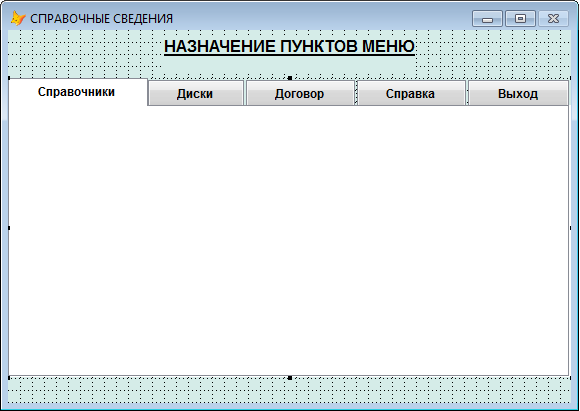

|
Из за большого объема этот материал размещен на нескольких страницах:
1 2 3 4 5 6 7 8 9 10 11 12 13 14 15 16 17 18 19 20 21 22 23 24 25 26 27 28 |
