

Партнерка на США и Канаду по недвижимости, выплаты в крипто
- 30% recurring commission
- Выплаты в USDT
- Вывод каждую неделю
- Комиссия до 5 лет за каждого referral
В Visual FoxPro окна создаются из базового класса FORM и называются формами.
Форма – объект, предназначенный для ввода данных, отображения их на экране или управления работой приложения. Объекты FORM, представляющие документы, могут выглядеть на экране, как бланки этих документов. Форма – это основной инструмент разработки пользовательского интерфейса приложения.
Формы как объекты предоставляют разработчику множество свойств, позволяющих управлять внешним видом окна, например, шириной (Width), высотой (Height) и т. п. Кроме того, формы включают в себя методы (обработчики некоторых сообщений Windows), например, сообщения о событиях Click, DblClick и RightClick, вызванных щелчком мыши на форме. Объект FORM предоставляет так же ряд методов, непосредственно связанных с окном и расширяющих его собственную функциональность, например, методы Load, Release. Но самое важное – это то, чтоб объект FORM является контейнером, позволяющим на созданном окне размещать различные элементы управления, что позволяет реализовать интерактивный диалог с пользователем. Это и делает форму основным компонентом приложения. Объектами формы могут являться поле, надпись, раскрывающийся список, кнопка и т. д.
Способы создания форм
Мастер (Wizard). Автоматическое создание формы. FormWizard – создание формы на основе одной таблицы. One-to-ManyFormWizard – создание формы на основе 2-х связанных таблиц (связь 1:N) Конструктор (New). Создание формы и ее компонент полностью вручную.Способы запуска формы
Способы закрытия формы
Кнопка EXITFORM на панели кнопок. Стандартное закрытие окна Windows. Ввод команды RELEASE().Источники данных для формы
Обычно форма служит именно для работы с записями базы данных: просмотр, редактирование, добавление, удаление, изменение значений. В таких случаях форма привязана к определенным таблицам базы данных. Эти таблицы можно просмотреть или добавить новые источники данных с помощью окна Data Environment, вызываемого с помощью одноименной команды контекстного меню свободной части формы.
Существуют формы, не имеющие источников данных. Примером таких форм могут быть формы авторизации пользователя.
Элементы управления формы
Для создания новых элементов в форме используется панель инструментов Form Controls Toolbar, на которой размещены соответствующие кнопки. Панель инструментов отображается в режиме конструктора формы. Если панель скрыта, то ее можно отобразить, выполнив команду меню View - Form Controls Toolbar
Настройка элементов управления может выполняться с помощью окна Properties, некоторые элементы имеют встроенные построители, вызываемые с помощью команды Builder контекстного меню объекта.
Для каждого элемента формы и для самого окна формы существует определенный набор свойств.
4.1. Создание простейших форм
Вообще говоря, не существует точных признаков, которые позволяют какие-то формы отнести к простейшим, какие-то – к более сложным, какие-то – к самым сложным. В рамках данного пособия к простейшим формам буду отнесены формы, не содержащие вычислений и других компонент, кроме надписей и текстовых полей.
Элемент Label (надпись)
Служит для вывода на форме статического текста, заголовков, и поясняющих надписей. Многим приходилось заполнять бланки и анкеты. Они построены по одному принципу: есть обозначение какого-то пункта и есть пустое место для того, чтобы что-то написать. Label – это и есть «обозначение какого-то пункта».
Объект представляет собой текст, заключенную в некоторую ограничивающую рамку (представлена 6-ю маркерами):
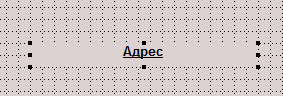
Рис. 19 – Надпись в конструкторе формы
Некоторые свойства Label
Caption содержание надписи
FontCharSet шрифт, начертание и размер
FontUnderline подчеркивание
FontBold полужирное начертание
FontSize размер шрифта
FontItalic курсивное начертание
Alignment выравнивание внутри рамки надписи
FontName шрифт
ForeColor цвет текста внутри надписи
Visible видимость надписи
Элемент TextBox (текстовое поле)
Текстовое поле, в которое можно вводить информацию – числа, даты или текст – неотъемлемая часть многих форм.

Рис. 20 – Текстовое поле
Данные для текстового поля могут браться из таблицы базы данных или наоборот – заноситься в таблицу базы данных. Если же вы не хотите связывать TextBox с таблицей, то можно связать поле с переменной или не связывать ни с чем, а просто использовать для вычислений на форме. Данное в TextBox принадлежит к определенному типу данных. Это следует учитывать при вычислениях.
Для работы с Text Box существует встроенный построитель, вызываемый командой Builder из контекстного меню Text Box. Построитель позволяет:
- Изменить формат отображаемого значения. Изменить стиль поля. Изменить источник данных для поля.
Некоторые свойства TextBox
ControlSource Поле таблицы БД, которое будет связано с TextBox
Visible Видимость поля на форме
Name Имя поля на форме
Value Значение, содержащееся в поле
Refresh Обновление значения поля.
ЗАДАНИЕ 5. Создание простейших форм ввода данных
Запустите проект dvd. pjx. С помощью мастера форм создайте форму для просмотра и добавления записей в таблицу Categor. dbf. Для этого перейдите на вкладку Documents (Docs), выделите объект Forms и нажмите кнопку New. В появляющемся окне запроса способа создания выберите FormWizard. В результате будет запущен мастер форм. Выберите тип мастера – Form Wizard. Выполните шаги мастера: Выбор полей: выбранные здесь поля будут отображены на форме и позволят вносить в таблицу соответствующие данные. Используя кнопки или
или  , добавьте в область SelectedFields оба поля: kod_kat и Kategor (рис. 21).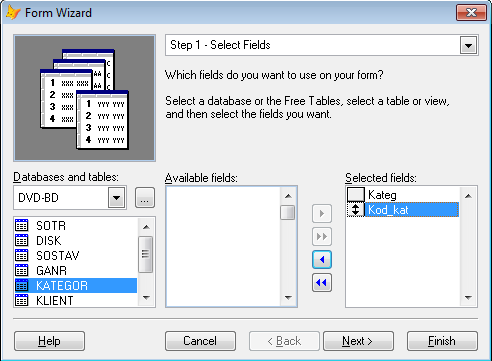
Рис. 21 – Мастер форм – шаг 1
Выбор стиля формы: внешний вид формы, кнопки перехода по записям (с надписями или с пиктограммами) (рис. 22);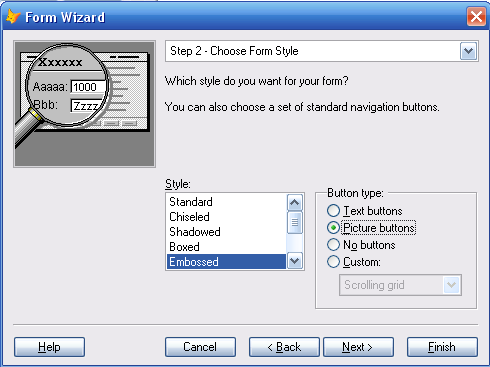
Рис. 22 – Мастер форм – шаг 2
Сортировка записей: можно указать поле, с сортировкой по которому записи будут отображаться в полях формы, а также порядок сортировки – по возрастанию (Ascending) или убыванию (Descending). Обычно, сортировка не выбирается и автоматически ведется по полю первичного ключа (рис. 23).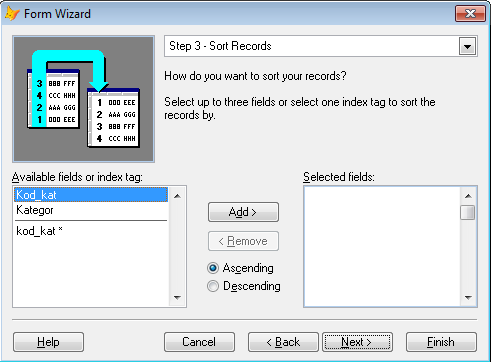
Рис. 23 – Мастер форм – шаг 3
Завершение (рис. 24): Заголовок формы: заголовок будущего диалогового окна. По умолчанию совпадает с названием таблицы, для которой создается форма. Варианты сохранения (сохранить и запустить, просто сохранить, сохранить и открыть конструктор). Предпросмотрформы.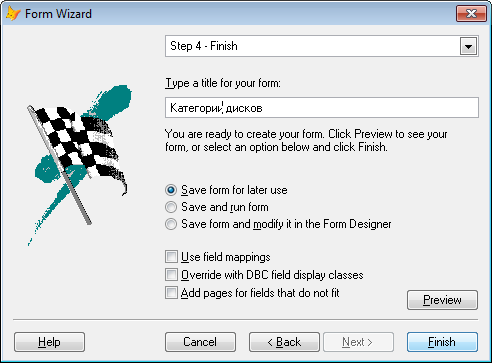
Рис. 24 – Мастер форм – шаг 4
Сохраните созданную форму под именем Kategor в папке D:\DVD\Forms. Обратите внимание, что в папке появились два фала: Kategor. scx и Kategor. sct. Обратите внимание, что в менеджере проекта в группе Forms появилась созданная форма (рис. 25):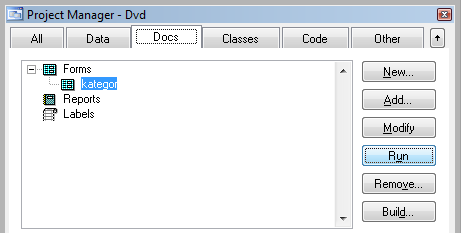
Рис. 25 – Менеджер проекта после создания формы
Запустите форму, выделив ее в окне менеджера проекта и нажав кнопку Run(рис. 26).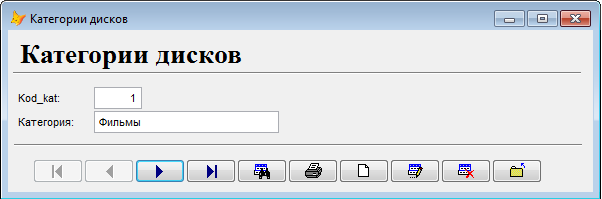
Рис. 26 – Запущенная форма Kategor. scx
Она содержит 3 вида элементов:
- надписи («Категории дисков», «Kod_kat::»,«Категория:»); поля (в которых отображается содержимое полей таблицы kod_kategor, kategor); панель кнопок:
 – Toprecord – переход к первой записи таблицы базы данных;
 – Previousrecord – переход к предыдущей записи таблицы базы данных;
 – Nextrecord – переход к следующей записи таблицы базы данных;
 – Bottomrecord – переход к последней записи таблицы базы данных;
 – Findrecords – поиск записей в таблице базы данных;
 – Printreport – вывод и печать отчета;
 – Addrecord – добавление записи в таблицу базы данных;

|
Из за большого объема этот материал размещен на нескольких страницах:
1 2 3 4 5 6 7 8 9 10 11 12 13 14 15 16 17 18 19 20 21 22 23 24 25 26 27 28 |
