

Партнерка на США и Канаду по недвижимости, выплаты в крипто
- 30% recurring commission
- Выплаты в USDT
- Вывод каждую неделю
- Комиссия до 5 лет за каждого referral
Рис. 168 – Вид формы spravka. scx в конструкторе
Используя инструмент Label и его свойства, разместите на вкладках информацию, как представлено на рис. 169 – 173.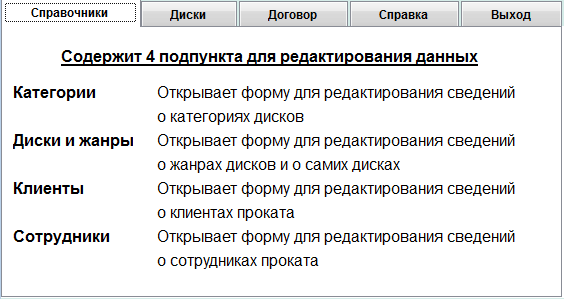
Рис. 169 – Содержимое вкладки Справочники формы spravka. scx
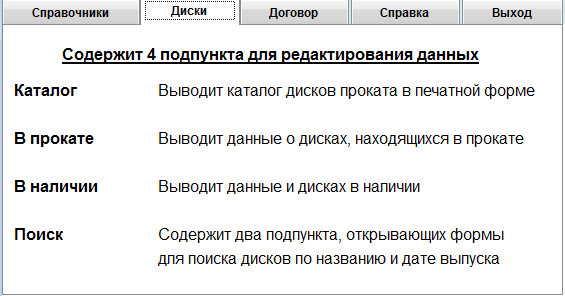
Рис. 170 – Содержимое вкладки Диски формы spravka. scx
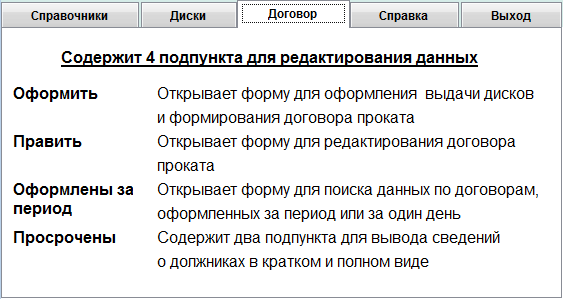
Рис. 171 – Содержимое вкладки Договор формы spravka. scx
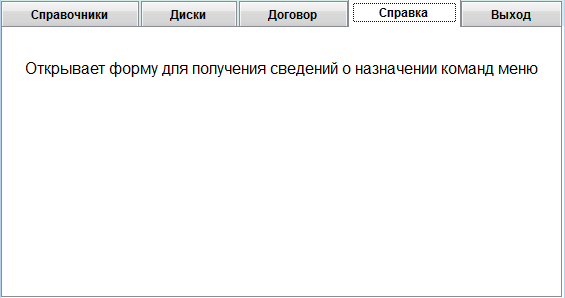
Рис. 172 – Содержимое вкладки Справка формы spravka. scx
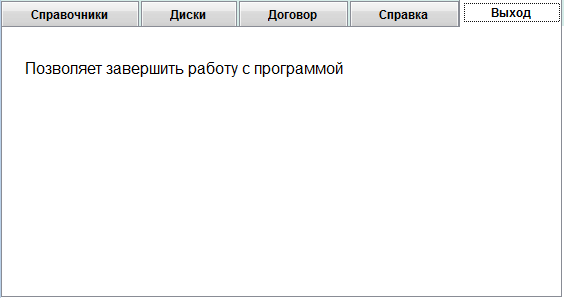
Рис. 173 – Содержимое вкладки Выход формы spravka. scx
Сохраните форму под именем spravka. scx и проверьте ее работоспособность. Завершите работу с проектом.8.4. Создание меню с помощью конструктора меню MenuDesigner
Создание меню, как и других объектов проекта, выполняется с помощью кнопки New при выделенном объекте Menus на вкладке Other.
VisualFoxPro позволяет создать меню двух типов:
- Menu – горизонтальное меню, расположенной в верхней строке экрана. Shortcut – всплывающее меню, в котором основные пункты расположены по вертикали.
Окно конструктора меню (каждого типа) содержит несколько управляющих столбцов (рис. 174):
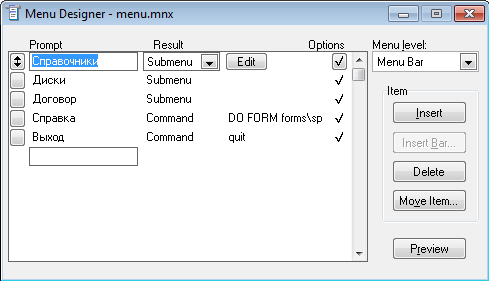
Рис. 174 –Окно конструктора меню
Prompt вводится название пункта меню или команды. Название задает пользователь.
Result задается тип действия. Можно организовать подменю (Submenu); задать выполняемую при выборе пункта меню процедуру (Procedure); определить команду, выполняемую при выборе пункта меню (Command); создать пункт, при выборе которого никакие действия выполняться не будут (PadName), пункт. используется для пояснения к другим пунктам меню.
Options задаются клавиш быстрого вызова пункта меню и некоторые другие параметры.
Вообще говоря, можно создавать меню любой вложенности и любого уровня, но лучше не увлекаться большим количеством уровней подменю.
В списке Menulevel (Уровень меню) указывается уровень текущего меню.
Слева в конструкторе меню размещены кнопки, назначение которых описано в табл. 17.
Таблица 17. Назначение кнопок конструктора меню
Кнопка | Назначение |
Insert (Вставить) | Добавляет в меню новый пункт |
InsertBar (Вставить команды системного меню) | Открывает диалоговое окно InsertSystemMenuBar, содержащее команды системного меню Visual FoxPro, позволяя разместить их в создаваемом пользовательском меню |
Delete (Удалить) | Удаляет текущий пункт меню |
MoveItem (Переместить элемент) | Открывает одноименное диалоговое окно, позволяющее указать пункт меню, в который переносится текущий подпункт |
Preview (Просмотр) | Размещает создаваемое меню на экране, позволяя просмотреть его внешний вид |
ЗАДАНИЕ 38. Создание меню приложения
В результате выполнения задания будет разработано меню в виде горизонтальной строки. Работка конструктора такого типа меню аналогична работе конструктора всплывающего меню
Запустите проект dvd. pjx. В окне Command выполните команду SetdefaulttoD:\DVD, чтоб установить папку DVD в качестве рабочего каталога по умолчанию. В менеджере проекта перейдите на вкладку Other и нажмите кнопку New. В появляющемся окне запроса типа меню выберите вариант Menu, в результате чего на экране отобразится окно конструктора меню (рис. 175); обратите внимание на список MenuLevel – здесь отображается уровень редактируемого меню – MenuBar (строка меню).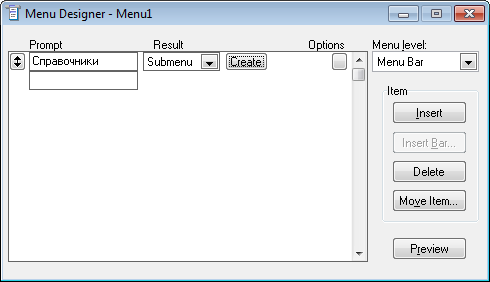
Рис. 175 – Окно конструктора меню
Создайте первый пункт меню Справочники: в столбце Prompt введите название пункта – Справочники; в столбце Result выберите вариант Submenu (т. к. пункт Справочники содержит четыре подпункта); нажмите кнопку в столбце Options, в результате чего будет открыто окно PromptOptions (рис. 176); установите курсор в поле KeyLabel (для задания комбинации клавиш для быстрого вызова пункта меню) и нажмите на клавиатуре комбинацию клавиш Ctrl+Q; убедитесь, что эта комбинация отобразилась в полях KeyLabel и KeyText;36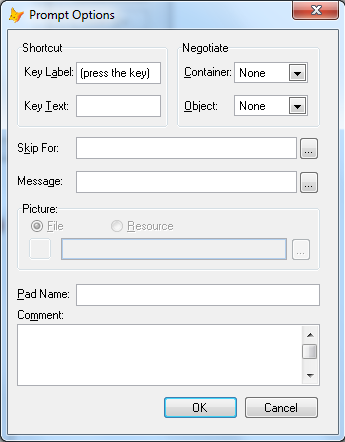
Рис. 176 – Окно Prompt Options
нажмите кнопку Create, в результате чего внешний вид конструктора изменится – теперь это конструктор создания подменю Справочники (рис. 177); обратите внимание на список MenuLevel – здесь отображается редактируемый уровень меню – Справочники;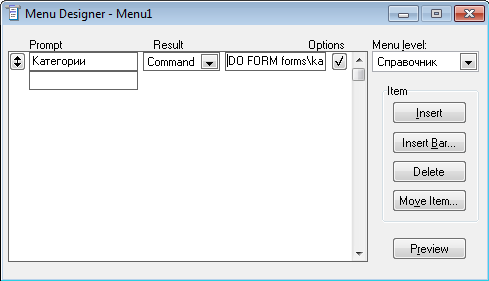
Рис. 177 – Окно конструктора пункта Справочники
в столбце Prompt введите название подпункта – Категории; в столбце Result выберите вариант Command (т. к. пункт будет использоваться для вызова формы Kategor. scx); в следующем столбце введите команду запуска формы DO FORM forms\kategor. scx;37 нажмите кнопку Options и задайте комбинацию клавиш для быстрого вызова пункта меню Ctrl+W(п.4-в); действуя аналогично п.4-д – п.4-з, создайте в подменю справочники еще три подпункта, описание которых дано в табл. 18; окно конструктора пункта Справочники примет вид, представленный на рис. 178;Таблица 18. Описание команд пункта Справочники
Prompt | Result | Команда | Комбинация |
Диски и жанры | Command | DOFORMforms\ganr-disk. scx | Ctrl+E |
Клиенты | Command | DOFORMforms\klient. scx | Ctrl+R |
Сотрудники | Command | DO FORM forms\sotr. scx | Ctrl+T |
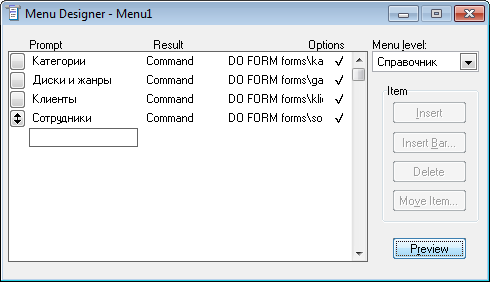
Рис. 178 – Окно конструктора пункта Справочники после
добавления всех подпунктов
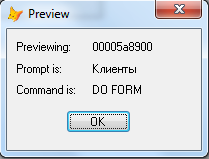
Рис. 179 – Окно параметров предпросмотра
нажмите в окне Preview кнопку ОК для выхода из режима предпросмотра меню. В окне конструктора пункта в списке Menu Level выберите вариант Menu Bar для возврата к конструктору строки меню (рис. 175). Действуя аналогично п.4, создайте остальные пункты и подпункты меню, руководствуясь схемой меню (рис. 167) и табл. 19. Периодически выполняйте предпросмотр меню, чтобы контролировать правильность его создания.Таблица 19. Описание пунктов и подпунктов меню
Prompt | Result | Команда | Комбинация |
Диски | Submenu | Ctrl+Y | |
Каталог | Command | REPORT FORM reports\katalog. frx PREVIEW | Ctrl+U |
Впрокате | Command | REPORT FORM reports\katalog. frx FOR v_prok PREVIEW | Ctrl+I |
В наличии | Command | REPORT FORM reports\katalog. frx FOR not v_prok PREVIEW | Ctrl+О |
Поиск | Submenu | Ctrl+А | |
По году выпуска | Command | DO FORM forms\poisk_god. scx | Ctrl+S |
По названию | Command | DO FORM forms\poisk_nazv. scx | Ctrl+D |
Договор | Submenu | Ctrl+F | |
Оформить | Command | DO FORM forms\oformlenie. scx | Ctrl+G |
Править | Command | DO FORM forms\zapros. scx | Ctrl+H |
Оформлены за период | Command | DO FORM forms\po_date. scx | Ctrl+K |
Просрочены | Submenu | Ctrl+L | |
Кратко | Command | DO FORM forms\dolgnik. scx | Ctrl+Z |
Подробно | Command | DO FORM forms\dolgnik-1.scx | Ctrl+X |
Справка | Command | DO FORM forms\spravka. scx | F1 |
Выход | Command | QUIT | Ctrl+C |
Закройте конструктор меню, в результате чего на экране появится запрос на его сохранение, в котором нажмите кнопку Yes и сохраните меню под именем menu в папке DVD. Обратите внимание, что в менеджере проекта на вкладке Other в узле Menus появилось созданное меню Menu. Выделите созданное меню и нажмите кнопку Run. Обратите внимание на отображение созданного меню в верхней строке окна (рис. 180). В строке отображается один пункт из стандартного меню FoxPro – после компиляции приложения этот недостаток будет устранен.


|
Из за большого объема этот материал размещен на нескольких страницах:
1 2 3 4 5 6 7 8 9 10 11 12 13 14 15 16 17 18 19 20 21 22 23 24 25 26 27 28 |
